👋 Olá, telemetria!
Bem-vindo ao AdvantageScope! Telemetria e registro de dados são recursos poderosos que podem aprimorar sua capacidade de entender o código do robô, diagnosticar problemas e implementar soluções dentro e fora da arena. Estes tutoriais foram criados para ajudar você a começar com telemetria e aproveitar ao máximo todos os recursos do AdvantageScope.
Neste tutorial, você aprenderá a:
- Configurar telemetria básica do robô em um projeto Java da WPILib.
- Conectar-se a fluxos de dados ao vivo no AdvantageScope.
- Gravar dados em arquivos de log para acesso posterior.
- Visualizar dados de telemetria usando o AdvantageScope.
- Equipes de FTC: Se você estiver usando o sistema de controle atual da FIRST Tech Challenge, confira o guia ✴️ Compatibilidade com FTC.
- Interface web: Uma versão para navegador do AdvantageScope está disponível diretamente na FIRST Driver Station e na interface web do Systemcore. Consulte 💡 AdvantageScope Lite para mais detalhes.
- AdvantageKit: Um framework de logging avançado projetado para replay determinístico em simulação. Consulte a documentação para detalhes. Recomendamos começar com a API de telemetria integrada da WPILib, descrita abaixo.
1. Crie um novo projeto WPILib
Para começar, crie um novo projeto Java da WPILib no VS Code:
- Abra o VS Code.
- Clique no ícone da WPILib no canto superior direito (ou pressione
Ctrl+Shift+P/Cmd+Shift+Pe digite WPILib: Create a new project). - Selecione Template > Java > Command v3 Robot (ou Command v2 Robot).
- Escolha uma pasta, dê um nome ao seu projeto (por exemplo,
HelloTelemetry) e informe o número da sua equipe. - Marque Enable Desktop Support e clique em Create Project.
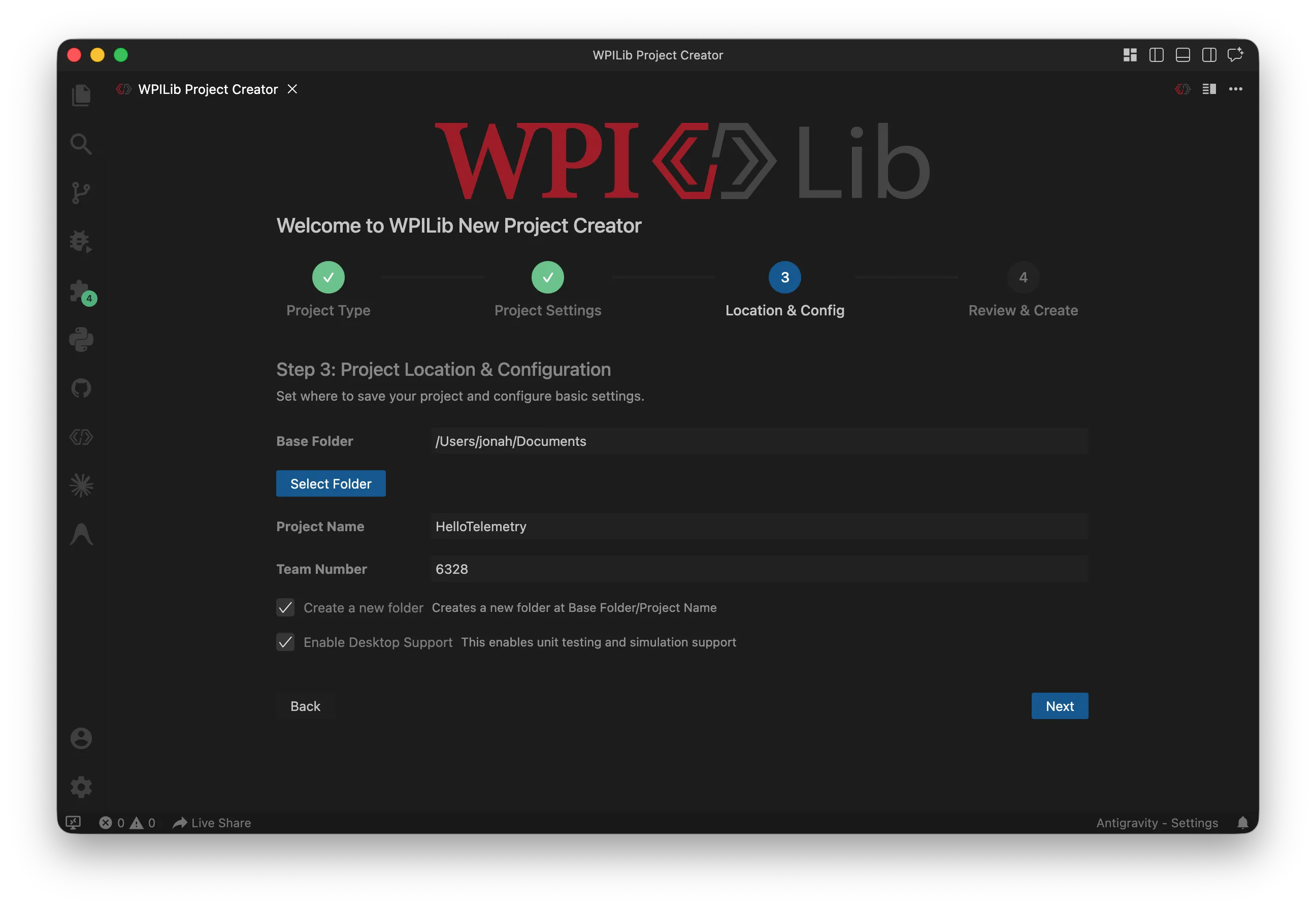
A interface em inglês é exibida acima.
2. Inicialize o registro de dados
A WPILib oferece registro de dados integrado por meio do DataLogManager. Quando iniciado, ele grava automaticamente toda a telemetria, entradas do NetworkTables e entradas da Driver Station em arquivos .wpilog.
Embora os logs possam ser salvos no armazenamento interno do Systemcore, a memória flash interna é limitada. Recomendamos fortemente conectar um pen drive USB padrão formatado em FAT32 em uma das portas USB do Systemcore. O DataLogManager detectará a unidade e gravará todos os logs diretamente no pen drive USB de forma automática.
Abra src/main/java/first/robot/Robot.java e inicialize o DataLogManager dentro do construtor Robot():
public class Robot extends OpModeRobot {
  // ...

  public Robot() {
    // Inicia o DataLogManager para gravar toda a telemetria em um arquivo .wpilog no pen drive USB
    DataLogManager.start();

    // Também registra dados da Driver Station (joysticks, OpMode, estado de habilitação)
    DriverStation.startDataLog(DataLogManager.getLog());
  }

  // ...
}
3. Publique dados de telemetria
A classe Telemetry da WPILib permite publicar dados com uma única linha de código, organizando os campos em tabelas hierárquicas. Essa API oferece suporte a uma grande variedade de tipos de dados, incluindo valores numéricos, booleanos, strings, arrays e tipos geométricos da WPILib.
A classe Telemetry na WPILib é diferente da classe Telemetry no SDK da FTC. A classe Telemetry da WPILib envia informações do programa do robô para dashboards, ferramentas de depuração ou arquivos de log. Para atualizar a tela integrada da Driver Station, use a classe DriverStationDisplay da WPILib.
Atualize src/main/java/first/robot/ExampleTeleop.java:
@Teleop
public class ExampleTeleop implements OpMode {
  // ...

  @Override
  public void periodic() {
    double currentTime = Timer.getTimestamp();
    double sineWave = Math.sin(currentTime * 2.0);

    // Publica valores de telemetria usando a API Telemetry
    Telemetry.log("Time", currentTime);
    Telemetry.log("SineWave/Value", sineWave);
    Telemetry.log("SineWave/Low", sineWave < 0.5);
  }
}
Faça o deploy do código para o robô (ou execute WPILib: Simulate Robot Code no VS Code). Na simulação, clique em Teleoperated > ExampleTeleop > Enable.
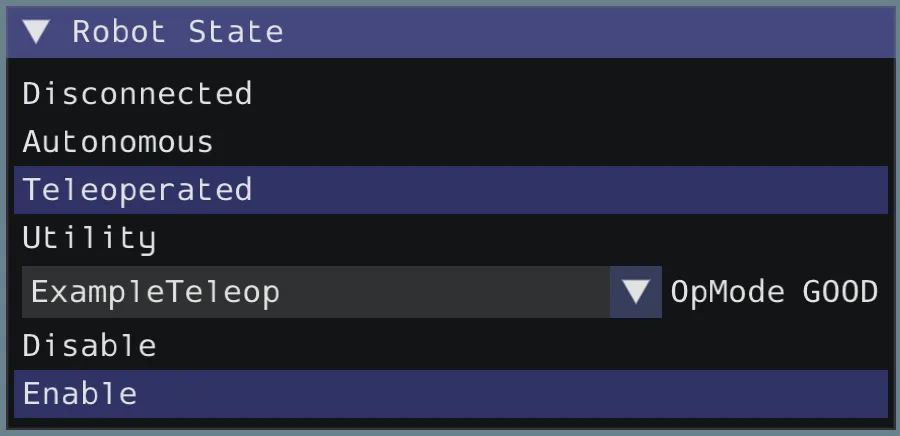
A interface em inglês é exibida acima.
Novos dados de telemetria só são publicados quando Telemetry.log é chamado. Métodos periódicos na classe Robot, OpModes, subsistemas e mecanismos podem ficar ativos em condições diferentes; consulte a documentação da API com atenção ao decidir onde colocar as chamadas de registro.
4. Conecte o AdvantageScope ao vivo
Abra o aplicativo para desktop do AdvantageScope. No menu superior, selecione Arquivo > Conectar ao robô > NetworkTables (ou Arquivo > Conectar ao simulador se estiver simulando). Após conectar, a barra lateral esquerda será preenchida com os campos publicados em NT:/Telemetry.
Pressione Ctrl+K / Cmd+K para conectar rapidamente ao robô, ou Ctrl+Shift+K / Cmd+Shift+K para conectar ao simulador.
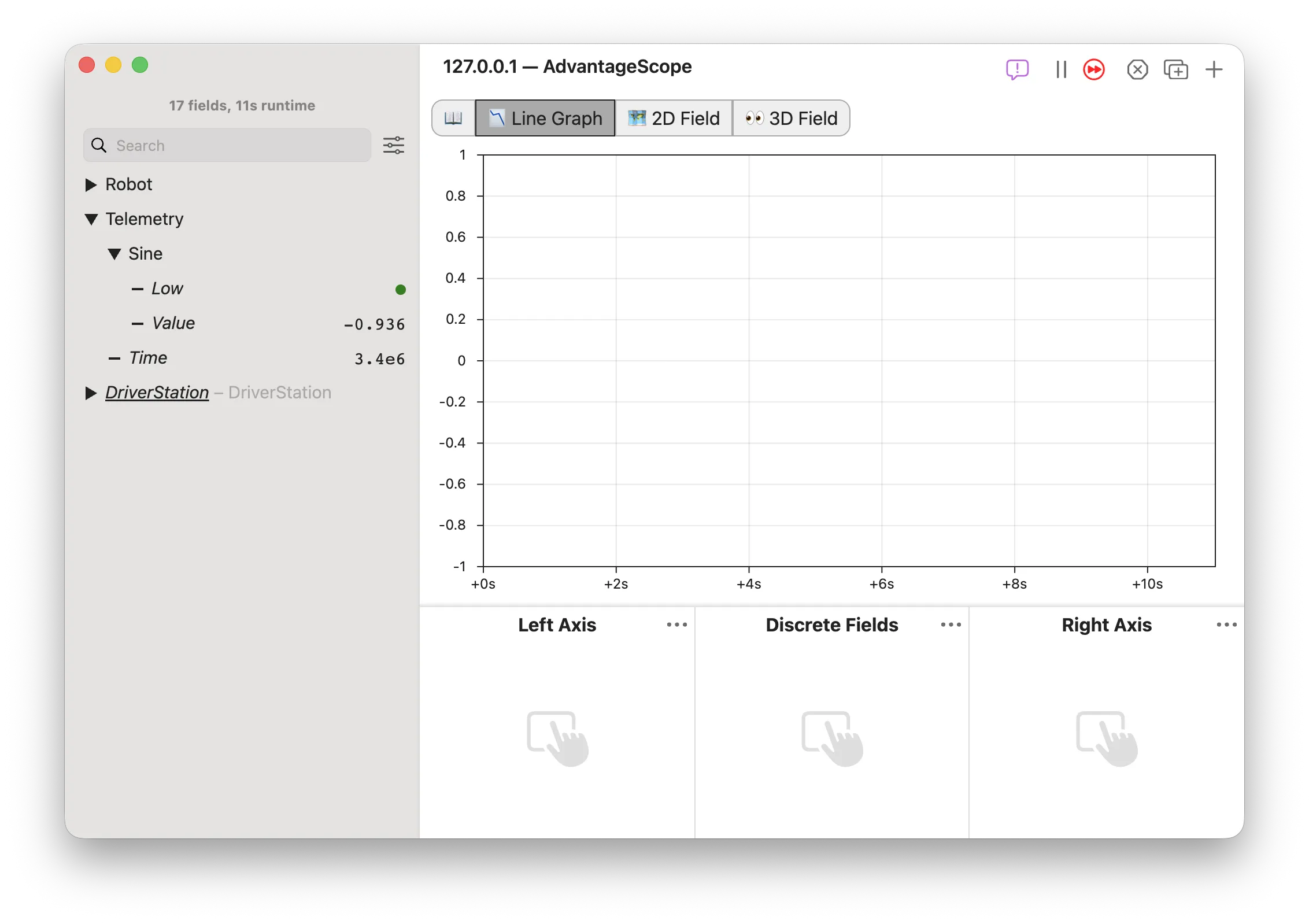
A interface em inglês é exibida acima.
5. Visualize dados de telemetria
Gráfico de linha
O 📉 Gráfico de linha é a guia padrão do AdvantageScope e oferece plotagem em tempo real de valores numéricos e discretos.
- Olhe na barra lateral esquerda em
Telemetry>SineWave. - Arraste
Valuepara a área "Eixo esquerdo" do painel de controle. - Arraste
Lowpara a área "Campos discretos" do painel de controle. - Clique nos três pontos ao lado de "Campos discretos" e depois em "Mostrar modo do robô".
Você verá a onda senoidal e o estado do robô serem atualizados em tempo real conforme os dados chegam!
- Pausar / Percorrer: Role horizontalmente ou clique e arraste sobre o gráfico para ver dados anteriores. A seta vermelha no canto superior direito indica que a rolagem automática ao vivo está pausada. Clique na seta ou pressione
Lpara alternar a rolagem automática ao vivo. - Zoom: Role para cima/baixo sobre o gráfico, ou segure
Shiftenquanto arrasta para dar zoom em uma janela de tempo específica. - Inspecionar valores: Clique em qualquer ponto do gráfico para posicionar um cursor de tempo e ver os valores exatos na legenda.
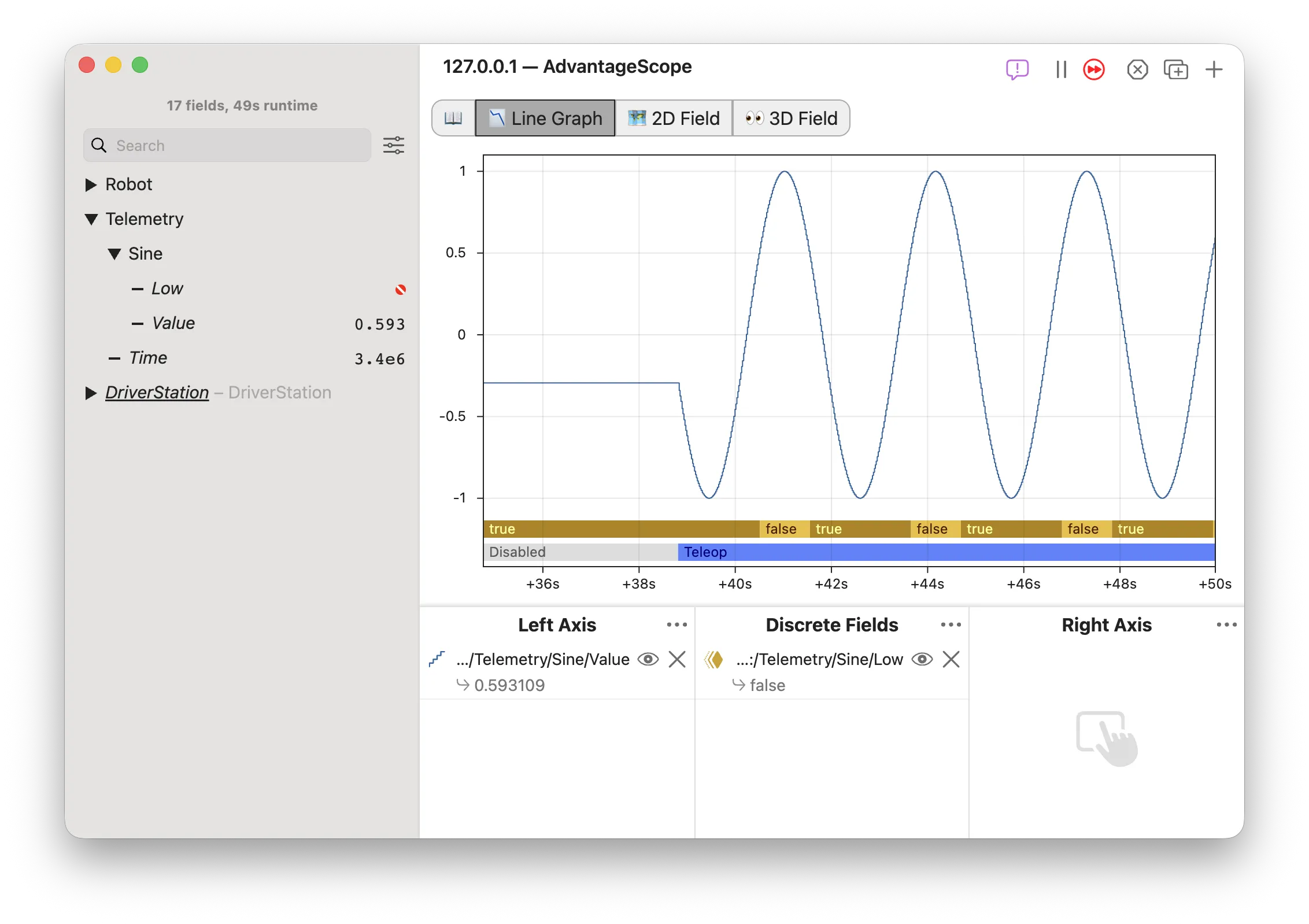
A interface em inglês é exibida acima.
Tabela
A guia 🔢 Tabela exibe uma planilha cronológica de mudanças de estado e valor, ideal para diagnosticar transições e sequências de eventos.
- Clique no botão + na barra de guias superior e escolha Tabela.
- Na barra lateral, arraste
NT:/Telemetry/SineWave/ValueeNT:/Telemetry/Lowpara a visualização da tabela. - Uma nova linha é adicionada automaticamente sempre que qualquer campo exibido muda de valor.
- Clique em qualquer linha para fazer todas as guias abertas saltarem imediatamente para aquele instante exato no tempo!
As guias podem ser reorganizadas e renomeadas na barra de guias. Clique no botão de janela na barra de título para abrir uma guia em uma janela destacada e visualizar várias guias lado a lado.
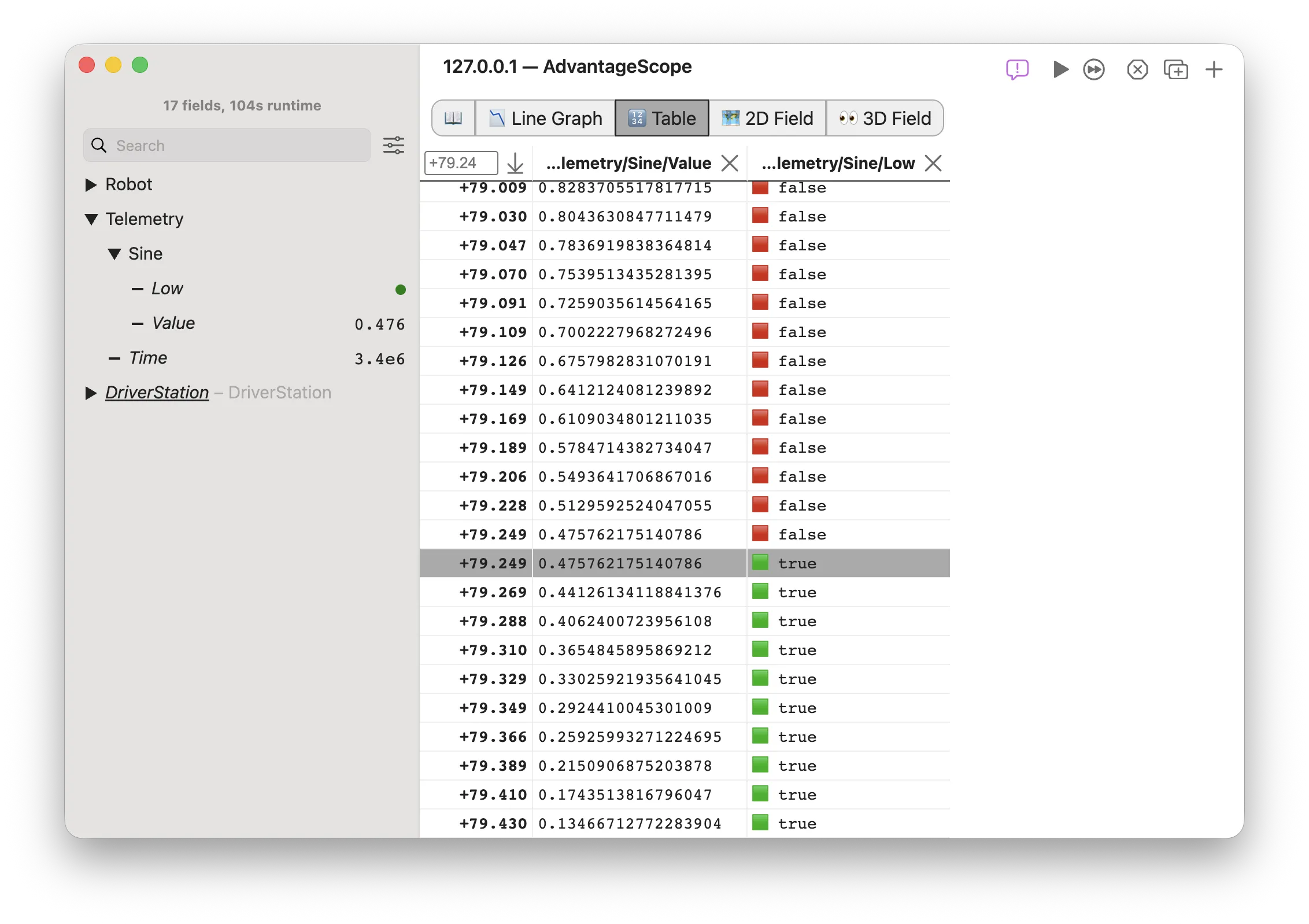
A interface em inglês é exibida acima.
Estatísticas
A guia 📊 Estatísticas exibe um histograma de valores numéricos, oferecendo uma visão detalhada dos dados de um ou mais campos.
- Clique no botão + na barra de guias superior e escolha Estatísticas.
- Na barra lateral, arraste
NT:/Telemetry/SineWave/Valuepara a seção "Medições". - Defina "Intervalo de dados" como
-1e1, e defina "Largura do intervalo" como0,1. - Visualize os dados usando o histograma e as estatísticas resumidas.
- Role a linha do tempo na parte superior para ajustar o intervalo de dados a incluir.
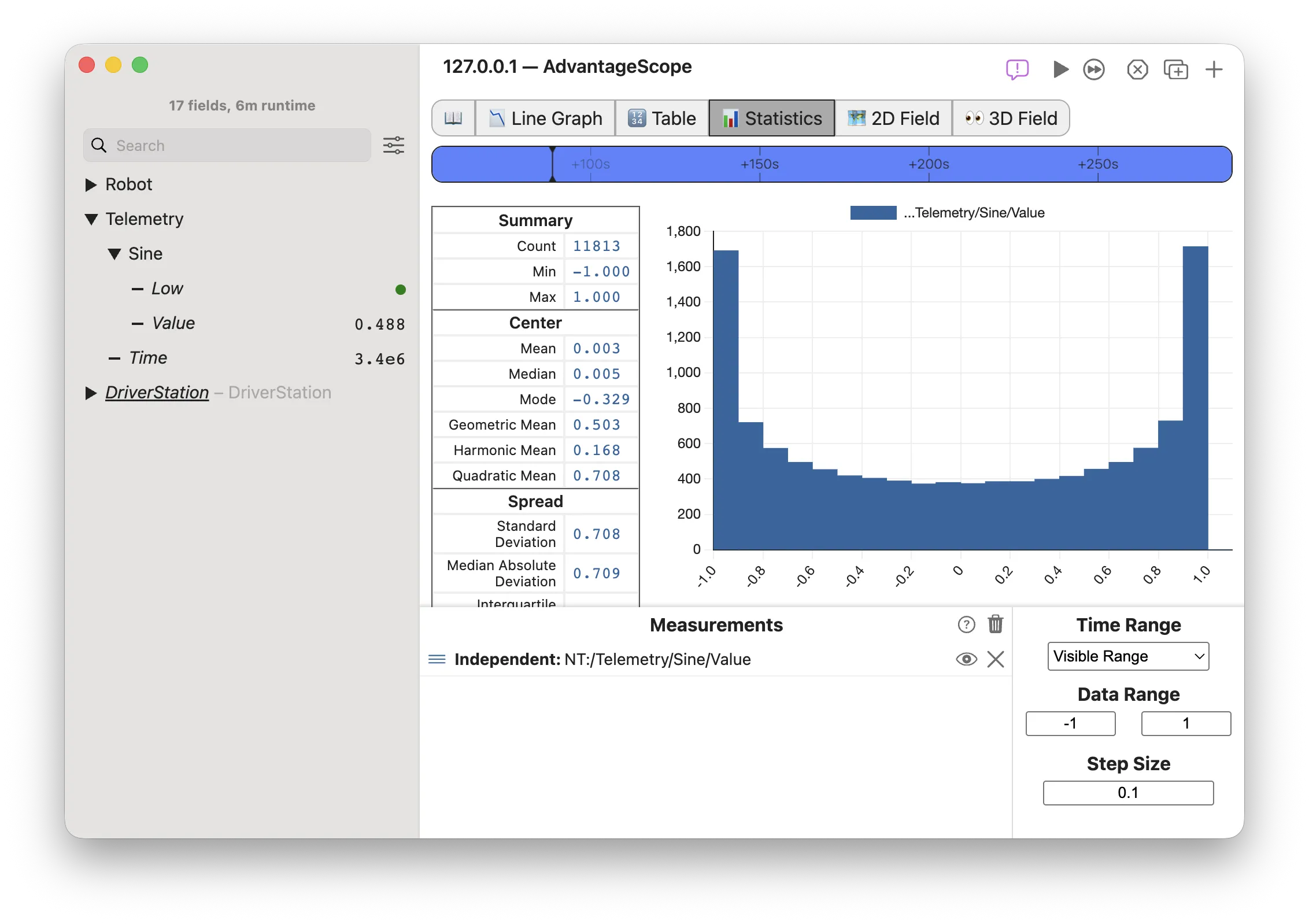
A interface em inglês é exibida acima.
6. Baixe e abra arquivos de log
Após testes ou uma partida, você pode baixar os arquivos .wpilog do robô para analisar os dados depois:
- Na barra de menus, selecione
Arquivo>Baixar logs.... - O AdvantageScope conecta-se ao robô e lista todos os arquivos de log gravados (os mais recentes no topo).
- Selecione o(s) arquivo(s) de log que deseja inspecionar, clique no ícone de download (↓) e escolha uma pasta no computador.
- Abra o arquivo baixado usando
Arquivo>Abrir log(s)...ou arrastando o arquivo.wpilogdiretamente para o AdvantageScope.
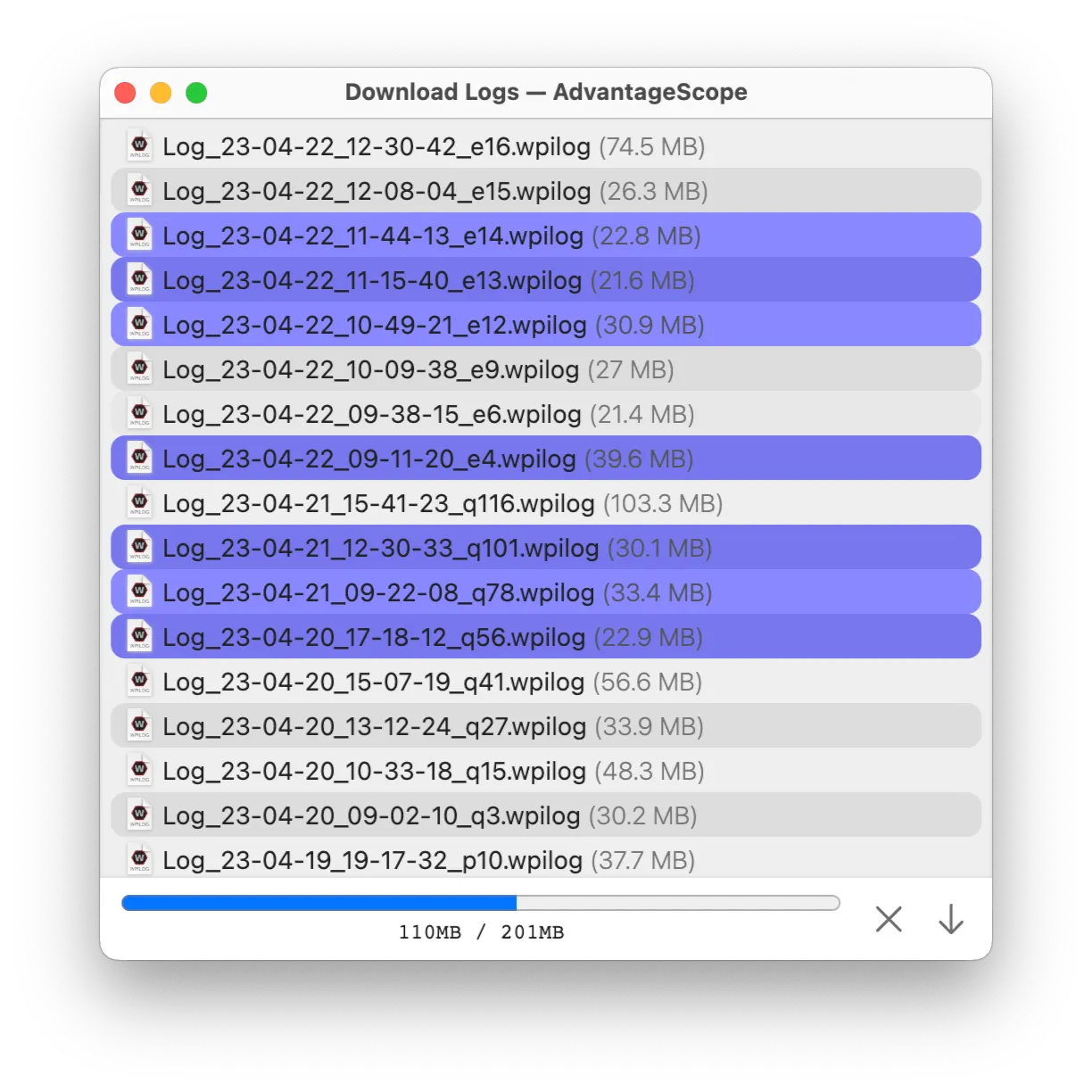
A interface em inglês é exibida acima.
O que vem a seguir?
Agora que você já tem telemetria e logging básicos funcionando, leve sua visualização para o próximo nível:
- 🤖 Para o campo: visualização do robô: Aprenda a visualizar posições 2D/3D do robô, trajetórias e mecanismos em modelos de campo da FRC e FTC.
- Visão geral: Um guia completo sobre gerenciamento de arquivos, atalhos de navegação e opções de transmissão ao vivo.
- Suporte a unidades: Como integrar metadados de unidades aos seus logs para uma visualização mais precisa.
- 💬 Console: Visualize logs de texto salvos pelo
DataLogManagerda WPILib. - 🔍 Metadados: Salve informações adicionais para identificar e categorizar arquivos de log.
- Epilogue: Registre telemetria em Java usando anotações.