📍 Pontos
A guia Pontos mostra uma visualização 2D de pontos arbitrários. Ela é bem flexível e serve para criar visualizações personalizadas de dados e pipelines de visão, estados de mecanismos e muito mais.
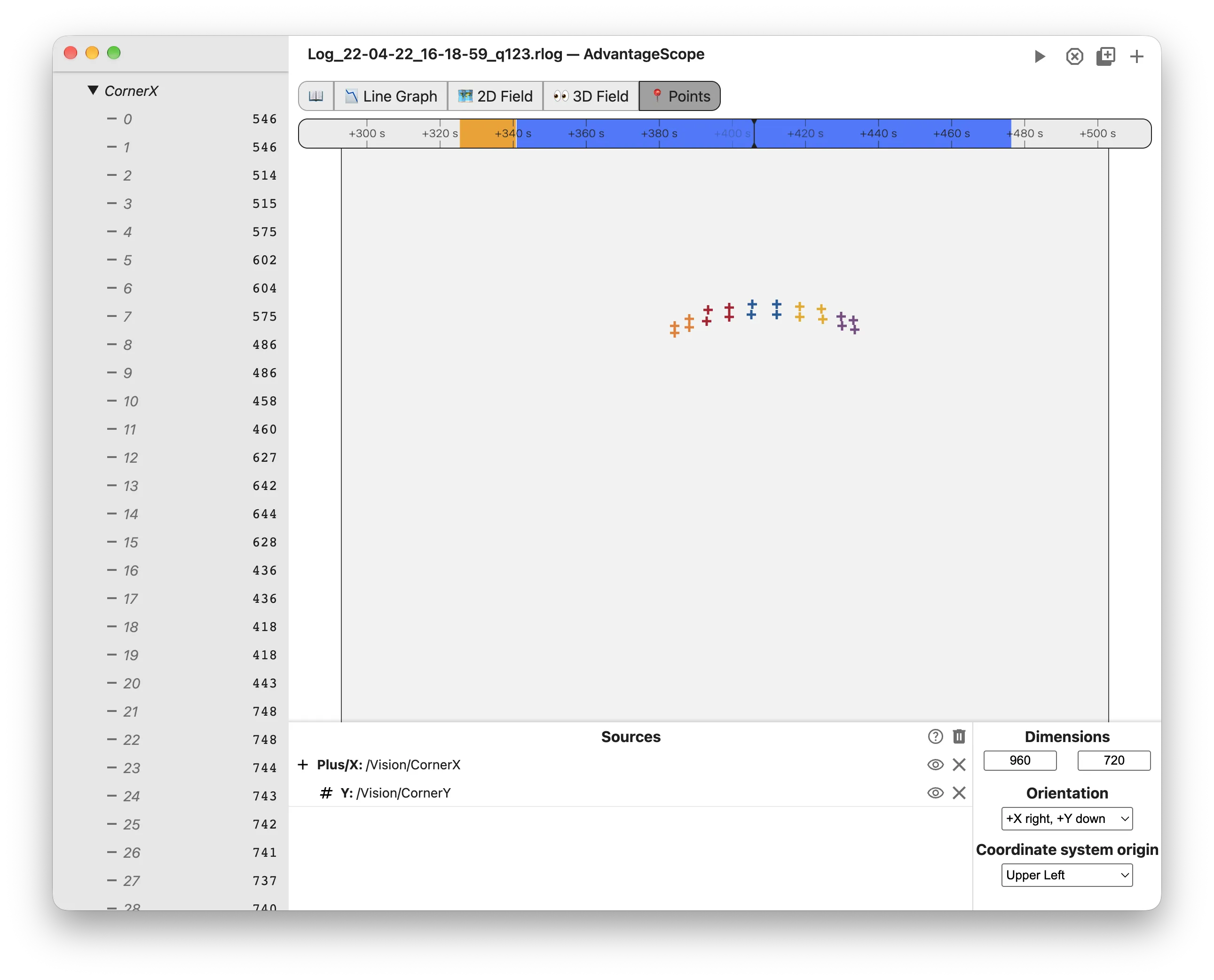
A interface em inglês é exibida acima.
Controles da linha do tempo
A linha do tempo controla a reprodução e a visualização. Clique na linha do tempo para selecionar um instante e clique com o botão direito para desmarcar. O instante selecionado fica sincronizado em todas as guias, facilitando encontrar o mesmo ponto em outras visualizações.
Faixas amarelas indicam o período autônomo; faixas azuis, o teleoperado; e faixas cinzas, o modo utility.
Para dar zoom, posicione o cursor sobre a linha do tempo e role para cima ou para baixo. Você também pode selecionar um intervalo clicando e arrastando com a tecla Shift pressionada. Para navegar para a esquerda e para a direita, role horizontalmente (em dispositivos compatíveis) ou clique e arraste a linha do tempo. Quando estiver conectado ao vivo, rolar para a esquerda destrava o acompanhamento do tempo atual, e rolar tudo para a direita trava novamente no tempo atual. Pressione Ctrl+\ para dar zoom no trecho em que o robô está habilitado.

Adicionando fontes
Para começar, arraste um campo para a seção "Fontes". Para excluir uma fonte, clique no botão X; se quiser apenas ocultá-la temporariamente, clique no ícone de olho ou dê um duplo clique no nome dela. Para remover todos os objetos de uma vez, clique na lixeira ao lado do título do eixo e selecione Limpar tudo. Você também pode reorganizar a lista clicando e arrastando as fontes.
Para personalizar cada fonte, clique no ícone colorido ou clique com o botão direito no nome do campo. Você pode ajustar o símbolo, a cor e o tamanho de cada fonte.
Para ver a lista completa dos tipos de fonte suportados, clique no ícone ?. A lista também mostra os tipos de dados compatíveis.
Formato dos dados
Os dados de pontos devem ser publicados como struct ou protobuf codificado em bytes, usando o tipo Translation2d[]. Várias bibliotecas suportam esse formato, incluindo WPILib e AdvantageKit. O exemplo abaixo mostra como registrar dados de pontos.
- Java
- C++
- Python
- AdvantageKit
Telemetry.log("MyTranslations",
  new Translation2d[] {
    new Translation2d(0.0, 1.0),
    new Translation2d(2.0, 3.0)
  });
wpi::telemetry::Log("MyTranslations", std::vector{
  wpi::math::Translation2d{0_m, 1_m},
  wpi::math::Translation2d{2_m, 3_m}
});
from wpimath import Translation2d
import telemetry

telemetry.log(
    "MyTranslations",
    [
        Translation2d(0.0, 1.0),
        Translation2d(2.0, 3.0),
    ],
    element_type=Translation2d,
)
Logger.recordOutput("MyTranslations",
  new Translation2d[] {
    new Translation2d(0.0, 1.0),
    new Translation2d(2.0, 3.0)
  });
Logger.recordOutput("MyTranslations",
  new Translation2d(0.0, 1.0),
  new Translation2d(2.0, 3.0)
);
Configuração
As seguintes opções de configuração estão disponíveis:
- Dimensões: O tamanho da área de exibição, em qualquer unidade que combine com os pontos publicados. Ao exibir dados de visão, esse valor corresponde à resolução da câmera.
- Orientação: O sistema de coordenadas usado (orientação dos eixos X e Y).
- Origem: A posição da origem no sistema de coordenadas.