🗺 Campo 2D
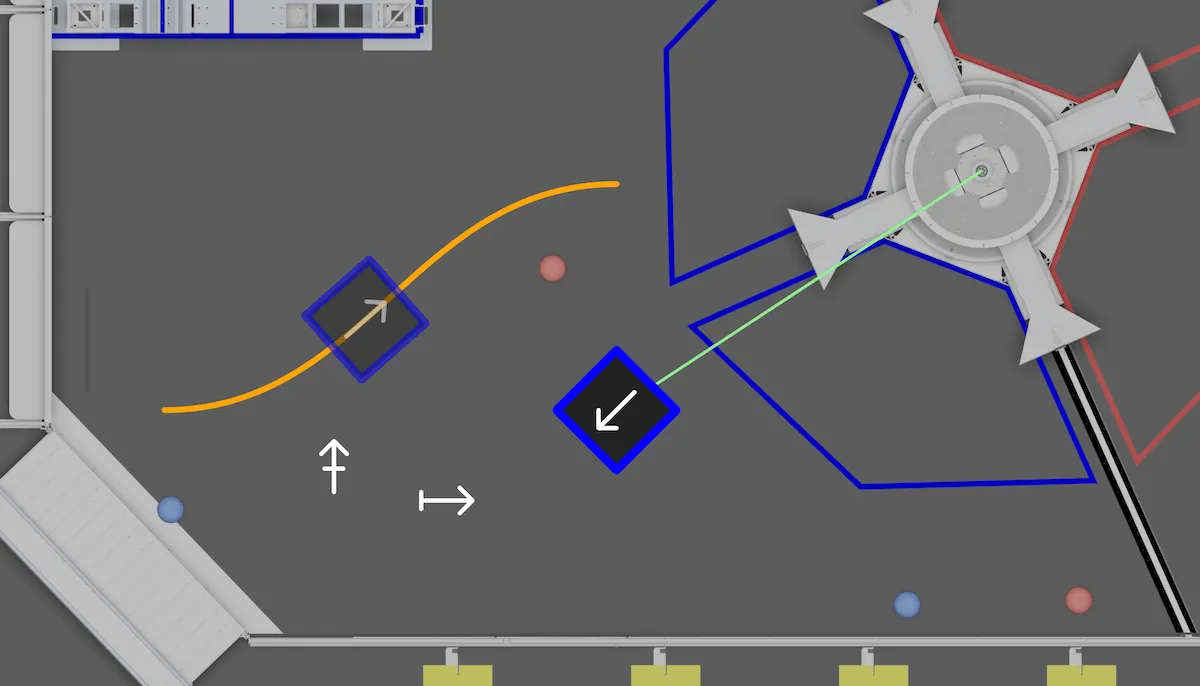
A guia Campo 2D mostra o robô visto de cima sobre um mapa da arena. Além da posição do robô, você também pode visualizar dados extras, como o status dos alvos de visão e poses de referência.
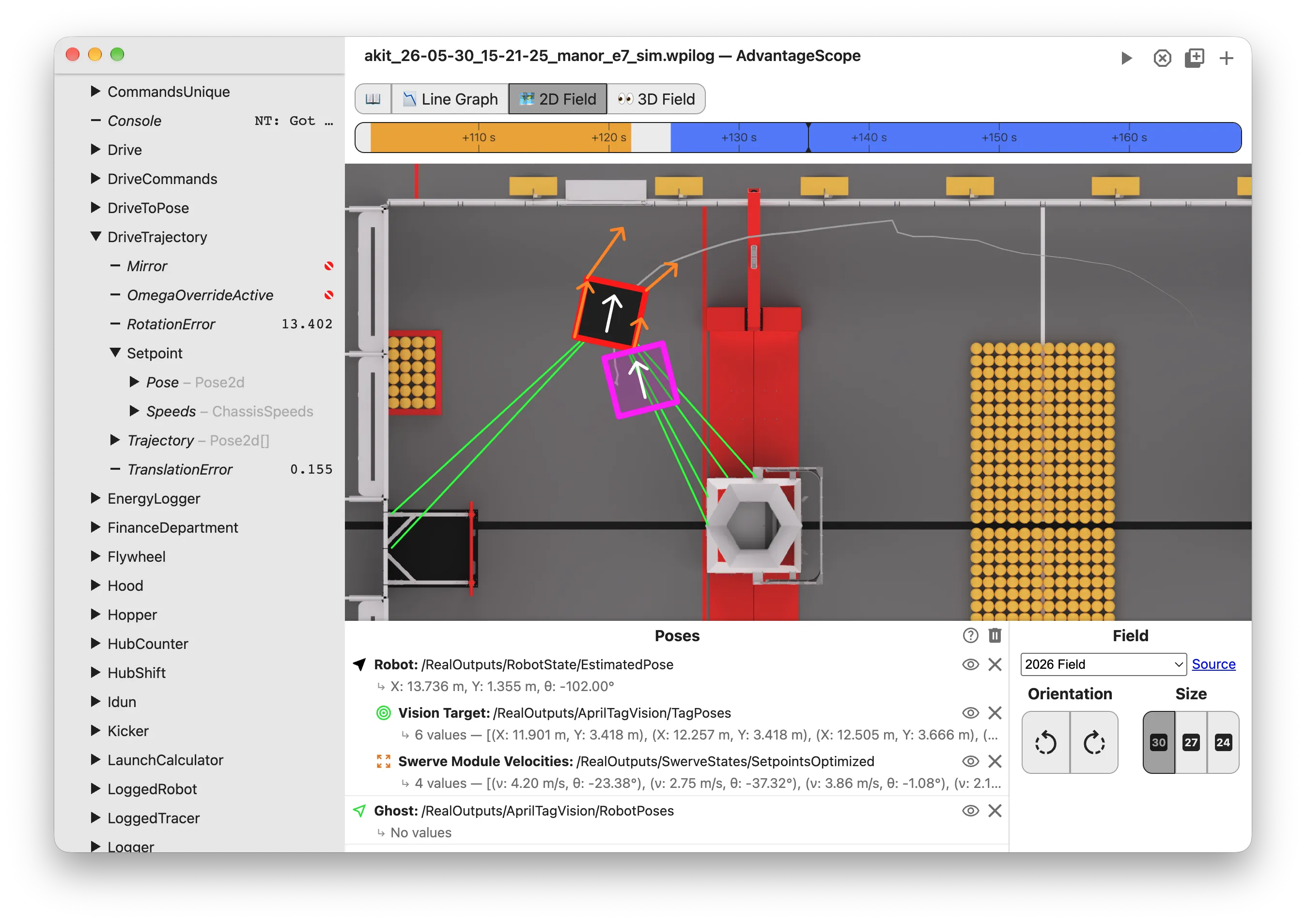
A interface em inglês é exibida acima.
Controles da linha do tempo
A linha do tempo serve para controlar a reprodução e navegar pelo log. Clique em qualquer ponto dela para selecionar um instante específico, ou clique com o botão direito para desmarcar. O momento escolhido fica sincronizado em todas as guias, facilitando encontrar exatamente o mesmo instante em outras visualizações.
As faixas coloridas mostram o estado do robô: amarelo para o período autônomo, azul para o teleoperado e cinza para o modo utility.
Para dar zoom, coloque o cursor sobre a linha do tempo e role para cima ou para baixo. Você também pode selecionar um trecho segurando Shift enquanto clica e arrasta. Para andar para os lados, use a rolagem horizontal (em dispositivos compatíveis) ou clique e arraste na própria linha do tempo. Quando estiver conectado ao vivo, rolar para a esquerda destrava a visualização do momento atual, e rolar tudo para a direita trava no tempo real de novo. Pressione Ctrl+\ para ajustar o zoom exatamente para o período em que o robô ficou habilitado.

Controles da câmera
Role o mouse para cima ou para baixo sobre o campo para aproximar e afastar o zoom, e clique e arraste para mover a visualização. Se clicar com o botão direito em qualquer lugar do campo, você abre o menu da câmera com três opções:
- Desbloqueado: Você controla o zoom e o deslocamento manualmente.
- Travado no robô: A câmera acompanha o movimento do robô automaticamente.
- Travado no robô e na rotação: Além de acompanhar o robô, a câmera gira junto com ele.
Mesmo nos modos bloqueados, você ainda pode arrastar a câmera livremente para longe do robô se precisar olhar outra parte da arena. Os botões de orientação no painel de controle também permitem girar o campo em qualquer modo.
Adicionando objetos
Para começar, arraste um campo da barra lateral para a seção "Poses". Se quiser remover um objeto, clique no botão X; para apenas escondê-lo temporariamente, clique no ícone de olho ou dê um duplo clique no nome dele. Para apagar tudo de uma vez, clique na lixeira ao lado do título e depois em Limpar tudo. Você também pode clicar e arrastar os itens para mudar a ordem na lista.
Para personalizar cada objeto, clique no ícone colorido ao lado dele ou clique com o botão direito no nome do campo. O AdvantageScope conta com vários tipos de objetos e opções de ajuste (como trocar cores). Alguns objetos precisam ser adicionados dentro de um objeto já existente, como filhos.
Quer ver todos os tipos de objetos disponíveis? Clique no ícone ?. A lista também mostra quais tipos de dados cada objeto aceita e se ele precisa ser colocado como filho de outro item.
Formato dos dados
Os dados de geometria precisam ser publicados como struct ou protobuf codificados em bytes. Vários tipos 2D e 3D são aceitos, como Pose2d, Pose3d, Translation2d, Translation3d e outros.
Diversas bibliotecas já dão suporte ao formato struct, incluindo a WPILib e o AdvantageKit. Veja nos exemplos abaixo como registrar poses 2D:
- Java
- C++
- Python
- AdvantageKit
- FTC Dashboard
Pose2d poseA = new Pose2d();
Pose2d poseB = new Pose2d();

Telemetry.log("MyPose", poseA);
Telemetry.log("MyPoseArray", new Pose2d[] {poseA, poseB});
wpi::math::Pose2d poseA;
wpi::math::Pose2d poseB;

wpi::telemetry::Log("MyPose", poseA);
wpi::telemetry::Log("MyPoseArray", std::vector{poseA, poseB});
from wpimath import Pose2d
import telemetry

pose_a = Pose2d()
pose_b = Pose2d()

telemetry.log("MyPose", pose_a)
telemetry.log("MyPoseArray", [pose_a, pose_b], element_type=Pose2d)
Pose2d poseA = new Pose2d();
Pose2d poseB = new Pose2d();

Logger.recordOutput("MyPose", poseA);
Logger.recordOutput("MyPoseArray", poseA, poseB);
Logger.recordOutput("MyPoseArray", new Pose2d[] {poseA, poseB});
// Esse protocolo não suporta o formato struct moderno, mas você pode
// publicar valores de pose usando campos separados com os sufixos
// "x", "y" e "heading" (como no exemplo abaixo):
TelemetryPacket packet = new TelemetryPacket();
packet.put("Pose x", 6.3); // Polegadas
packet.put("Pose y", 2.8); // Polegadas
packet.put("Pose heading", 3.14); // Radianos

// Se preferir, o ângulo de orientação (heading) pode ir em graus
packet.put("Pose heading (deg)", 180.0); // Graus

// Adicione outros valores de telemetria aqui...

FtcDashboard.getInstance().sendTelemetryPacket(packet)

// Outra opção é usar MultipleTelemetry com a telemetria padrão do SDK:
// Durante o OpMode Init:
telemetry = new MultipleTelemetry(telemetry,FtcDashboard.getInstance().getTelemetry());

// Durante o Loop:
telemetry.addData("Pose x", 6.3); // Polegadas
telemetry.addData("Pose y", 2.8); // Polegadas
telemetry.addData("Pose heading", 3.14); // Radianos

// ou...
telemetry.addData("Pose heading (deg)", 180.0); // Graus

// Adicione outros valores de telemetria aqui...
telemetry.update();
Configuração
- Campo: Escolhe a imagem da arena. Todos os jogos recentes da FRC e da FTC já vêm incluídos. Se quiser usar uma imagem personalizada, veja a página de Recursos personalizados.
- Orientação: Define a rotação da imagem do campo no painel de visualização.
- Tamanho: Ajusta as dimensões do robô (30, 27 ou 24 polegadas para FRC; 18, 16 ou 14 polegadas para FTC).
O sistema de coordenadas usado nesta guia pode ser personalizado. Confira a página de Sistema de coordenadas para ver os detalhes.