🧭 Navegação no aplicativo
A captura de tela abaixo mostra os principais elementos da janela do AdvantageScope. A aparência exata varia conforme o sistema operacional.
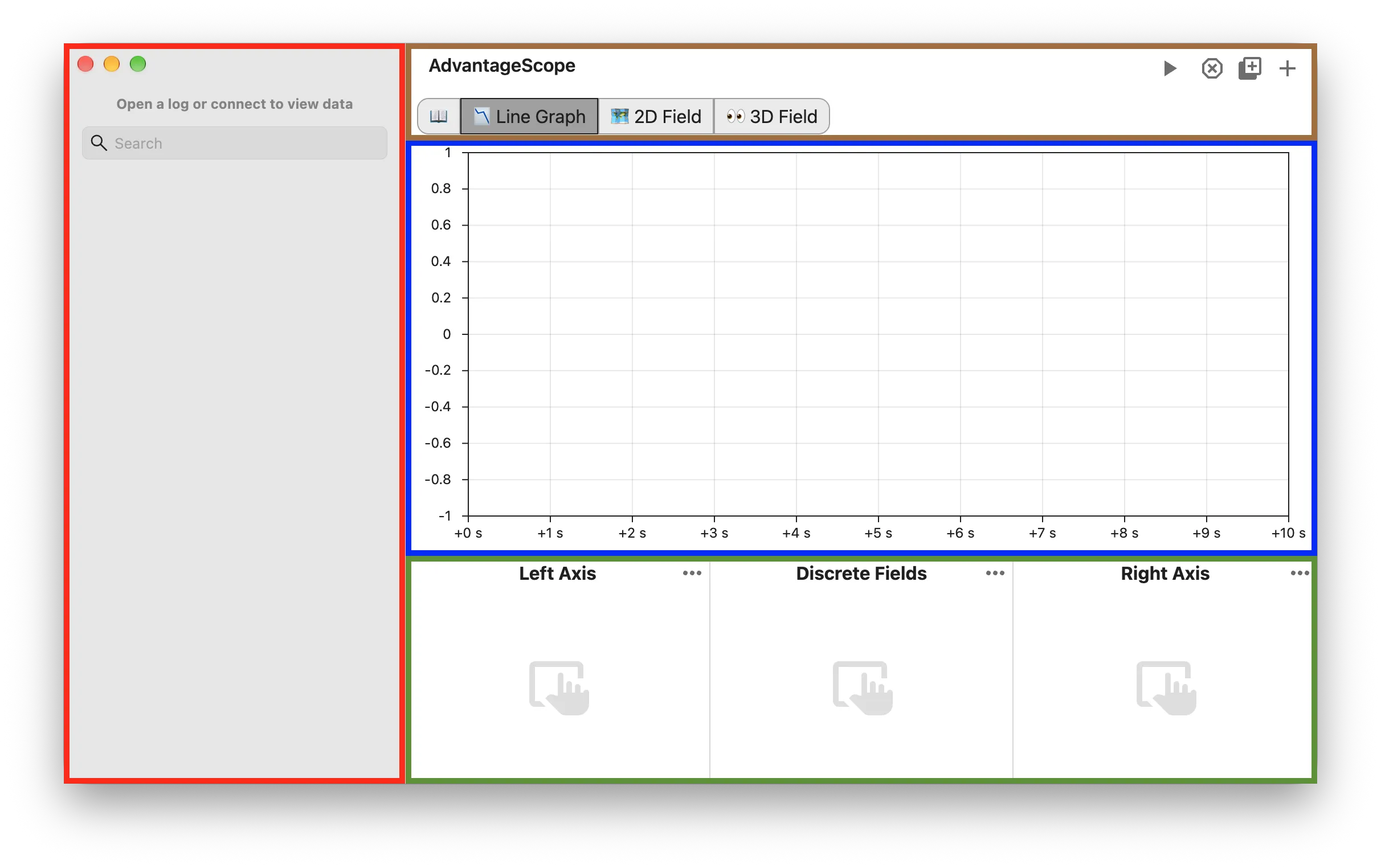
A interface em inglês é exibida acima.
- A seção vermelha é a barra lateral, que lista os campos disponíveis.
- A seção marrom é a barra de guias, que controla o aplicativo e permite alternar entre as visualizações.
- A seção azul é o painel de visualização, onde os dados são exibidos.
- A seção verde é o painel de controle, usado para configurar a visualização.
Para abrir e comparar vários arquivos de log ao mesmo tempo em janelas separadas, clique em Arquivo > Nova janela.
Barra lateral
À esquerda fica a barra lateral com a lista de tabelas e campos disponíveis. Os campos selecionáveis aparecem em itálico, e as tabelas integradas (da WPILib ou do AdvantageKit) aparecem sublinhadas. Clique na seta para expandir tabelas aninhadas. Arraste um campo para selecioná-lo ou segure cmd/ctrl e clique em vários campos para selecionar um grupo — depois, basta arrastar a seleção.
Para buscar um campo, comece a digitar na caixa de pesquisa. Uma lista suspensa com os resultados será exibida; ao escolher um campo, ele será destacado na barra lateral e levado até a área visível.
Clique e arraste a borda direita para redimensionar ou ocultar a barra lateral. Dê um duplo clique para mostrar ou ocultar a barra rapidamente.
Barra de guias
Use a barra de guias (azul) para alternar entre diferentes visualizações. Você pode abrir esta documentação a qualquer momento clicando no ícone 📖 à esquerda. Para exportar o layout atual das guias (junto com suas configurações), clique em Arquivo > Exportar layout.... Para importar um layout de um arquivo, clique em Arquivo > Importar layout....
Você pode reorganizar as guias clicando e arrastando, ou renomeá-las clicando com o botão direito e selecionando Renomear guia.
Os botões de navegação (verdes) na parte superior gerenciam as guias e controlam a reprodução:
- Botão mais: Abre um menu suspenso para criar uma nova guia.
- Botão janela: Cria uma nova janela destacada com a guia atual, permitindo acompanhar várias guias ao mesmo tempo.
- Botão X: Fecha a guia atual.
- Botão reproduzir: Inicia e pausa a reprodução em tempo real. Clique com o botão direito para mudar a velocidade de reprodução ou ativar o loop.
Painel de visualização
O painel de visualização é onde os dados de cada tipo de guia são exibidos. Confira a documentação de referência de guias para ver os detalhes de cada uma. Você pode mover essa visualização para uma janela separada clicando no botão de destacar na barra de guias.
Painel de controle
O painel de controle serve para escolher os campos exibidos e ajustar outras opções da visualização. Confira a documentação de referência de guias para ver as opções disponíveis em cada guia.
Clique e arraste a borda superior para redimensionar ou ocultar o painel de controle. Dê um duplo clique para mostrar ou ocultar o painel rapidamente.