📂 Arquivos de log
Formatos suportados
- WPILOG (.wpilog) - Gerado pelo logging de dados integrado da WPILib, pelo AdvantageKit e pela FIRST Driver Station. O logging universal pode ser usado para capturar logs externos (por exemplo, logs de fabricantes) em um arquivo WPILOG.
- Hoot (.hoot) - Gerado pelo signal logger do Phoenix 6 da CTRE.
- REVLOG (.revlog) - Gerado pelo
StatusLoggerda REV Robotics. - Road Runner (.log) - Gerado pela biblioteca Road Runner para FTC.
- CSV (.csv) - Valores separados por vírgula no mesmo formato exportado pelo AdvantageScope nos modos "CSV (Tabela)" ou "CSV (Lista)". Veja mais detalhes aqui.
- Logs da Driver Station da NI (.dslog e .dsevents) - Legado, gerado pela FRC Driver Station da NI (2010–2026). Ao abrir qualquer um dos dois arquivos, o AdvantageScope procura automaticamente o arquivo complementar correspondente.
- RLOG (.rlog) - Legado, gerado pelo AdvantageKit 2022.
Arquivos de log Hoot só podem ser abertos depois que você aceitar o contrato de licença de usuário final da CTRE. Na primeira vez que você abrir um arquivo Hoot, o AdvantageScope exibirá um aviso para confirmar sua concordância com esses termos.
Abrindo logs
Na barra de menus, clique em Arquivo > Abrir log(s)... e escolha um ou mais arquivos de log no seu computador. Você também pode arrastar um arquivo de log do gerenciador de arquivos do sistema para o ícone ou para a janela do AdvantageScope.
Se você abrir vários arquivos ao mesmo tempo, os timestamps serão alinhados automaticamente, facilitando a comparação entre logs de diferentes fontes. Veja a página de Timestamps para conhecer as opções de exibição.
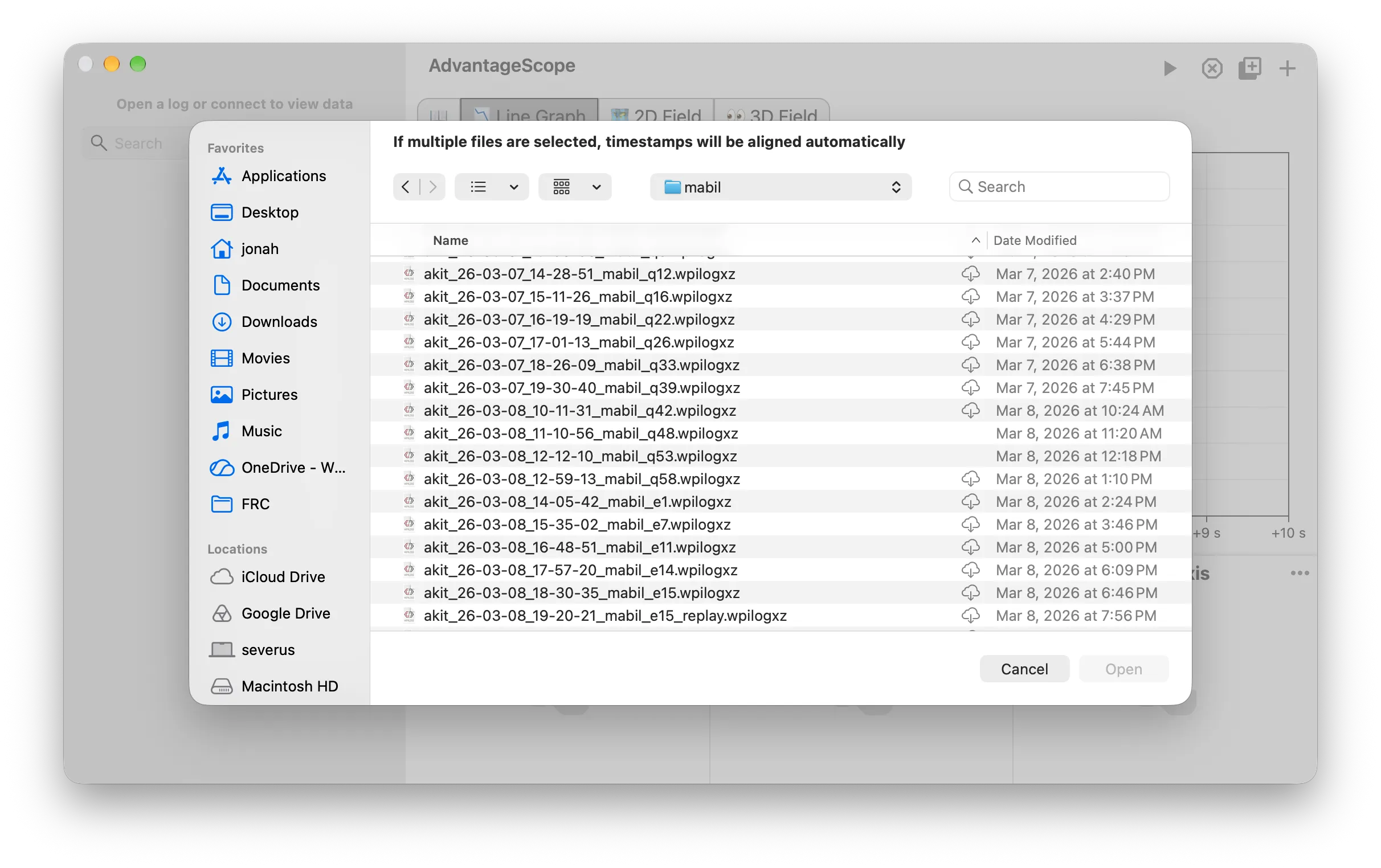
A interface em inglês é exibida acima.
Adicionando novos logs
Depois de abrir um arquivo de log, você pode adicionar outros arquivos à visualização sem complicação. Os timestamps são realinhados automaticamente para sincronizar com os dados já abertos.
Na barra de menus, clique em Arquivo > Adicionar novo(s) log(s)... e escolha um ou mais arquivos para incluir na visualização atual. Os campos de cada log aparecerão em tabelas chamadas Log0, Log1, etc.
Layout da Driver Station
O AdvantageScope inclui um layout integrado projetado para visualizar logs e dados ao vivo da FIRST Driver Station, com guias pré-configuradas para saída do console, métricas de comunicação, tensão da bateria, utilização da CPU e entradas de joysticks.
Ao abrir um arquivo WPILOG gerado pela FIRST Driver Station no desktop, o AdvantageScope pergunta se você deseja abrir o log em uma janela separada usando o layout da Driver Station. Qualquer janela também pode ser alternada para esse layout manualmente clicando em Arquivo > Redefinir para o layout da DS. No AdvantageScope Lite para a FIRST Driver Station, esse layout é usado por padrão (e pode ser restaurado clicando em Guias > Redefinir para o layout padrão).
Baixando do robô
Configurações
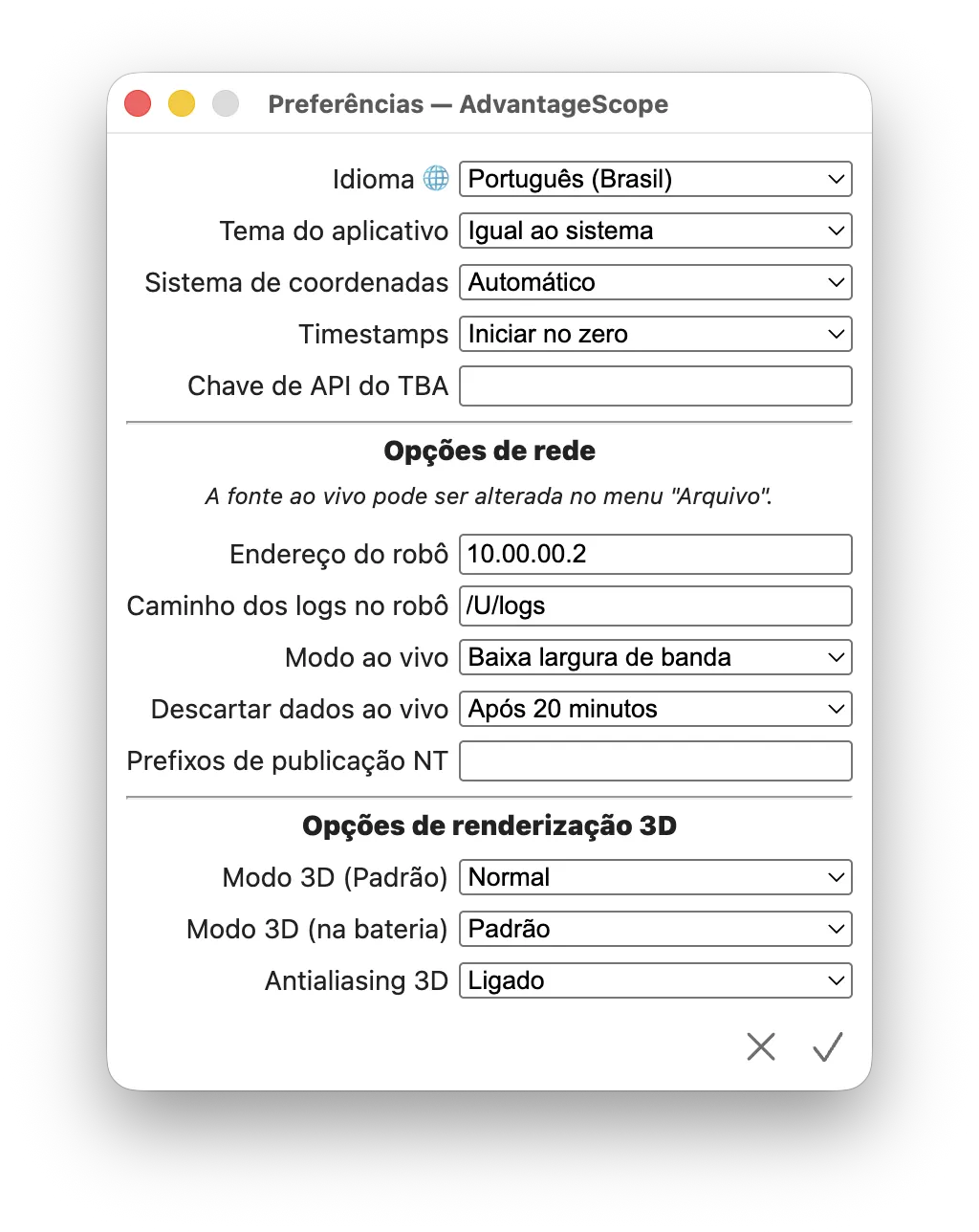
Abra a janela de preferências clicando em App > Mostrar preferências... (Windows/Linux) ou AdvantageScope > Configurações... (macOS). Atualize o endereço do robô e a pasta de logs.
Clique em Arquivo > Baixar logs... para abrir a janela de download. O download de logs funciona tanto no Systemcore quanto no roboRIO. Assim que a conexão com o robô for estabelecida, os logs disponíveis aparecem com o mais recente no topo. Selecione um ou mais arquivos ou pastas de log (segure Shift e clique para selecionar um intervalo, ou use cmd/ctrl + A para selecionar tudo). Depois, clique no ícone ↓ e escolha a pasta de destino.
Ao baixar vários arquivos, o AdvantageScope pula automaticamente aqueles que já existem na pasta de destino.
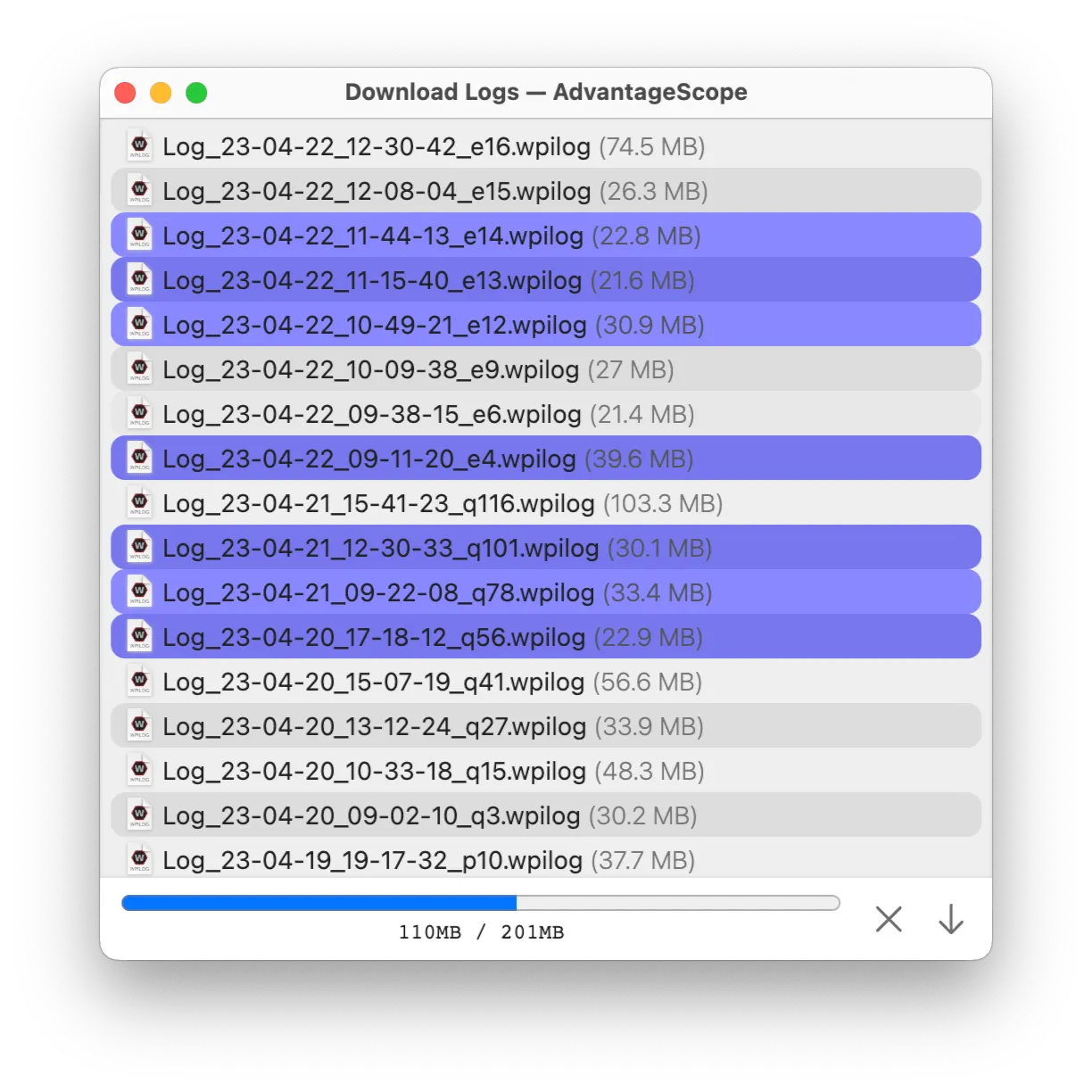
A interface em inglês é exibida acima.
Formatação CSV
Os cabeçalhos das colunas do CSV devem seguir o padrão "Timestamp, Key, Value" ou "Timestamp, (Key), (Key), etc". Os timestamps são medidos em segundos. A lista abaixo mostra o formato esperado para os tipos de valores mais comuns. Lembre-se de que exportar e reimportar dados de log em CSV envolve perda de dados, pois o formato CSV não suporta tipos de campos complexos.
- Booleanos:
trueoufalse - Strings:
"(valor)"- Exemplo:
"Hello world"
- Exemplo:
- Arrays:
[(valor); (valor); (valor)]- Exemplo:
[1; 2; 3]
- Exemplo:
- Bytes: hexadecimal, separados por
-- Exemplo:
4d-41-36-33-32-38
- Exemplo: