Convertendo arquivos Onshape e STEP para glTF
A visualização 3D do AdvantageScope aceita modelos personalizados de campos e robôs, que você pode instalar seguindo o passo a passo desta página. Todos os modelos precisam usar o formato binário de glTF (.glb), escolhido pelos arquivos menores e pelo carregamento rápido.
Os arquivos glTF existem em dois formatos: JSON (.gltf) e binário (.glb). O AdvantageScope exige o formato binário .glb, que reúne todos os dados do modelo em um único arquivo.
Convertendo Onshape para STEP
Embora o Onshape tenha uma opção para exportar direto em glTF, isso costuma gerar arquivos enormes e difíceis de gerenciar. O melhor caminho é exportar do Onshape como STEP e depois seguir as instruções da próxima seção para converter para glTF binário (.glb).
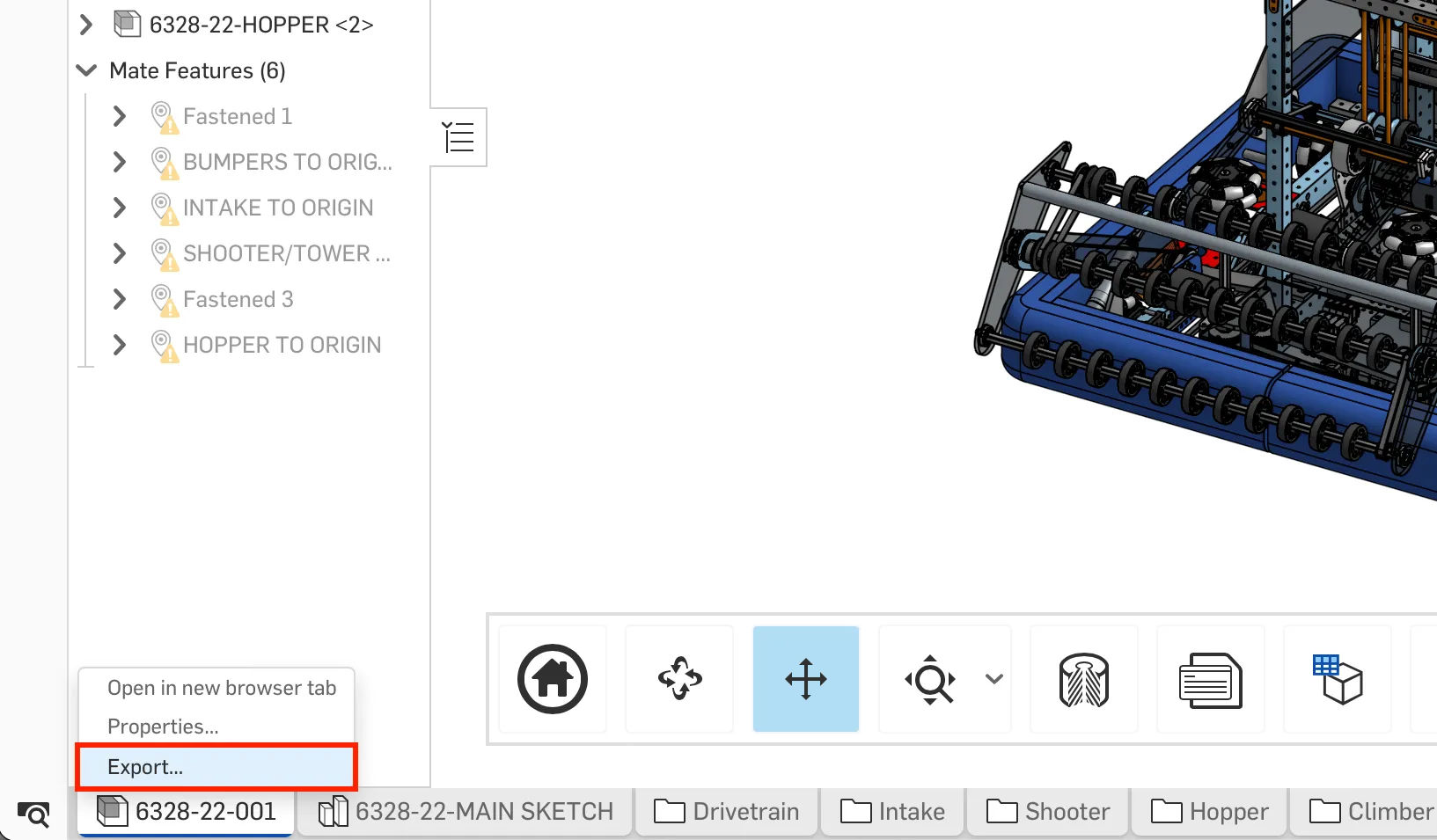
- Com o arquivo aberto no Onshape, clique com o botão direito na montagem principal e escolha "Export...":
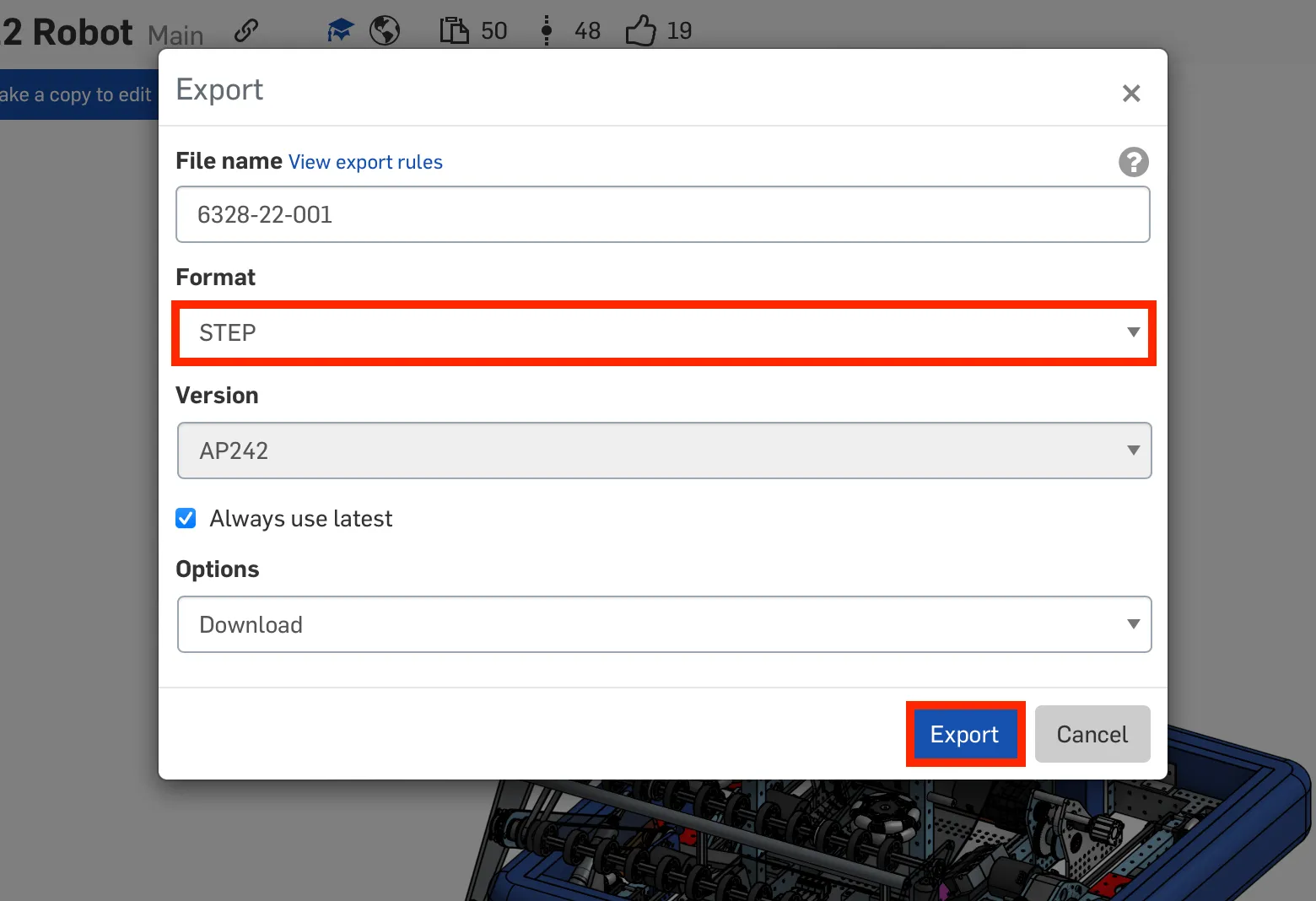
- Na janela de opções que abrir, confira se o formato está definido como "STEP" e clique em "Export":
- Aguarde a conversão e o download do arquivo. Isso pode levar alguns minutos.
Convertendo STEP para glTF (.glb)
-
Baixe o CAD Assistant. Esse aplicativo gratuito converte entre vários formatos 3D, incluindo STEP e glTF (
.glb). -
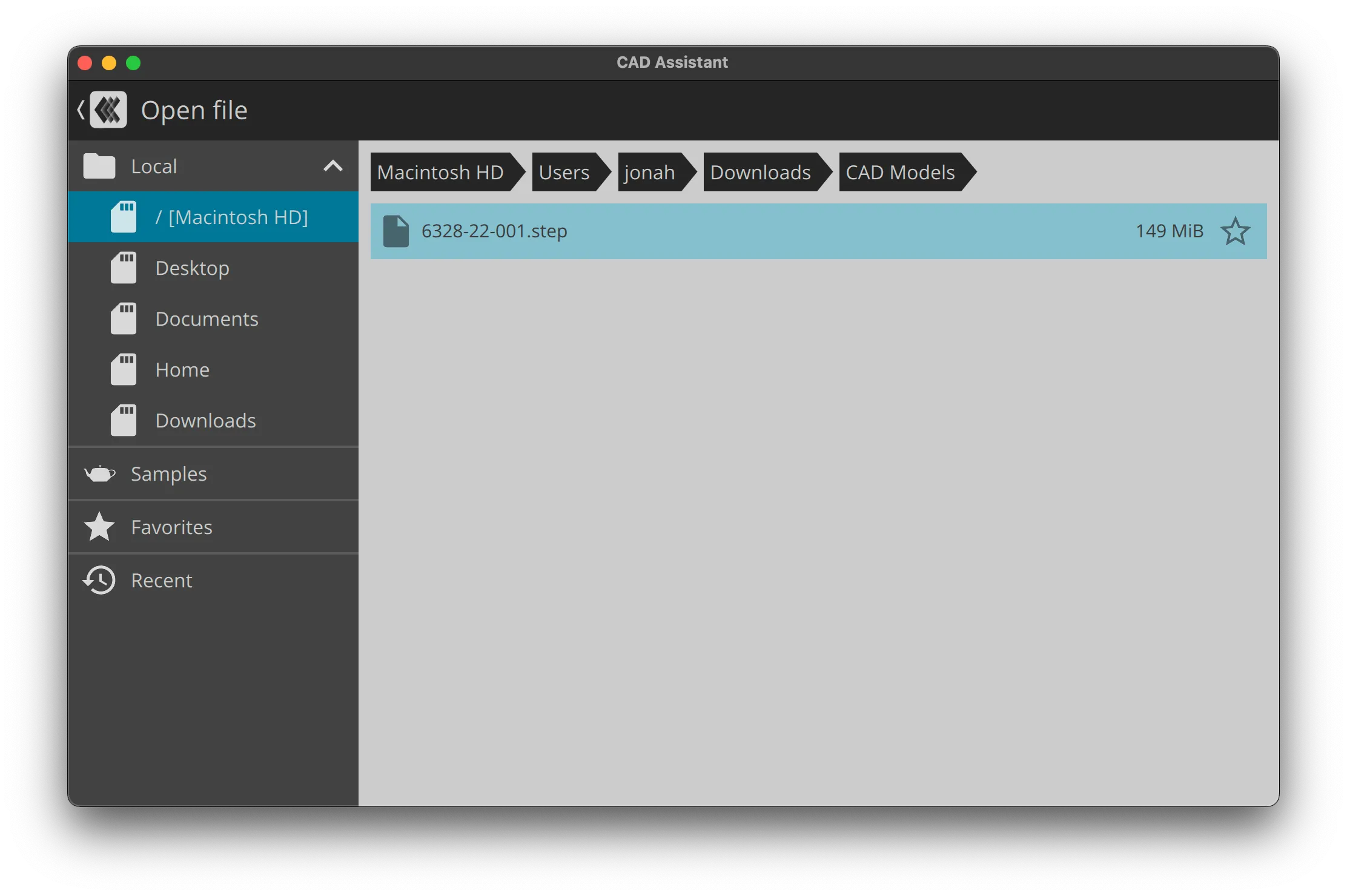
Abra o CAD Assistant e selecione o arquivo STEP que você quer converter:
-
Aguarde a importação do arquivo STEP. Isso pode levar alguns minutos.
-
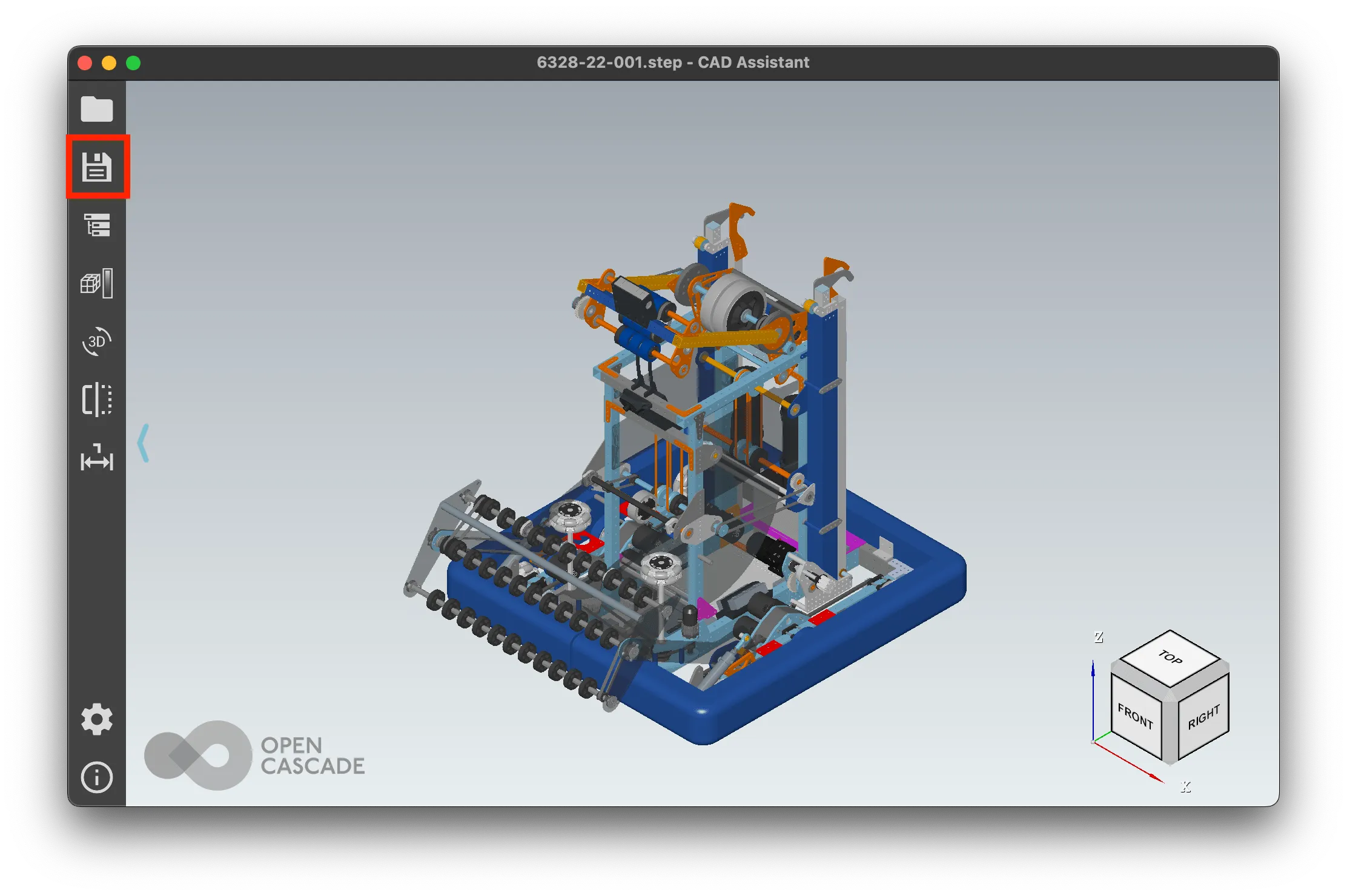
Clique no ícone "Save":
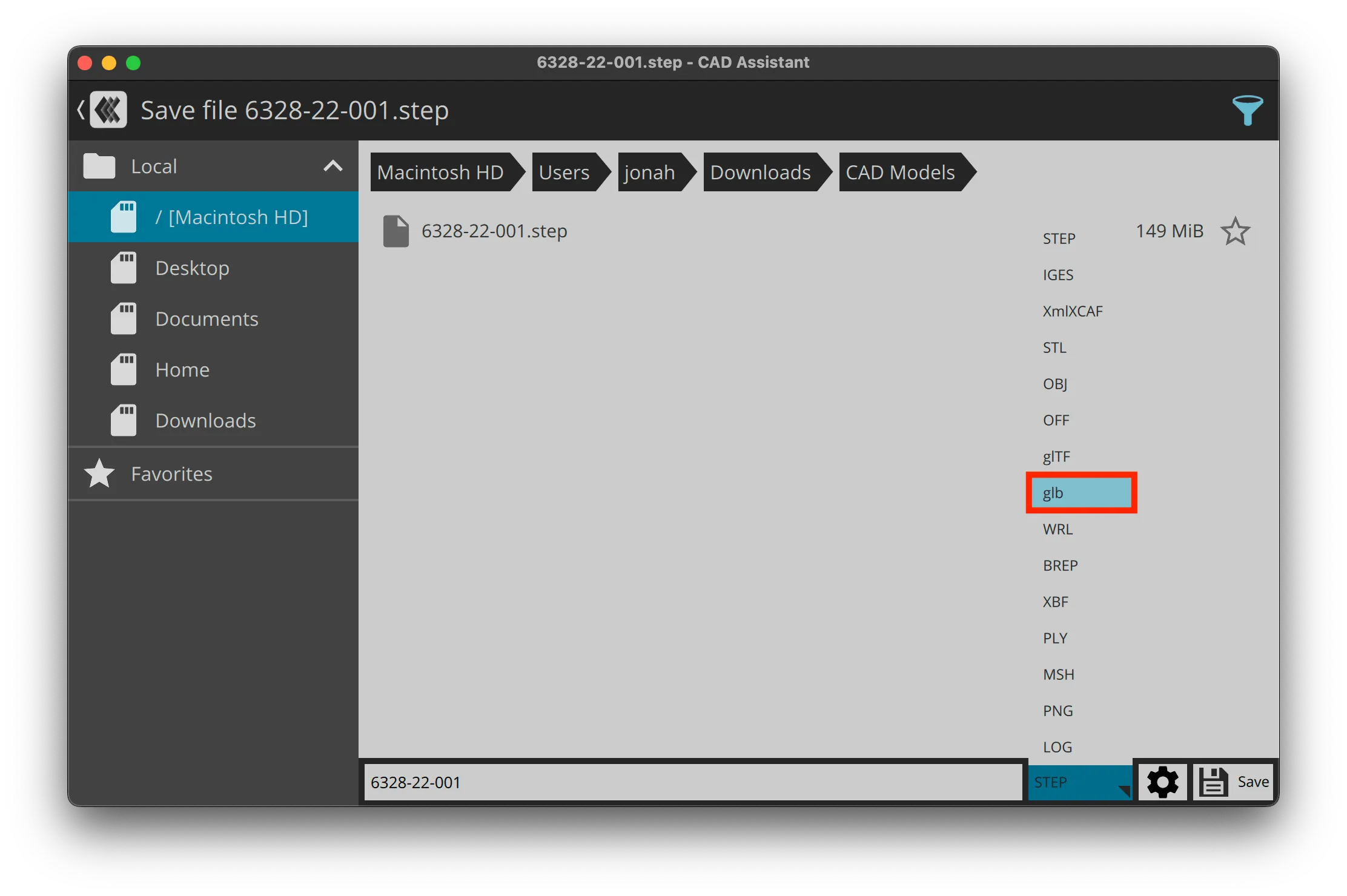
- Escolha onde salvar e use o menu suspenso para mudar o formato de exportação para "glb" (glTF binário):
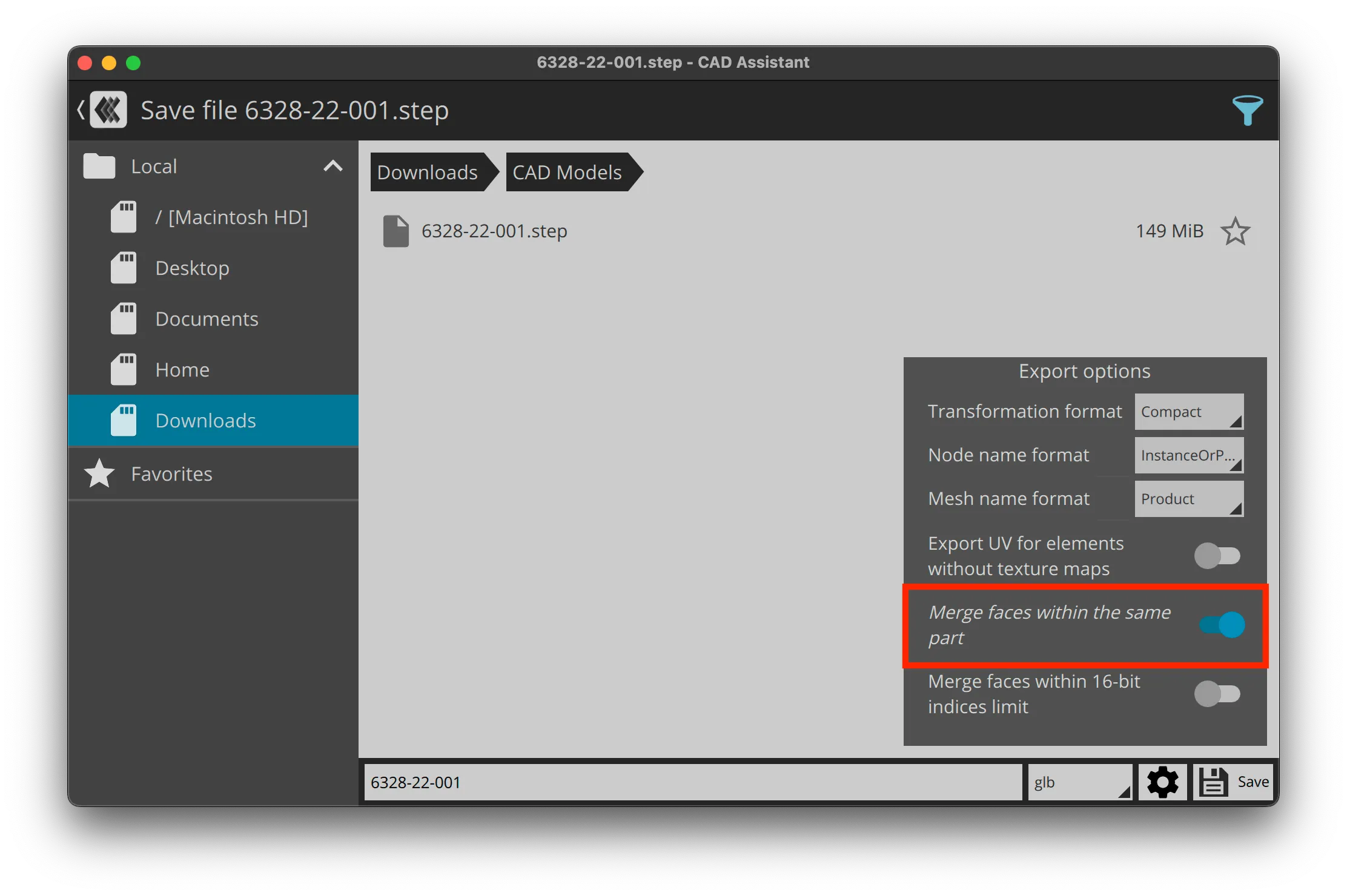
- Clique no ícone de engrenagem e ative a opção "Merge faces within the same part":
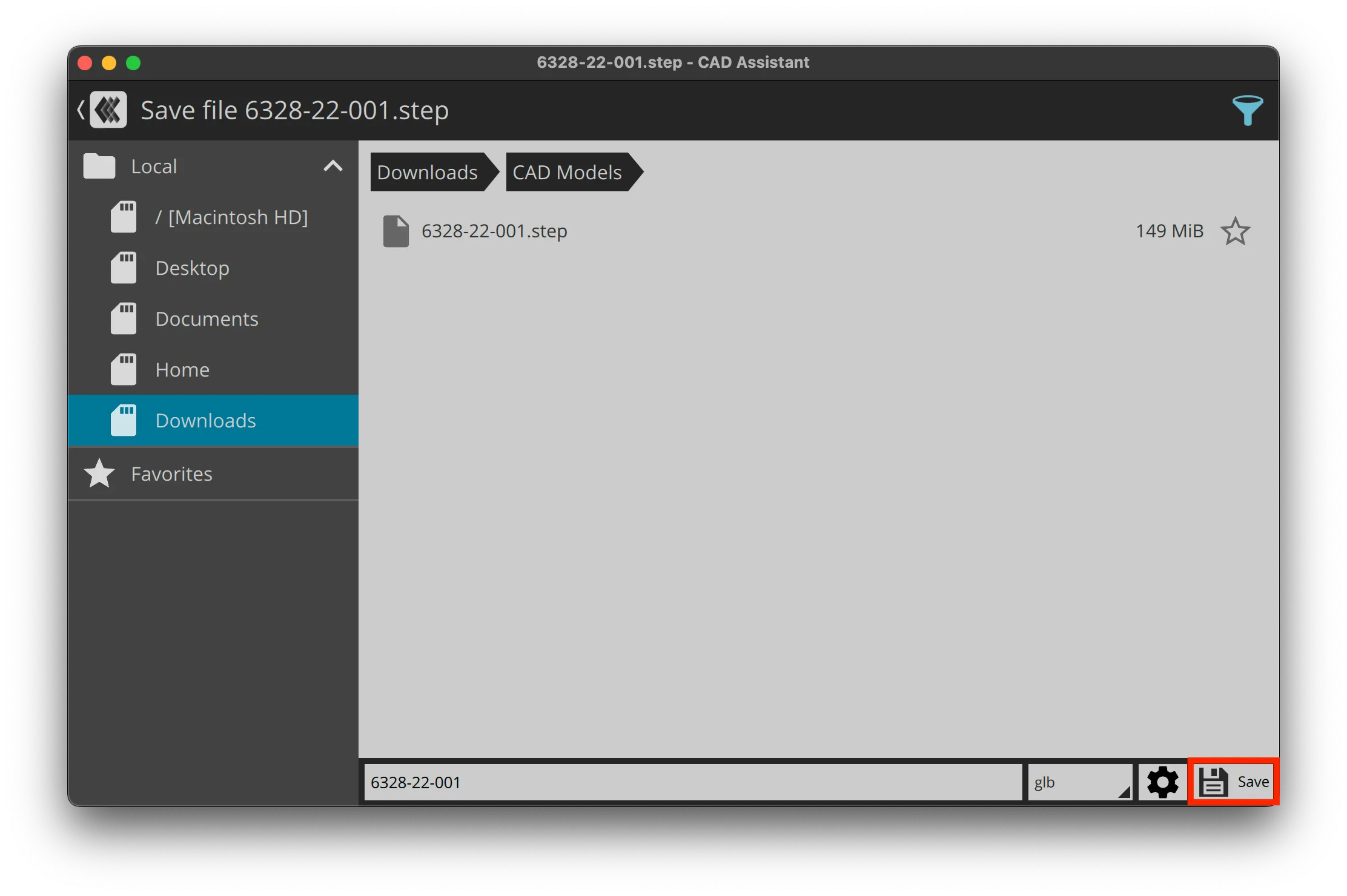
- Clique no ícone "Save" e espere a exportação terminar:
Depois de exportar, renomeie o arquivo .glb (por exemplo, model.glb) e adicione-o à sua pasta de recursos personalizados conforme descrito na página Recursos personalizados.