🕹️ De controle nemen: DS & joysticks
Inzicht in bestuurdersinvoer en communicatiestatus is cruciaal bij het opsporen van problemen op het veld. AdvantageScope biedt naadloze integratie met het FIRST Driver Station, zodat je live diagnostiek kunt monitoren, Driver Station-logs kunt inspecteren en controllerinvoer kunt visualiseren.
In deze tutorial leer je hoe je:
- AdvantageScope rechtstreeks opent vanuit het FIRST Driver Station.
- Verbindt met live Driver Station-diagnostiek.
- Robotlogs vergelijkt en synchroniseert met Driver Station-logs.
- Console-uitvoer en foutmeldingen bekijkt op het tabblad 💬 Console.
- Joystickinvoer en controllerindelingen visualiseert op het tabblad 🎮 Joysticks.
1. AdvantageScope openen vanuit het FIRST Driver Station
💡 AdvantageScope Lite is rechtstreeks geïntegreerd in het FIRST Driver Station. Je opent het door op het pictogram ⚙️ te klikken en vervolgens "Open Log Viewer in Browser" te kiezen.
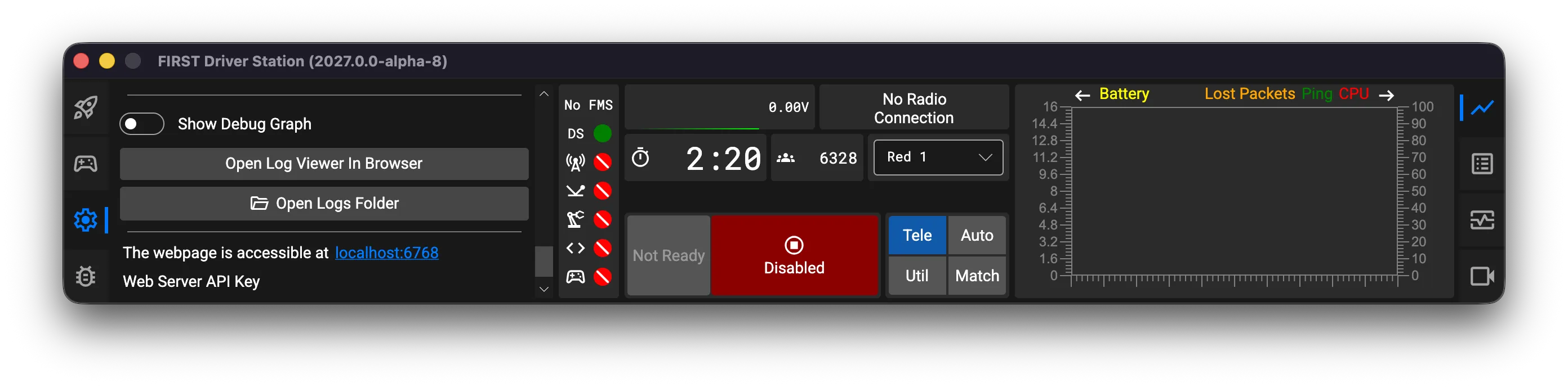
Hierboven zie je de Engelstalige interface.
2. Live verbinden met het Driver Station
Wanneer AdvantageScope op dezelfde laptop draait als het FIRST Driver Station, kan de desktopapp van AdvantageScope ook live telemetrie en diagnostiek over de status van het Driver Station streamen:
- Start zowel het FIRST Driver Station als AdvantageScope.
- Kies in het bovenste menu
Bestand>Verbinden met Driver Station. - AdvantageScope maakt verbinding met de lokale Driver Station-service om realtime wedstrijdstatus, batterijspanning, joystickstatussen, enz. te streamen.
- Open het tabblad 📉 Lijngrafiek of 🔢 Tabel om live DS-diagnostiek te bekijken.
Je kunt ook de sneltoets Ctrl+Option+Shift+K (macOS) of Ctrl+Alt+Shift+K (Windows/Linux) gebruiken om snel verbinding te maken met het Driver Station als live-bron.
3. Driver Station-logs vs. robotlogs
Bij het analyseren van robotgedrag na een wedstrijd of trainingssessie zijn er twee hoofdtypen logs om rekening mee te houden:
| Logtype | Bron | Vastgelegde data |
|---|---|---|
| Robotlogs | Systemcore via DataLogManager | Hoogfrequente telemetrie (50+ Hz), robotstatus, joystickstatus, sensormetingen, motorstromen, PID-regelaarstatussen, poseschattingen en mechanismedata. |
| Driver Station-logs | Driver Station-laptop | Netwerk-roundtriptijd (latentie), % pakketverlies, radioping, batterijspanning, CPU-% van de robotcontroller, consoledata, robotstatus en joystickstatus. |
Omdat robotlogs rijke, hoogfrequente telemetrie rechtstreeks bij de bron vastleggen, hebben ze over het algemeen de voorkeur voor het onderzoeken van robotgedrag, regellussen en autonome paden. DS-logs leggen echter cruciale externe netwerk- en wedstrijdgebeurtenissen vast die de robot zelf niet kan meten.
Joystickdata wordt in beide logs vastgelegd, zoals hieronder getoond.
4. Meerdere logs samenvoegen en synchroniseren
Met AdvantageScope kun je logs uit meerdere bronnen openen en synchroniseren op één tijdlijn:
- Open je robotlogbestand via
Bestand>Logbestand(en) openen...(of sleep het.wpilog-bestand rechtstreeks naar AdvantageScope). - Selecteer in de menubalk
Bestand>Nieuw(e) logbestand(en) toevoegen...en kies het bijbehorende Driver Station-logbestand. - AdvantageScope lijnt beide logs automatisch uit op een gesynchroniseerde tijdlijn! De velden uit elk logbestand worden geordend onder afzonderlijke tabellen (bijv.
Log0enLog1). - Je kunt nu robottelemetrie (zoals motorstroom of poseschattingen) rechtstreeks combineren met Driver Station-signalen (zoals pakketverlies of batterijspanning) in de 📉 Lijngrafiek om te zien of onverwacht robotgedrag samenviel met een wegvallende radioverbinding of een brownout.
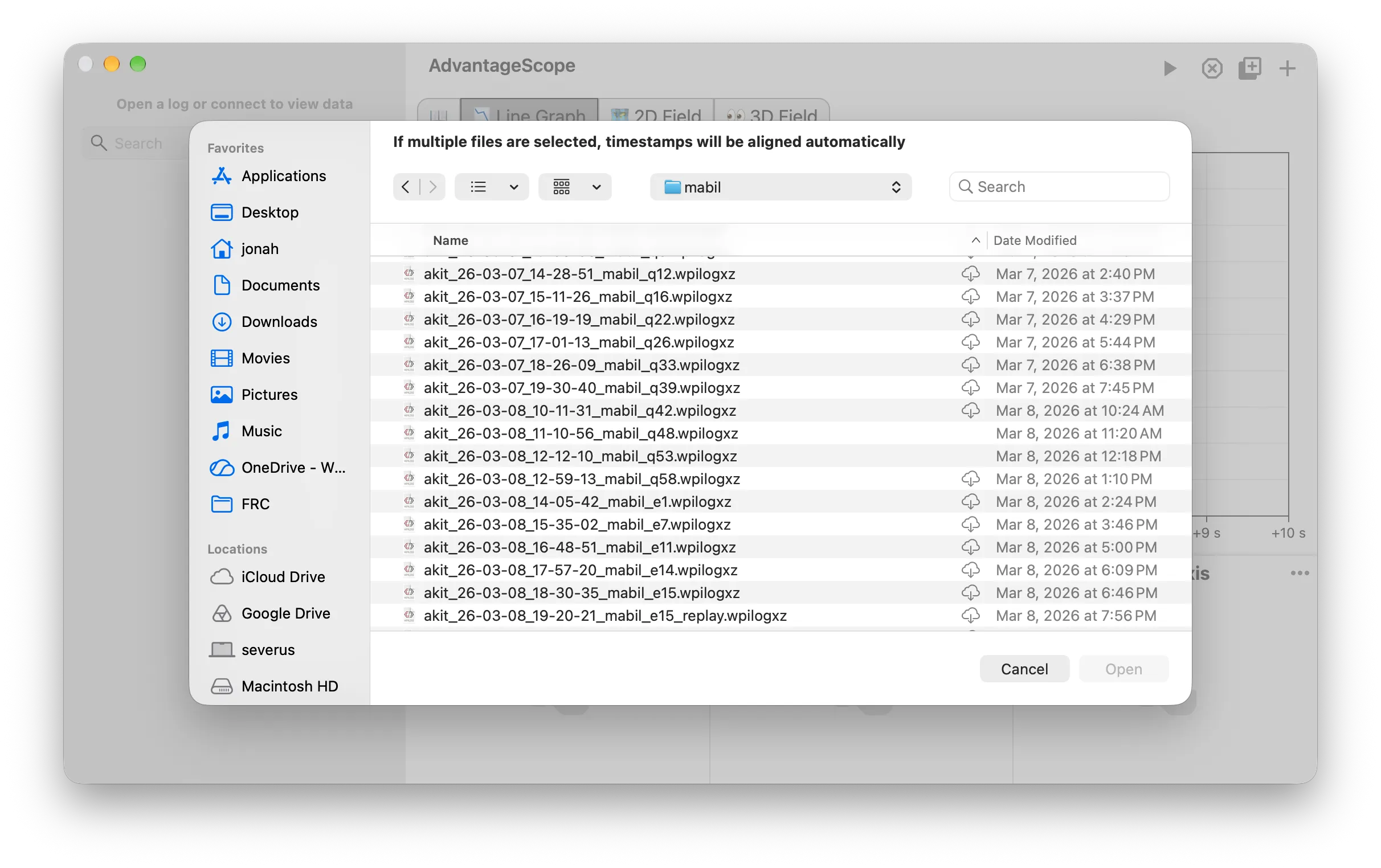
Hierboven zie je de Engelstalige interface.
5. Consoledata bekijken
Op het tabblad 💬 Console kun je tekstuitvoer en foutlogs bekijken die door de robot of het Driver Station zijn afgedrukt. Consoledata kan in beide logbestanden worden opgeslagen:
- Robotlogs: WPILib's
DataLogManagerlegt de console-uitvoer van de robot automatisch vast. - Driver Station-logs: In het DS worden console-uitvoer en systeemgebeurtenisberichten opgeslagen in het veld
DS:/Dscomm/Console.
Consoledata bekijken:
- Klik op de knop + in de tabbladbalk en kies Console.
- Sleep vanuit de zijbalk het consoleveld (
DS:/Dscomm/Consoleofmessages) naar het hoofdvenster. - Elke rij vertegenwoordigt een logbericht met bijbehorende tijdstempel. Klik op een willekeurig bericht om de gesynchroniseerde tijdlijn op alle geopende tabbladen naar dat exacte moment te laten springen!
- Gebruik het vak "Filteren" (of druk op
Ctrl+F/Cmd+F) om naar specifieke berichten te zoeken, of klik op het kleurenpaletpictogram om markering voor waarschuwingen en fouten aan of uit te zetten.
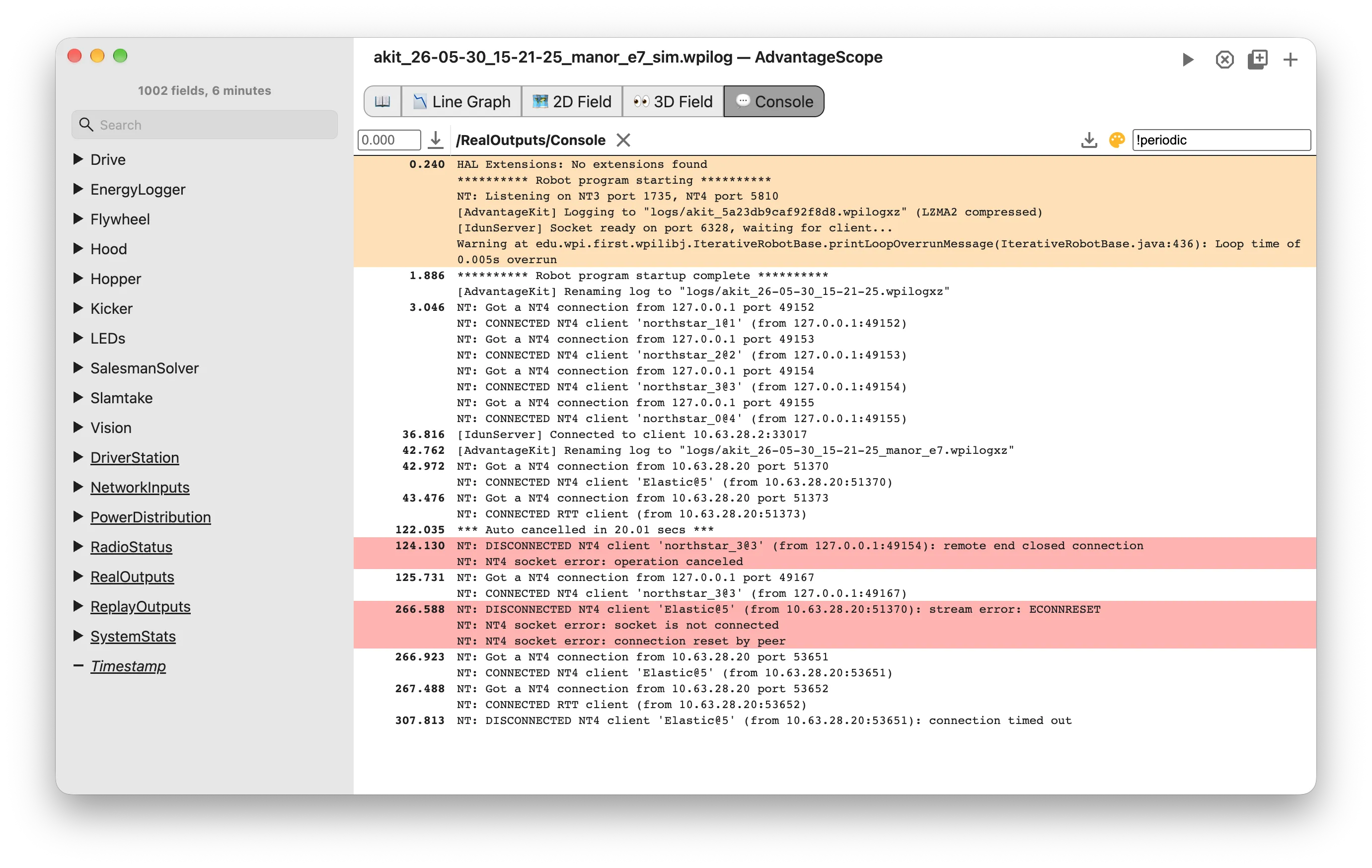
Hierboven zie je de Engelstalige interface.
6. Joysticks visualiseren
Het tabblad 🎮 Joysticks geeft een realtime visuele weergave van maximaal 6 gamecontrollers, met asbewegingen, triggers, POV-hats en knopdrukken op realistische controllerindelingen. Om ervoor te zorgen dat joystickinvoer wordt vastgelegd in je robotlogbestand, initialiseer je DriverStation.startDataLog() in je Robot-constructor naast DataLogManager zoals getoond in 👋 Hallo, telemetrie!.
- Klik op de knop + in de bovenste tabbladbalk en kies Joysticks.
- Wijs in de tabel onderaan het tabblad elke joystick-ID (0 t/m 5) toe aan de juiste indeling (bijv. Xbox-controller, PS4-controller of Generieke joystick).
- Terwijl je door een logbestand scrubt of live data streamt vanaf het Driver Station, lichten knoppen op en bewegen analoge sticks synchroon met de acties van de bestuurder!
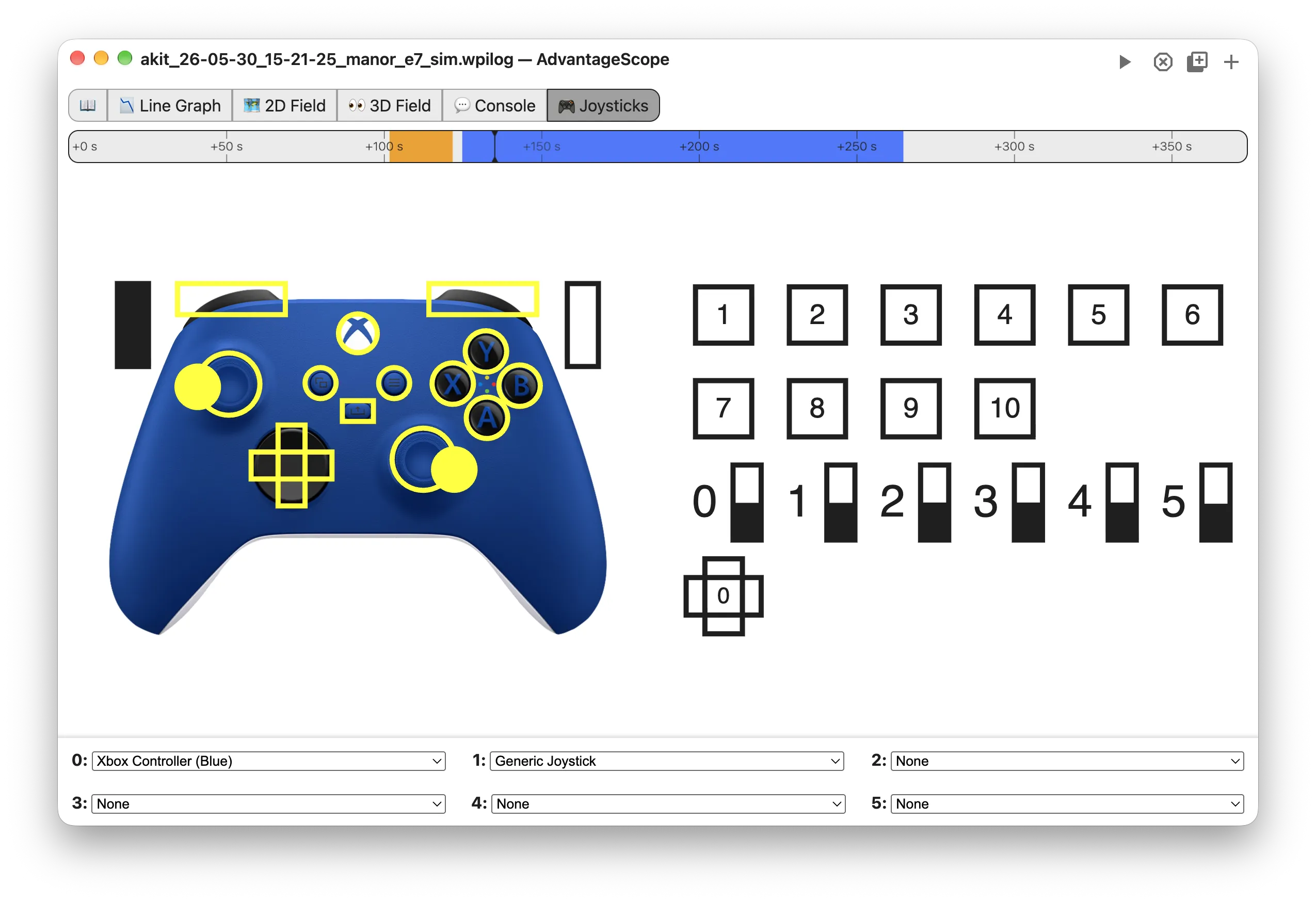
Hierboven zie je de Engelstalige interface.
Wat nu?
Gefeliciteerd! Je hebt de basistutorialreeks van AdvantageScope voltooid. Je weet nu hoe je:
- Telemetrie instelt, verbindt met live streams en grafieken/tabellen bekijkt in 👋 Hallo, telemetrie!.
- 2D/3D-odometrie, trajecten en mechanismen visualiseert in 🤖 Het veld op.
- Driver Station-diagnostiek streamt, logs uit meerdere bronnen samenvoegt en joystickinvoer afspeelt in 🕹️ De controle nemen.
Ontdek meer van AdvantageScope's geavanceerde tools en functies:
- 📂 Logbestanden: Leer over ondersteunde logformaten, data exporteren en batchdownloads.
- 🛜 Live-bronnen: Uitgebreide handleiding voor het verbinden met live-bronnen, inclusief tuning-modus.
- Tabbladreferentie: Naslaggidsen over de functies van elk visualisatietype.
- Meer functies: Documentatie en theorie over extra functies van AdvantageScope.