👋 Hallo, telemetrie!
Welkom bij AdvantageScope! Telemetrie en datalogging zijn krachtige hulpmiddelen waarmee je robotcode beter kunt begrijpen, problemen kunt opsporen en oplossingen kunt doorvoeren op en naast het veld. Deze tutorials zijn ontworpen om je op weg te helpen met telemetrie, zodat je alle mogelijkheden van AdvantageScope kunt benutten.
In deze tutorial leer je hoe je:
- Basistelemetrie voor de robot instelt in een Java WPILib-project.
- Verbindt met live datastreams in AdvantageScope.
- Data vastlegt in logbestanden om later te bekijken.
- Telemetriedata visualiseert met AdvantageScope.
- FTC-teams: Als je het huidige FIRST Tech Challenge-besturingssysteem gebruikt, bekijk dan de handleiding ✴️ FTC-compatibiliteit.
- Webinterface: Een browserversie van AdvantageScope is rechtstreeks beschikbaar in het FIRST Driver Station en de Systemcore-webinterface. Zie 💡 AdvantageScope Lite voor details.
- AdvantageKit: Een geavanceerd loggingframework ontworpen voor deterministische replay in simulatie. Raadpleeg de documentatie voor details. We raden aan te beginnen met de ingebouwde telemetrie-API van WPILib, die hieronder wordt beschreven.
1. Maak een nieuw WPILib-project
Om te beginnen maak je een nieuw WPILib Java-project aan in VS Code:
- Open VS Code.
- Klik op het WPILib-pictogram rechtsboven (of druk op
Ctrl+Shift+P/Cmd+Shift+Pen typ WPILib: Create a new project). - Kies Template > Java > Command v3 Robot (of Command v2 Robot).
- Kies een map, geef je project een naam (bijv.
HelloTelemetry) en vul je teamnummer in. - Vink Enable Desktop Support aan en klik op Create Project.
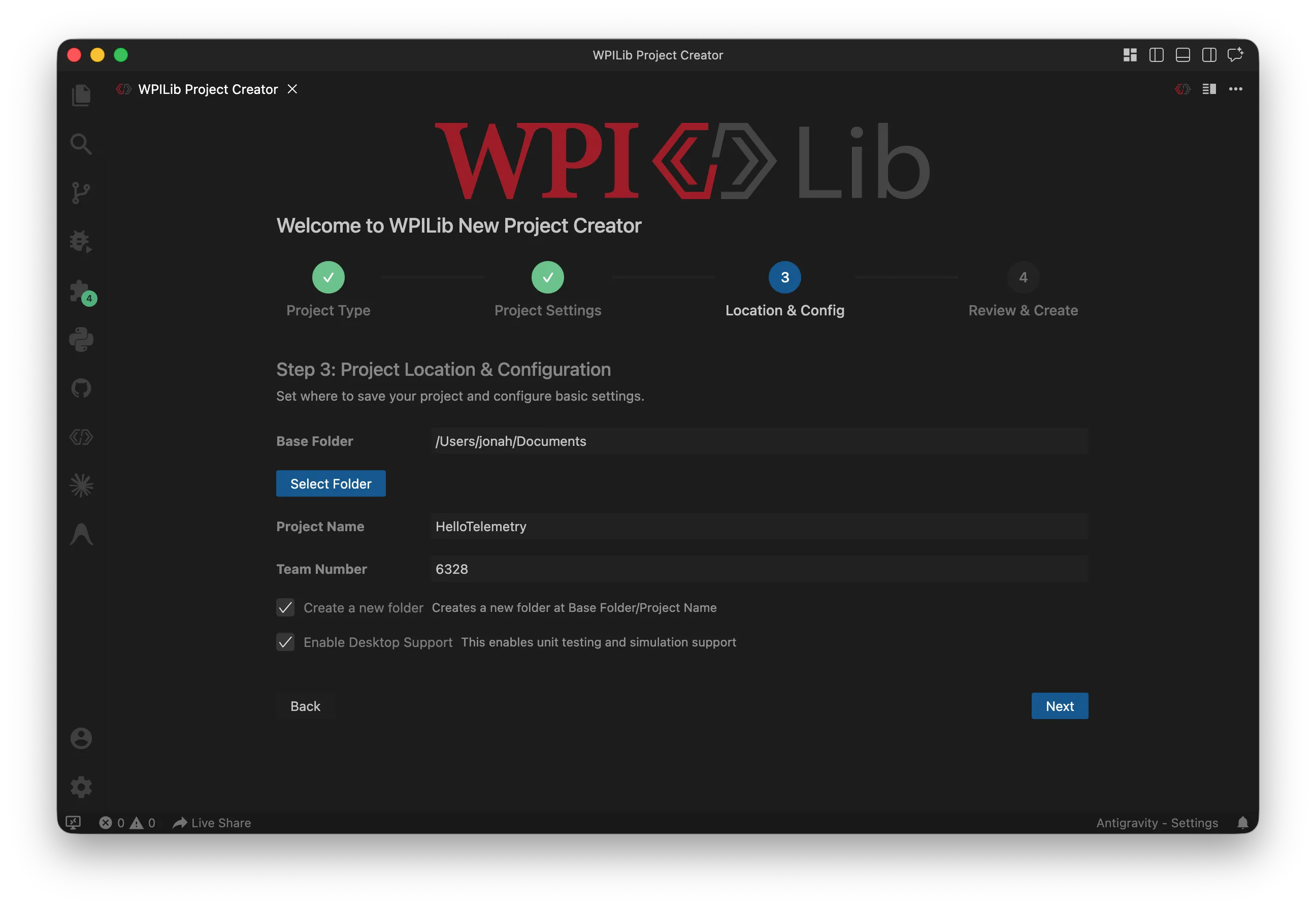
Hierboven zie je de Engelstalige interface.
2. Initialiseer datalogging
WPILib biedt ingebouwde datalogging via DataLogManager. Zodra deze is gestart, legt hij automatisch alle telemetrie, NetworkTables-items en Driver Station-invoer vast in .wpilog-bestanden.
Hoewel logs kunnen worden opgeslagen op de interne opslag van Systemcore, is het interne flashgeheugen beperkt. We raden sterk aan om een standaard FAT32-geformatteerde USB-stick in een van de USB-poorten van Systemcore te steken. DataLogManager detecteert de USB-stick en schrijft automatisch alle logs rechtstreeks naar de USB-stick.
Open src/main/java/first/robot/Robot.java en initialiseer DataLogManager in de Robot()-constructor:
public class Robot extends OpModeRobot {
  // ...

  public Robot() {
    // Start DataLogManager om alle telemetrie op te slaan in een .wpilog-bestand op de USB-stick
    DataLogManager.start();

    // Leg ook Driver Station-data vast (joysticks, OpMode, inschakelstatus)
    DriverStation.startDataLog(DataLogManager.getLog());
  }

  // ...
}
3. Publiceer telemetriedata
Met de klasse Telemetry van WPILib kun je met één regel code data publiceren en velden ordenen in hiërarchische tabellen. Deze API ondersteunt allerlei datatypen, waaronder numerieke waarden, booleans, strings, arrays en WPILib-geometrietypen.
De klasse Telemetry in WPILib verschilt van de klasse Telemetry in de FTC SDK. De klasse Telemetry van WPILib stuurt informatie vanuit het robotprogramma naar dashboards, debugtools of logbestanden. Gebruik de klasse DriverStationDisplay van WPILib om het ingebouwde Driver Station-scherm bij te werken.
Werk src/main/java/first/robot/ExampleTeleop.java bij:
@Teleop
public class ExampleTeleop implements OpMode {
  // ...

  @Override
  public void periodic() {
    double currentTime = Timer.getTimestamp();
    double sineWave = Math.sin(currentTime * 2.0);

    // Publiceer telemetriewaarden via de Telemetry-API
    Telemetry.log("Time", currentTime);
    Telemetry.log("SineWave/Value", sineWave);
    Telemetry.log("SineWave/Low", sineWave < 0.5);
  }
}
Deploy de code naar je robot (of voer WPILib: Simulate Robot Code uit vanuit VS Code). Klik in simulatie op Teleoperated > ExampleTeleop > Enable.
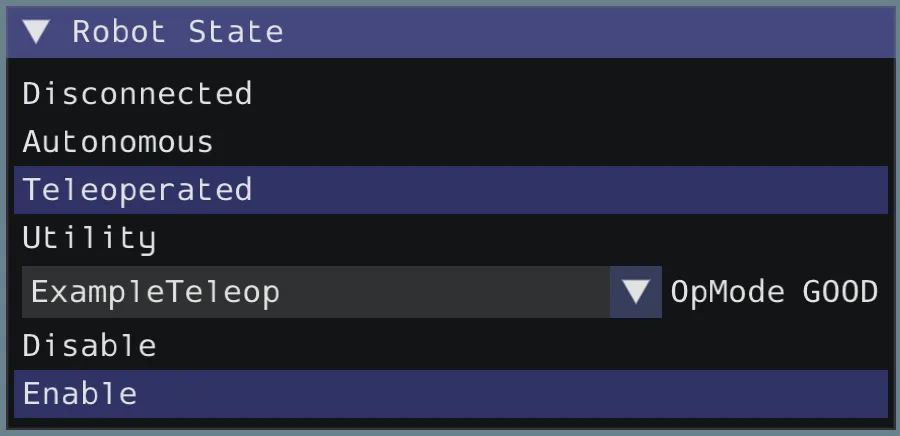
Hierboven zie je de Engelstalige interface.
Nieuwe telemetriedata wordt alleen gepubliceerd wanneer Telemetry.log wordt aangeroepen. Periodieke methoden in de klasse Robot, OpModes, subsystemen en mechanismen kunnen onder verschillende omstandigheden actief zijn; bekijk de API-documentatie zorgvuldig wanneer je bepaalt waar je logaanroepen plaatst.
4. Verbind AdvantageScope live
Start de desktopapp van AdvantageScope. Kies in het bovenste menu Bestand > Verbinden met robot > NetworkTables (of Bestand > Verbinden met simulator als je simuleert). Zodra er verbinding is, wordt de linkerzijbalk gevuld met gepubliceerde velden onder NT:/Telemetry.
Druk op Ctrl+K / Cmd+K om snel verbinding te maken met de robot, of op Ctrl+Shift+K / Cmd+Shift+K om te verbinden met de simulator.
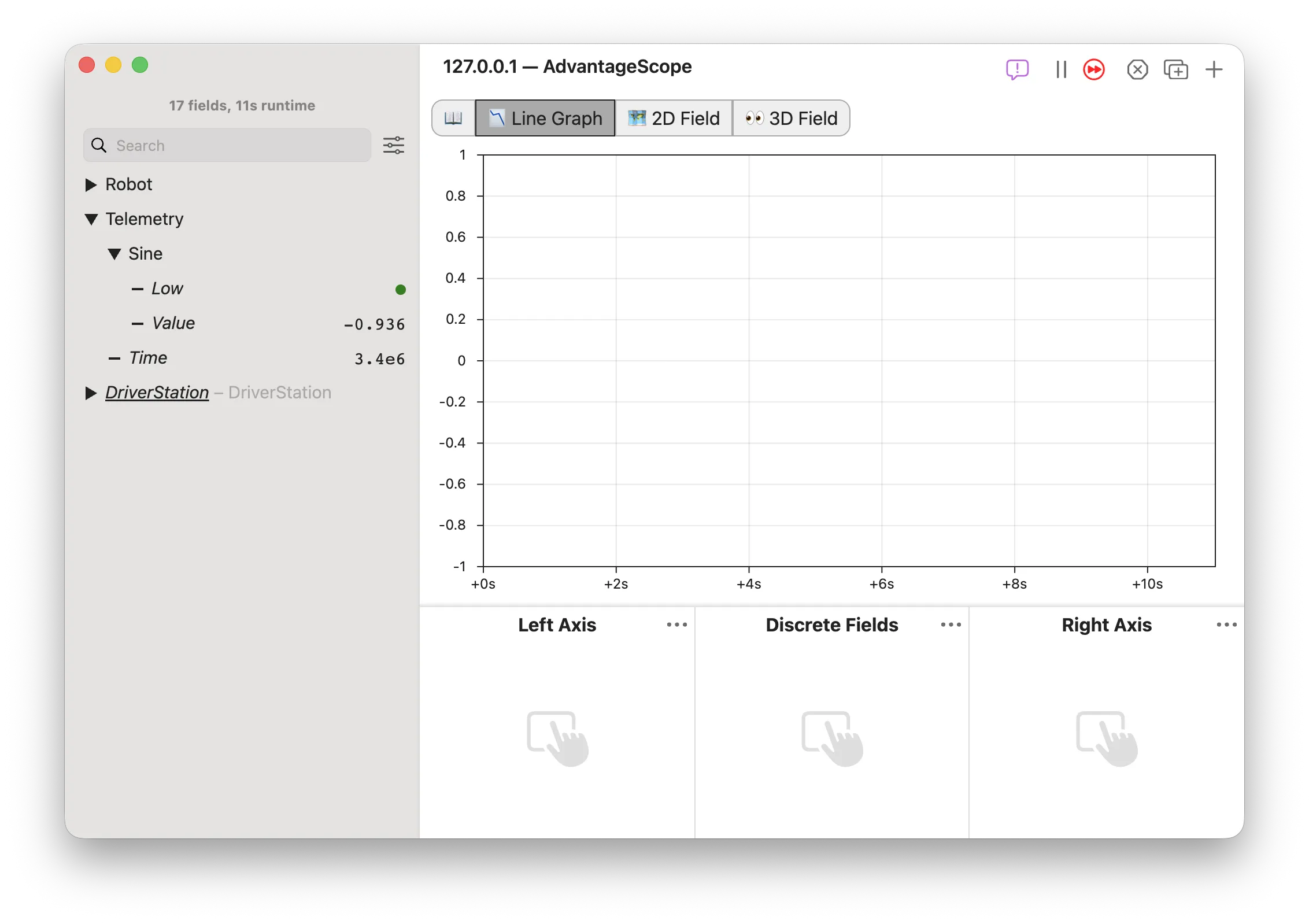
Hierboven zie je de Engelstalige interface.
5. Visualiseer telemetriedata
Lijngrafiek
De 📉 Lijngrafiek is het standaardtabblad in AdvantageScope en biedt realtime grafieken van numerieke en discrete waarden.
- Kijk in de linkerzijbalk onder
Telemetry>SineWave. - Sleep
Valuenaar het gebied "Linkeras" van het bedieningspaneel. - Sleep
Lownaar het gebied "Discrete velden" van het bedieningspaneel. - Klik op de drie puntjes naast "Discrete velden" en vervolgens op "Robotmodus tonen".
Je ziet de sinusgolf en de robotstatus in realtime bijwerken zodra er data binnenkomt!
- Pauzeren / Scrubben: Scroll horizontaal of klik en sleep over de grafiek om eerdere data te bekijken. De rode pijl rechtsboven geeft aan dat live automatisch scrollen is gepauzeerd. Klik op de pijl of druk op
Lom live automatisch scrollen aan of uit te zetten. - Zoomen: Scroll omhoog/omlaag boven de grafiek, of houd
Shiftingedrukt terwijl je sleept om in te zoomen op een specifiek tijdsvenster. - Waarden inspecteren: Klik ergens op de grafiek om een tijdcursor te plaatsen en exacte waarden in de legenda te zien.
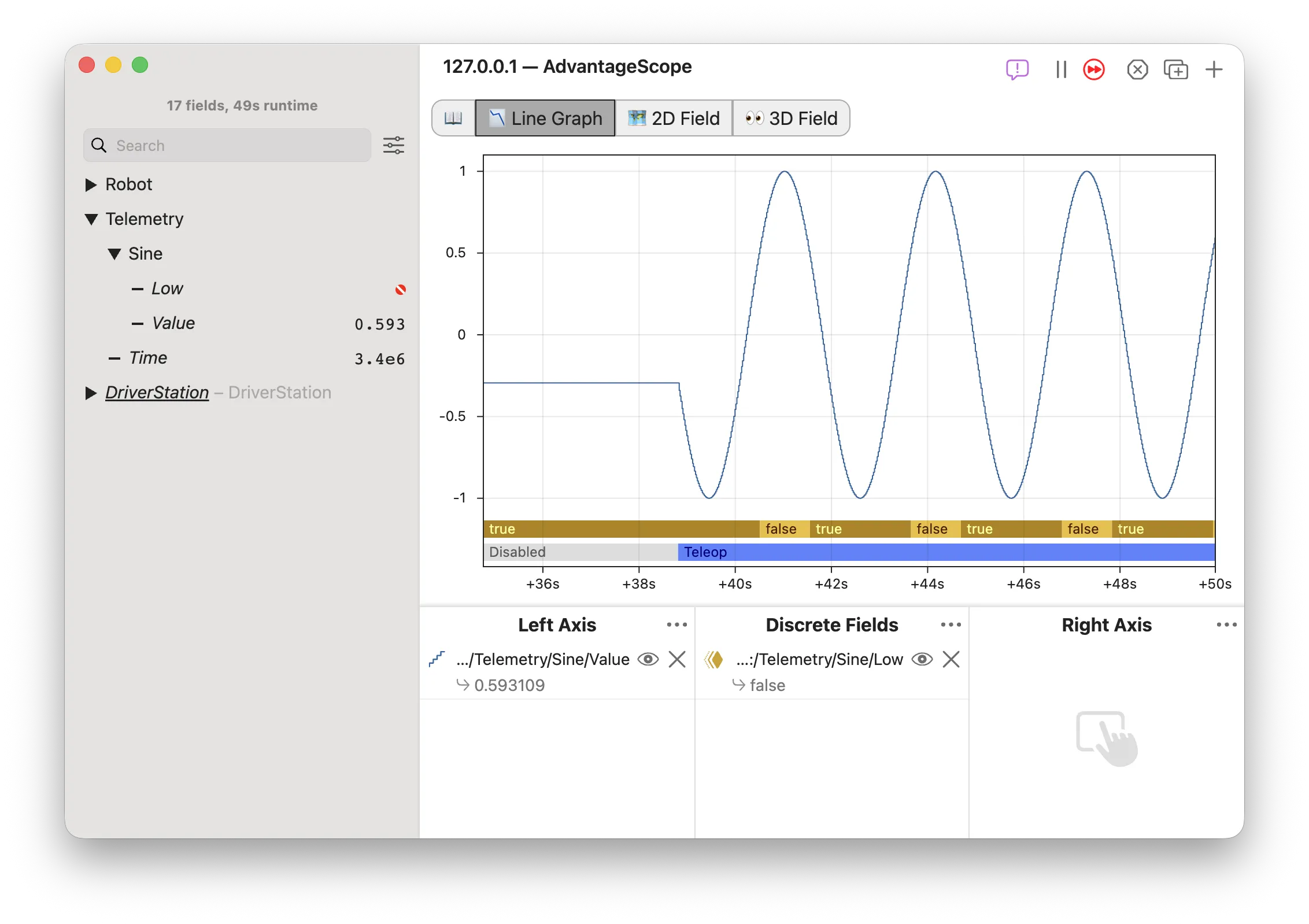
Hierboven zie je de Engelstalige interface.
Tabel
Het tabblad 🔢 Tabel toont een chronologische spreadsheet van status- en waardeveranderingen, ideaal om overgangen en gebeurtenisreeksen te analyseren.
- Klik op de knop + in de bovenste tabbladbalk en kies Tabel.
- Sleep vanuit de zijbalk
NT:/Telemetry/SineWave/ValueenNT:/Telemetry/Lownaar de tabelweergave. - Er wordt automatisch een nieuwe rij toegevoegd telkens wanneer een weergegeven veld van waarde verandert.
- Klik op een willekeurige rij om alle geopende tabbladen direct naar dat exacte tijdstip te laten springen!
Tabbladen kunnen worden herschikt en hernoemd via de tabbladbalk. Klik op de vensterknop in de titelbalk om een tabblad in een los venster te openen en meerdere tabbladen naast elkaar te bekijken.
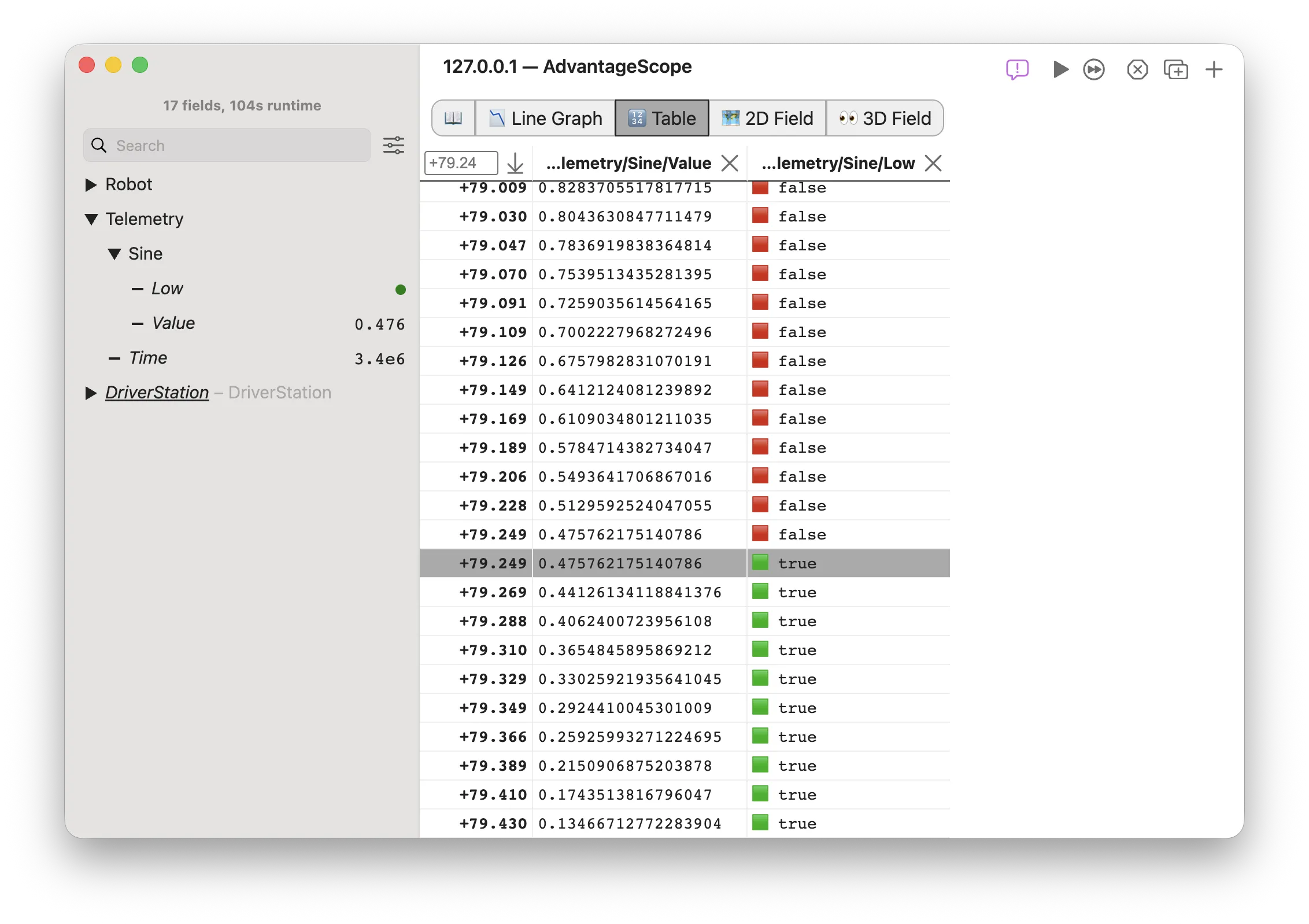
Hierboven zie je de Engelstalige interface.
Statistieken
Het tabblad 📊 Statistieken toont een histogram van numerieke waarden en geeft een gedetailleerd beeld van data uit een of meer velden.
- Klik op de knop + in de bovenste tabbladbalk en kies Statistieken.
- Sleep vanuit de zijbalk
NT:/Telemetry/SineWave/Valuenaar de sectie "Metingen". - Stel "Databereik" in op
-1en1, en stel "Stapgrootte" in op0,1. - Bekijk de data met behulp van het histogram en de samenvattende statistieken.
- Scroll over de tijdlijn bovenaan om het bereik van de opgenomen data aan te passen.
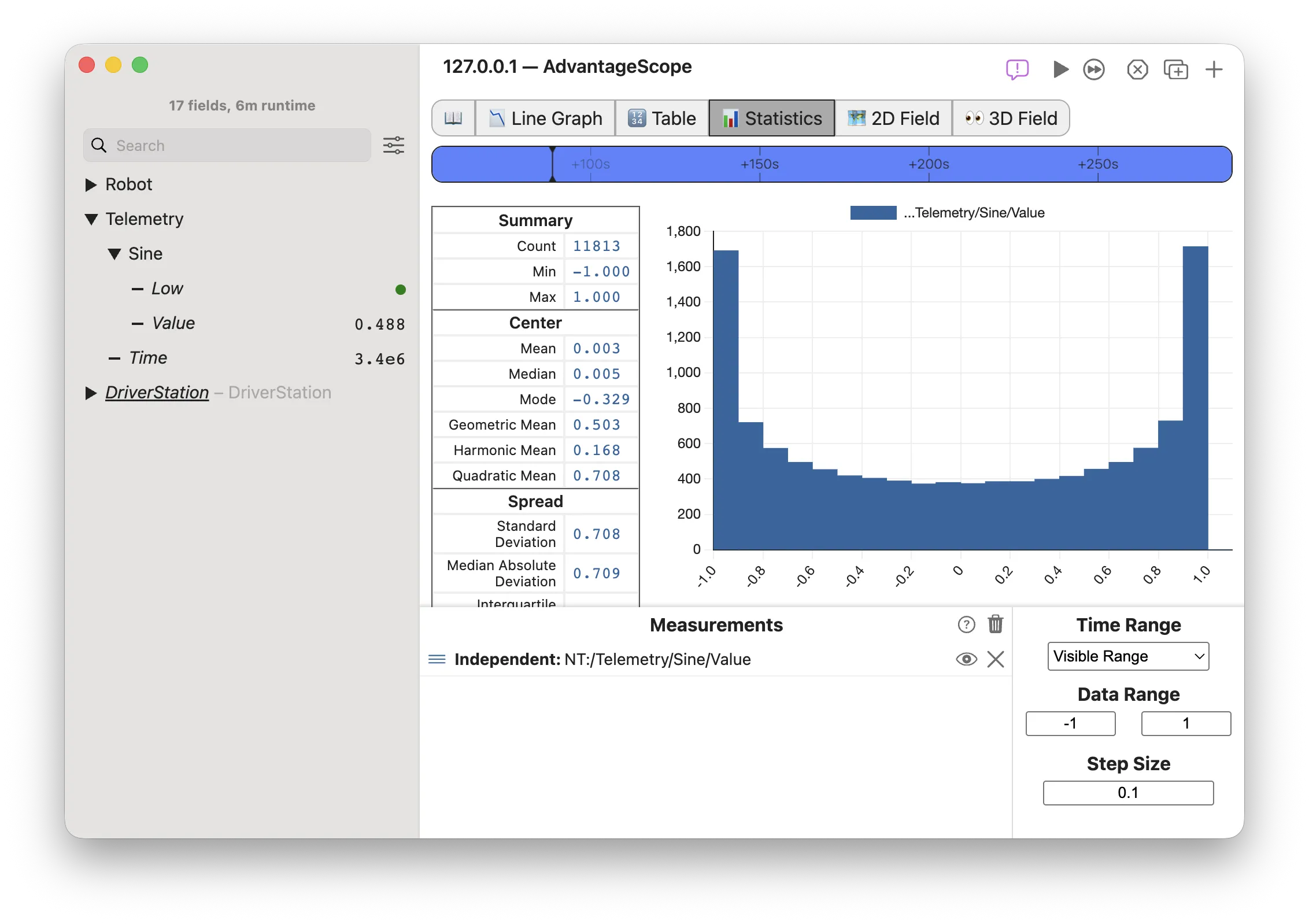
Hierboven zie je de Engelstalige interface.
6. Logbestanden downloaden en openen
Na het testen of na een wedstrijd kun je .wpilog-bestanden downloaden van de robot om de data achteraf te bekijken:
- Selecteer in de menubalk
Bestand>Logs downloaden.... - AdvantageScope maakt verbinding met de robot en toont alle vastgelegde logbestanden (nieuwste bovenaan).
- Selecteer het gewenste logbestand (of de gewenste bestanden), klik op het downloadpictogram (↓) en kies een map op je computer.
- Open het gedownloade bestand via
Bestand>Logbestand(en) openen...of door het.wpilog-bestand rechtstreeks naar AdvantageScope te slepen.
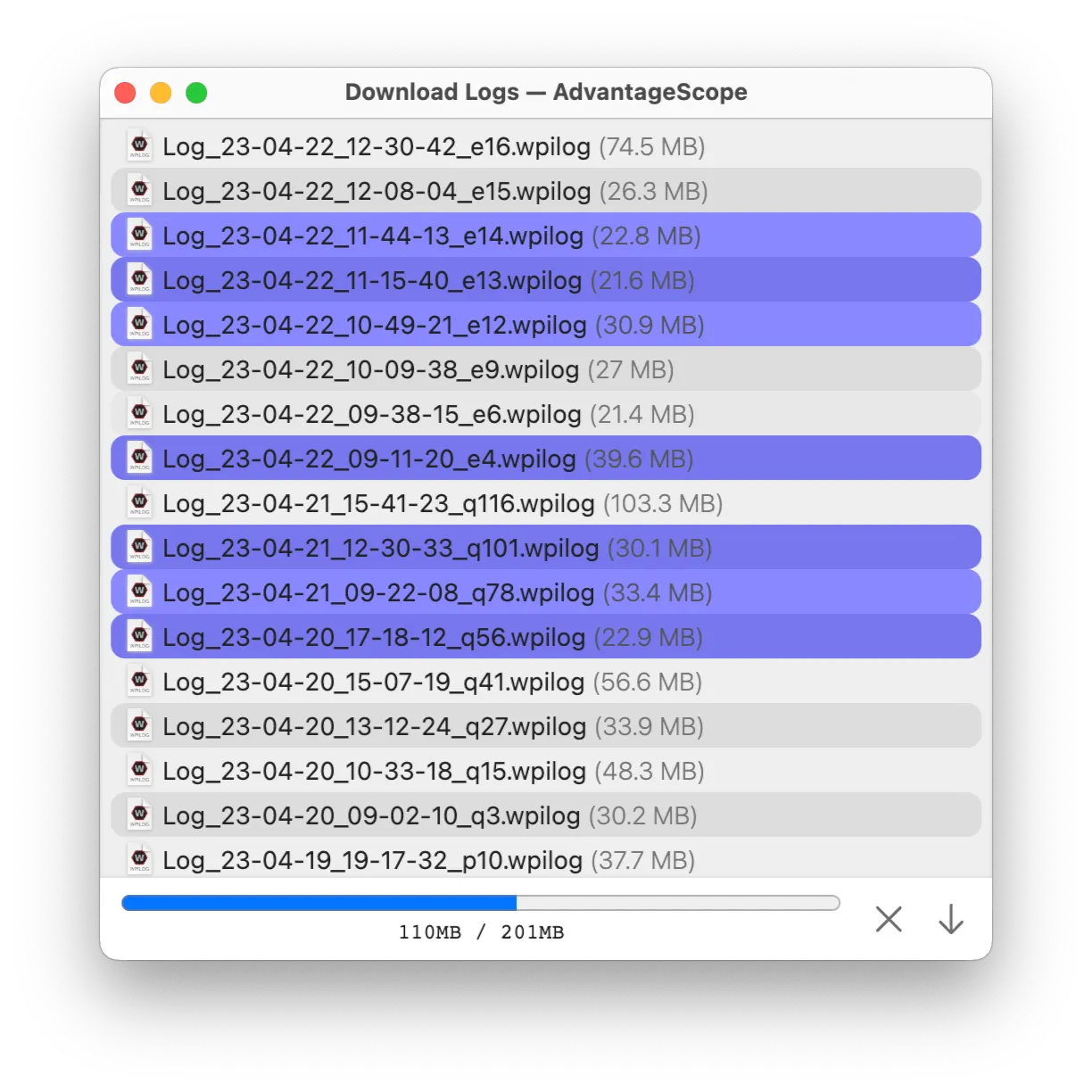
Hierboven zie je de Engelstalige interface.
Wat nu?
Nu je basistelemetrie en logging hebt draaien, kun je je visualisatie naar een hoger niveau tillen:
- 🤖 Het veld op: robotvisualisatie: Leer hoe je 2D/3D-robotposities, trajecten en mechanismen visualiseert op FRC- en FTC-veldmodellen.
- Overzicht: Een uitgebreide handleiding over bestandsbeheer, navigatiesneltoetsen en opties voor live streaming.
- Ondersteuning voor eenheden: Hoe je eenheidsmetadata in je logs opneemt voor nauwkeurigere visualisatie.
- 💬 Console: Visualiseer tekstlogs die door WPILib's
DataLogManagerzijn opgeslagen. - 🔍 Metadata: Sla extra informatie op om logbestanden te herkennen en te categoriseren.
- Epilogue: Leg telemetrie in Java vast met behulp van annotaties.