🧭 App-navigatie
In de schermafbeelding hieronder zie je de belangrijkste onderdelen van het hoofdvenster van AdvantageScope. Hoe alles er precies uitziet, verschilt per besturingssysteem.
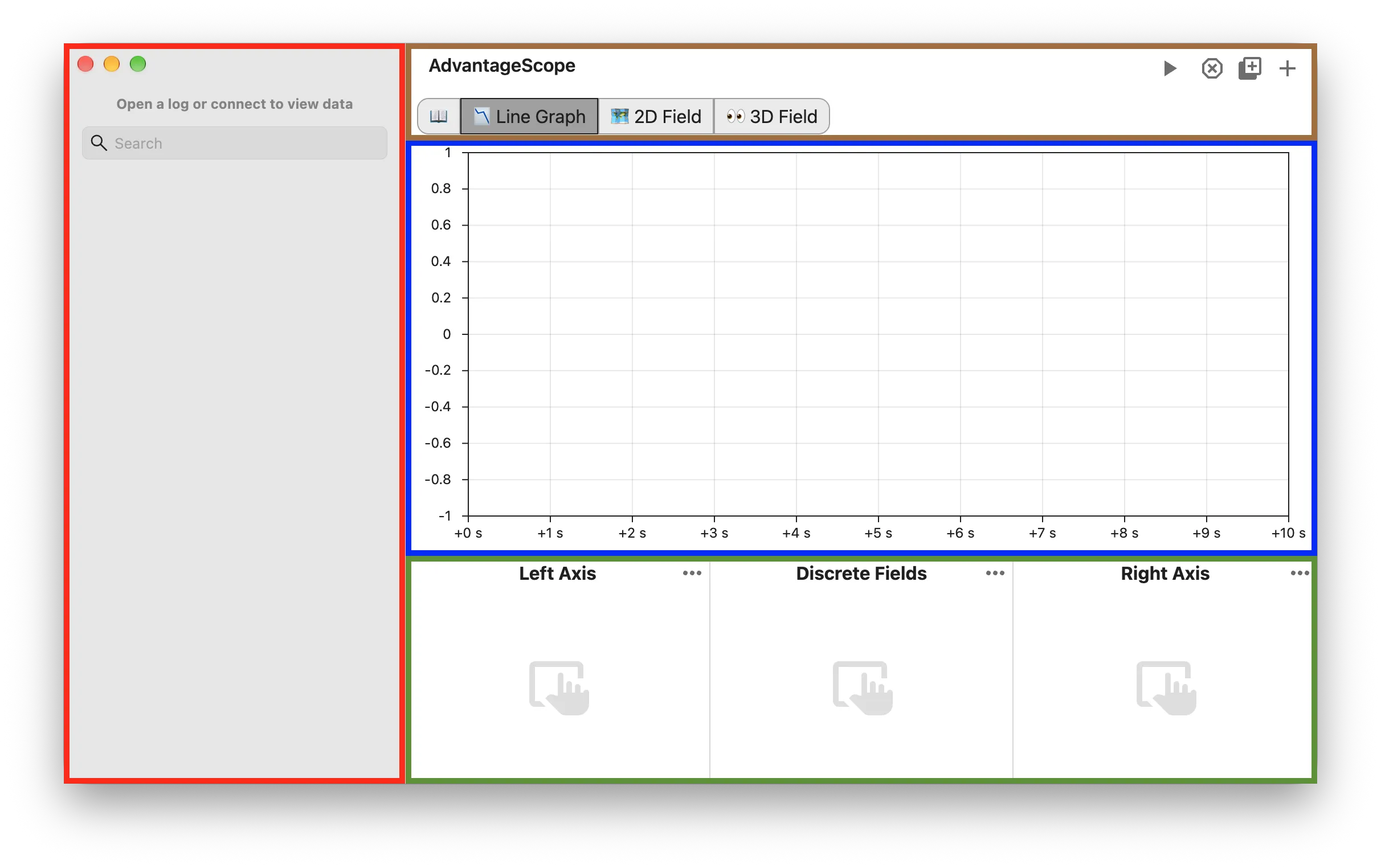
Hierboven zie je de Engelstalige interface.
- Het rode gedeelte is de zijbalk, met alle beschikbare velden.
- Het bruine gedeelte is de tabbladenbalk, waarmee je de app bedient en tussen weergaven schakelt.
- Het blauwe gedeelte is het weergavepaneel, waarin de data wordt getoond.
- Het groene gedeelte is het bedieningspaneel, waarmee je de visualisatie aanpast.
Wil je meerdere logbestanden tegelijk bekijken? Klik dan op Bestand > Nieuw venster.
Zijbalk
Aan de linkerkant staat de zijbalk met het overzicht van alle beschikbare tabellen en velden. Selecteerbare velden staan cursief en ingebouwde tabellen (uit WPILib of AdvantageKit) zijn onderstreept. Klik op het pijltje om onderliggende tabellen uit te klappen. Sleep een los veld om het te kiezen, of houd cmd/ctrl ingedrukt om meerdere velden één voor één aan te klikken. Sleep de geselecteerde velden daarna om ze toe te voegen.
Wil je een veld zoeken? Begin dan te typen in het zoekvak. Er verschijnt een keuzelijst met passende velden; zodra je er een kiest, licht het veld op in de zijbalk en scrolt het automatisch in beeld.
Sleep de rechterrand om de zijbalk breder of smaller te maken, of om hem te verbergen. Dubbelklik op die rand om de zijbalk snel te tonen of te verbergen.
Tabbladenbalk
Met de tabbladenbalk (blauw) schakel je tussen verschillende weergaven. Deze documentatie open je op elk moment via het 📖-pictogram links. Wil je je huidige tabbladindeling (inclusief instellingen) opslaan? Klik op Bestand > Indeling exporteren.... Een opgeslagen indeling laad je weer in via Bestand > Indeling importeren....
Je kunt tabbladen verslepen om ze in een andere volgorde te zetten, of ze hernoemen door er met de rechtermuisknop op te klikken en Tabblad hernoemen te kiezen.
Met de navigatieknoppen (groen) bovenaan beheer je de tabbladen en regel je het afspelen:
- Plusknop: Opent een keuzemenu om een nieuw tabblad toe te voegen.
- Vensterknop: Opent het tabblad in een los pop-outvenster. Handig als je data uit meerdere tabbladen tegelijk naast elkaar wilt bekijken.
- X-knop: Sluit het huidige tabblad.
- Afspeelknop: Start en stopt realtime afspelen. Klik met de rechtermuisknop om de afspeelsnelheid aan te passen of herhalen aan te zetten.
Weergavepaneel
In het weergavepaneel verschijnt de data van het gekozen tabbladtype. Kijk in de tabbladreferentie voor de details van elk tabblad. Met de pop-outknop in de tabbladenbalk verplaats je deze weergave naar een apart venster.
Bedieningspaneel
In het bedieningspaneel kies je welke velden je wilt visualiseren en stel je extra opties in. Kijk in de tabbladreferentie welke opties elk tabblad biedt.
Sleep de bovenrand om het bedieningspaneel hoger of lager te maken, of om het te verbergen. Dubbelklik op die rand om het paneel snel te tonen of te verbergen.