📂 Logbestanden
Ondersteunde formaten
- WPILOG (.wpilog) - Aangemaakt door WPILib's ingebouwde datalogging, AdvantageKit en het FIRST Driver Station. Met universele logging kun je externe logs (bijv. logs van fabrikanten) vastleggen in een WPILOG-bestand.
- Hoot (.hoot) - Aangemaakt door CTRE's Phoenix 6 Signal Logger.
- REVLOG (.revlog) - Aangemaakt door REV Robotics'
StatusLogger. - Road Runner (.log) - Aangemaakt door de Road Runner-bibliotheek voor FTC.
- CSV (.csv) - Kommagescheiden waarden in het formaat dat AdvantageScope exporteert via de modi "CSV (tabel)" of "CSV (lijst)". Zie hier voor de opmaakregels.
- NI Driver Station-logbestanden (.dslog en .dsevents) - Verouderd formaat van het NI FRC Driver Station (2010-2026). Open je een van beide bestanden, dan zoekt AdvantageScope automatisch het bijbehorende logbestand erbij.
- RLOG (.rlog) - Verouderd formaat van AdvantageKit 2022.
Hoot-logbestanden kun je pas openen nadat je akkoord bent gegaan met de gebruiksrechtovereenkomst (EULA) van CTRE. De eerste keer dat je een Hoot-logbestand opent, vraagt AdvantageScope je om deze voorwaarden te accepteren.
Logs openen
Klik in de menubalk op Bestand > Logbestand(en) openen... en kies een of meer logbestanden op je computer. Je kunt een logbestand ook vanuit je bestandsverkenner rechtstreeks naar het pictogram of het venster van AdvantageScope slepen om het te openen.
Open je meerdere bestanden tegelijk, dan lijnt AdvantageScope de tijdstempels automatisch uit. Zo vergelijk je makkelijk logbestanden uit verschillende bronnen. Kijk op de pagina Tijdstempels voor de weergaveopties.
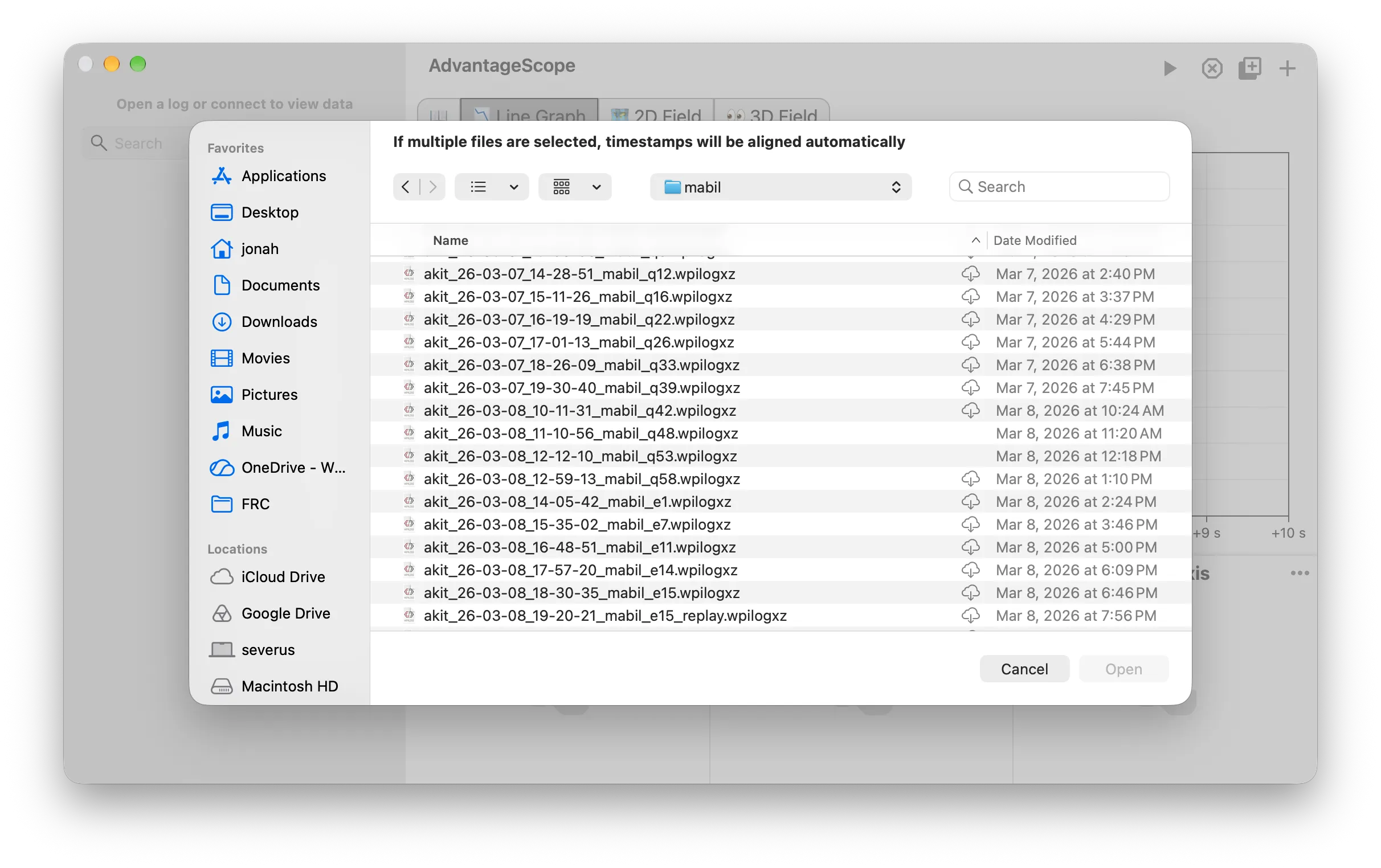
Hierboven zie je de Engelstalige interface.
Nieuwe logs toevoegen
Heb je al een logbestand openstaan, dan kun je daar makkelijk extra logs aan toevoegen. De tijdstempels worden automatisch opnieuw uitgelijnd zodat ze gelijklopen met de data die al is geladen.
Klik in de menubalk op Bestand > Nieuw(e) logbestand(en) toevoegen... en selecteer een of meer logbestanden. De velden uit elk nieuw bestand worden ondergebracht in tabellen met de naam Log0, Log1, enz.
Driver Station-indeling
AdvantageScope bevat een ingebouwde indeling die is ontworpen voor het bekijken van logbestanden en live-data van het FIRST Driver Station, met vooraf geconfigureerde tabbladen voor console-uitvoer, communicatiestatistieken, batterijspanning, CPU-gebruik en joystickinvoer.
Wanneer je op de desktop een WPILOG-bestand opent dat door het FIRST Driver Station is gegenereerd, vraagt AdvantageScope of je het logbestand wilt openen in een apart venster met de Driver Station-indeling. Je kunt elk venster ook handmatig naar deze indeling overschakelen door te klikken op Bestand > Resetten naar DS-indeling. In AdvantageScope Lite voor het FIRST Driver Station wordt deze indeling standaard gebruikt (en kan deze worden hersteld via Tabbladen > Standaardindeling herstellen).
Downloaden vanaf de robot
Configuratie
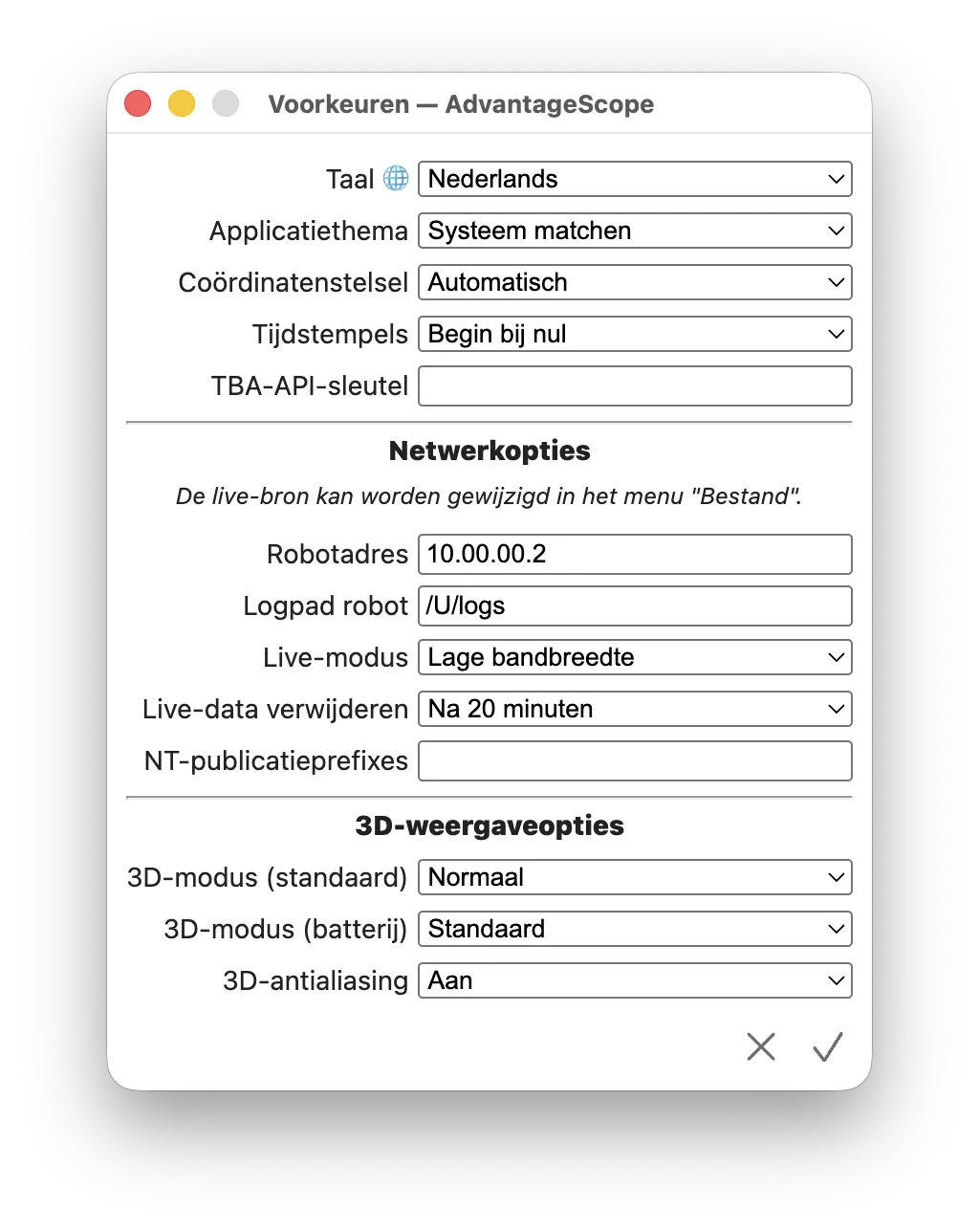
Open het voorkeurenvenster via App > Voorkeuren tonen... (Windows/Linux) of AdvantageScope > Instellingen... (macOS) en vul het robotadres en het logpad op de robot in.
Klik op Bestand > Logs downloaden... om het downloadvenster te openen. Logs downloaden wordt ondersteund op Systemcore en de roboRIO. Zodra er verbinding is met de robot, verschijnen de beschikbare logs met de nieuwste bovenaan. Selecteer een of meer logbestanden of mappen (houd Shift ingedrukt voor een reeks of druk op cmd/ctrl + A om alles te selecteren). Klik daarna op het ↓-symbool en kies een opslaglocatie.
Download je meerdere bestanden tegelijk, dan slaat AdvantageScope bestanden over die al in de doelmap staan.
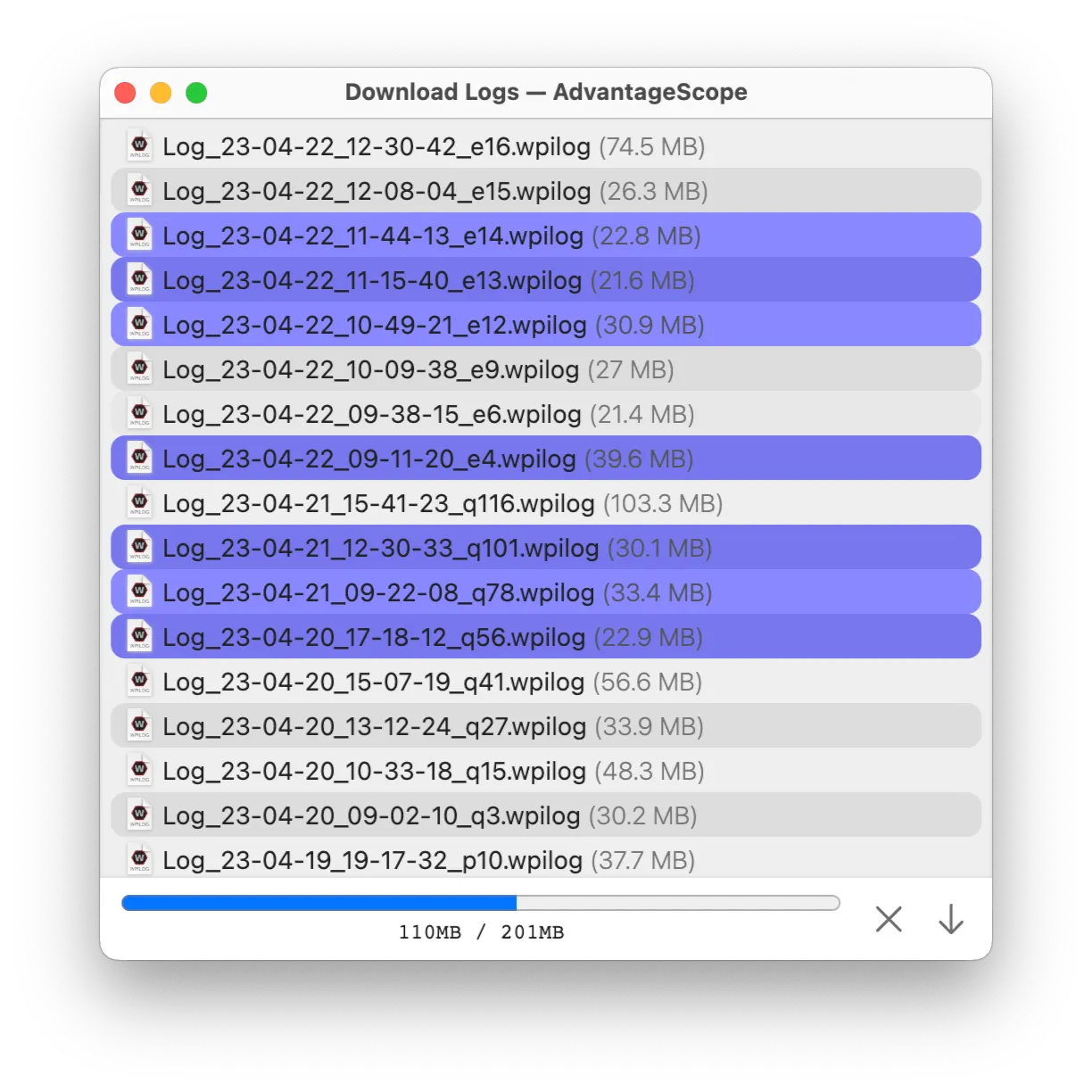
Hierboven zie je de Engelstalige interface.
CSV-opmaak
De kolomnamen in een CSV-bestand moeten "Timestamp, Key, Value" of "Timestamp, (Key), (Key), etc" zijn, met tijdstempels in seconden. Hieronder zie je hoe veelvoorkomende waardetypen eruit moeten zien. Houd er rekening mee dat het exporteren en opnieuw importeren via CSV verliesgevend (lossy) is, omdat CSV geen complexe veldtypen ondersteunt.
- Booleans:
trueoffalse - Strings:
"(waarde)"- Voorbeeld:
"Hello world"
- Voorbeeld:
- Arrays:
[(waarde); (waarde); (waarde)]- Voorbeeld:
[1; 2; 3]
- Voorbeeld:
- Bytes: hexadecimaal, gescheiden door
-- Voorbeeld:
4d-41-36-33-32-38
- Voorbeeld: