🛜 Live-bronnen
Alle visualisaties in AdvantageScope werken niet alleen met logbestanden, maar kunnen ook live-data van een robot of simulator tonen. Hieronder lees je hoe je verbinding maakt met realtime databronnen. AdvantageScope ondersteunt de volgende live-bronnen:
- NetworkTables: Het primaire netwerkprotocol van WPILib. Zie de WPILib-documentatie voor meer informatie.
- NetworkTables (AdvantageKit): Bedoeld voor robotcode die AdvantageKit gebruikt; die publiceert naar de
AdvantageKit-tabel in NetworkTables. - Systemcore-diagnostiek: Maakt verbinding met de ingebouwde NetworkTables-server van het Systemcore-besturingssysteem, die diagnostische data zoals de robotstatus en apparaat-IO aanbiedt.
- Phoenix-diagnostiek: Gebruikt HTTP om verbinding te maken met een Phoenix-diagnoseserver, zodat je data kunt streamen van CTRE CAN-apparaten met Phoenix 6. Dit lijkt op de plotfunctie in Phoenix Tuner. Zie deze pagina voor meer informatie.
- RLOG-server: Een protocol dat door AdvantageKit wordt ondersteund als alternatief voor NetworkTables. De verbinding wordt standaard opgezet via poort 5800.
- FTC Dashboard: Werkt samen met FTC-robots die data publiceren naar FTC Dashboard.
Draait AdvantageScope op hetzelfde apparaat als de FIRST Driver Station-app? Dan kun je rechtstreeks verbinding maken met het Driver Station om diagnostische data te bekijken, zonder dat je iets hoeft in te stellen (zie de stappen hieronder).
De verbinding starten
Volg deze stappen om een live-verbinding te starten:
- Robot: Klik op
Bestand>Verbinden met robot>Standaardof kies een specifieke live-bron - Simulator: Klik op
Bestand>Verbinden met simulator>Standaardof kies een specifieke live-bron - Driver Station: Klik op
Bestand>Verbinden met Driver Station
In de titelbalk van het venster staan het IP-adres en de tekst "Zoeken" totdat de verbinding is gelegd. Valt de verbinding weg, dan probeert AdvantageScope automatisch opnieuw te verbinden met dezelfde instellingen.
Live-data bekijken
Zodra je verbonden bent met een live-bron, vergrendelt AdvantageScope standaard alle tabbladen op het huidige tijdstip. Weergaven zoals de 📉 Lijngrafiek en 🔢 Tabel scrollen automatisch mee, terwijl het veld en de joysticks steeds de nieuwste waarden tonen. Klik op de rode pijlknop in de navigatiebalk om deze vergrendeling aan of uit te zetten, zodat je ook eerdere data kunt terugkijken en afspelen.
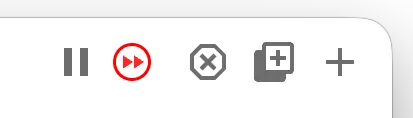
Scroll je in de lijngrafiek of tijdlijn naar links, dan laat je het huidige tijdstip los. Scroll je weer helemaal naar rechts, dan vergrendelt de weergave opnieuw op de live-tijd.
Configuratie
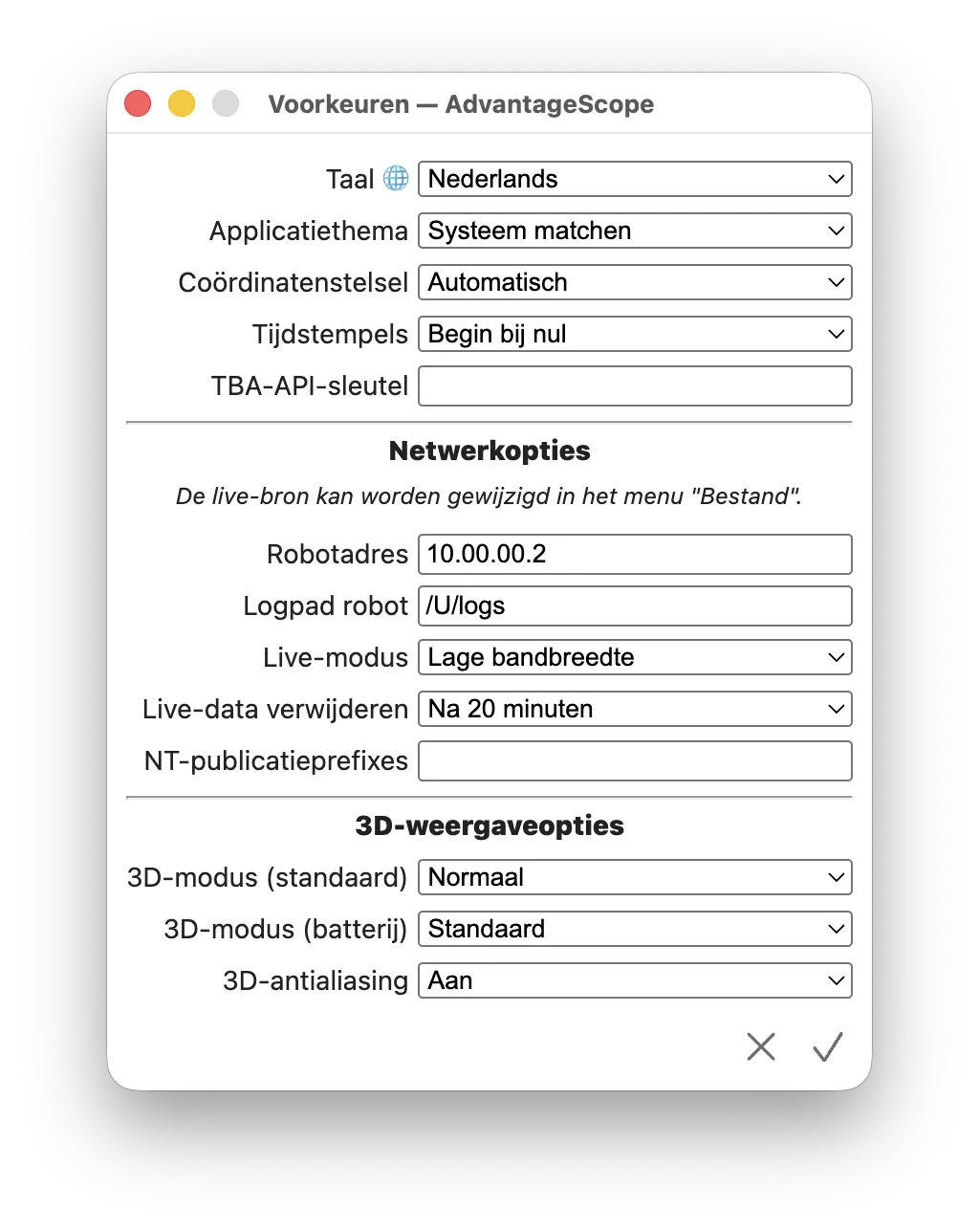
Open het voorkeurenvenster via App > Voorkeuren tonen... (Windows/Linux) of AdvantageScope > Instellingen... (macOS).
Robotadres
Vul het robotadres in als hostnaam (bijv. robot.local) of IP-adres (bijv. 10.TE.AM.2), zoals beschreven in de WPILib-documentatie. Maak je verbinding met Systemcore via USB of het ingebouwde wifitoegangspunt? Klik dan op Bestand > Systemcore USB-adres gebruiken/Systemcore wifiadres gebruiken om tijdelijk het juiste statische IP-adres te gebruiken.
Live-modus
Wanneer je NetworkTables als live-bron gebruikt, kun je kiezen uit deze twee modi:
- Lage bandbreedte (standaard): AdvantageScope vraagt alleen data op voor velden die je actief gebruikt. Data die is gepubliceerd voordat je een veld selecteerde, is niet beschikbaar. Deze modus is sterk aan te raden bij een beperkte netwerkbandbreedte of als je robot erg veel velden publiceert.
- Logging: AdvantageScope vraagt data op voor alle velden, of je ze nu actief gebruikt of niet. Zo kun je velden met terugwerkende kracht bekijken door de live-stream te pauzeren (zie hierboven). Dat is handig tijdens het ontwikkelen, maar gebruik deze modus NIET als de bandbreedte beperkt is.
Live-data verwijderen
Tijdens een live-verbinding bewaart AdvantageScope data lokaal, zodat je eerdere momenten kunt terugkijken (zie "Live-data bekijken" hierboven). Om te voorkomen dat het geheugengebruik te hoog oploopt, wordt data standaard na 20 minuten verwijderd. Je kunt een kortere periode kiezen om geheugen te besparen, of "Nooit" selecteren om live-data onbeperkt te bewaren.