Onshape- en STEP-bestanden converteren naar glTF
In de 3D-weergave van AdvantageScope kun je eigen modellen gebruiken voor velden en robots; hoe je die installeert lees je hier. Alle modellen moeten het binaire glTF-bestandsformaat (.glb) gebruiken, gekozen vanwege de kleine bestandsgroottes en snelle laadtijden.
glTF-bestanden bestaan in twee formaten: JSON (.gltf) en binair (.glb). AdvantageScope vereist het binaire .glb-formaat, waarin alle modelgegevens in één bestand zijn gebundeld.
Onshape converteren naar STEP
Onshape heeft wel een exportoptie voor glTF, maar die levert vaak enorme bestanden op die lastig te gebruiken zijn. Daarom kun je beter vanuit Onshape eerst naar STEP exporteren en dat bestand daarna omzetten naar binair glTF (.glb) met de stappen hieronder.
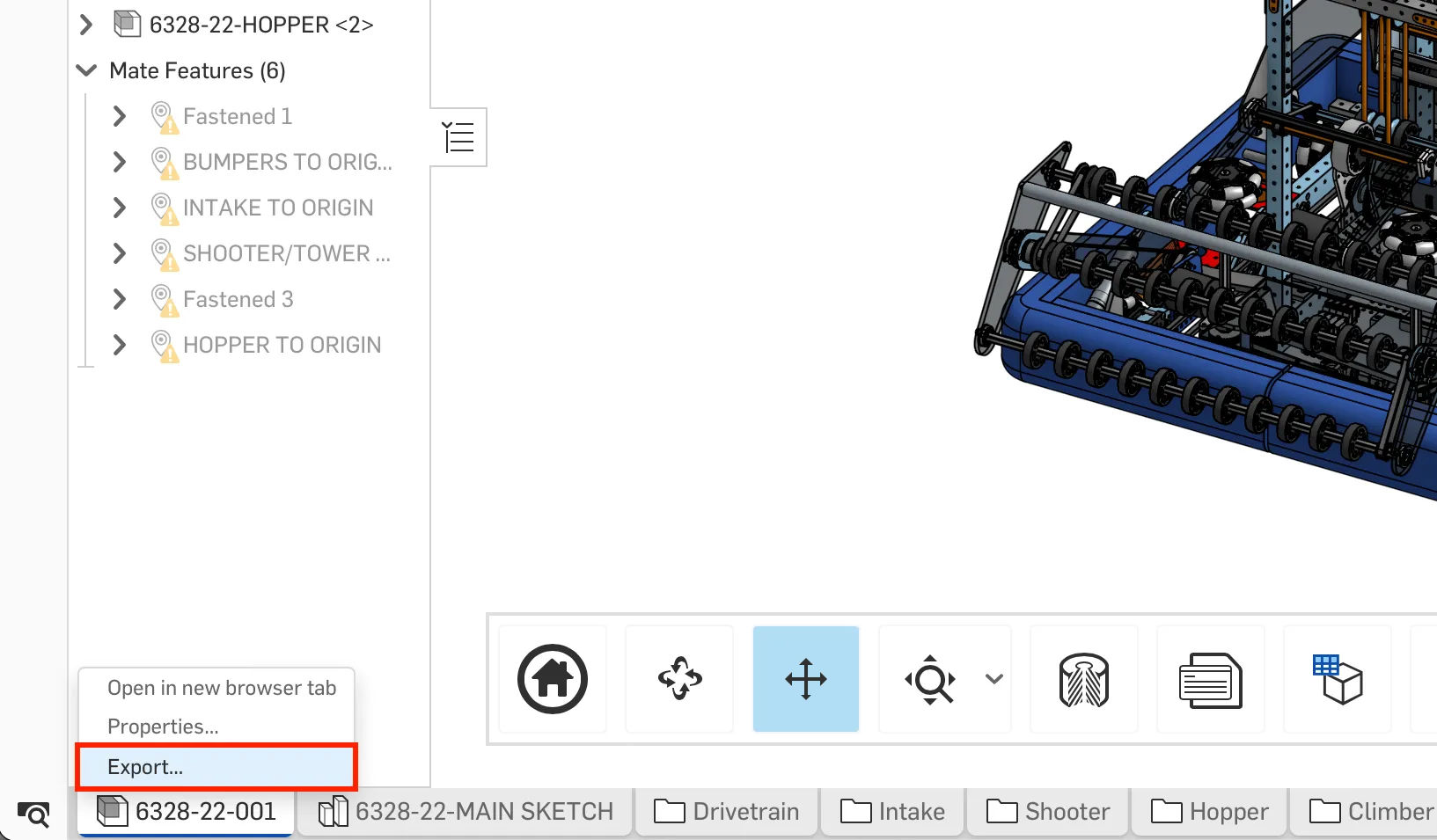
- Open je bestand in Onshape, klik met de rechtermuisknop op de hoofdsamenstelling (main assembly) en kies "Export...":
- Controleer in het pop-upvenster of het formaat op "STEP" staat en klik op "Export":
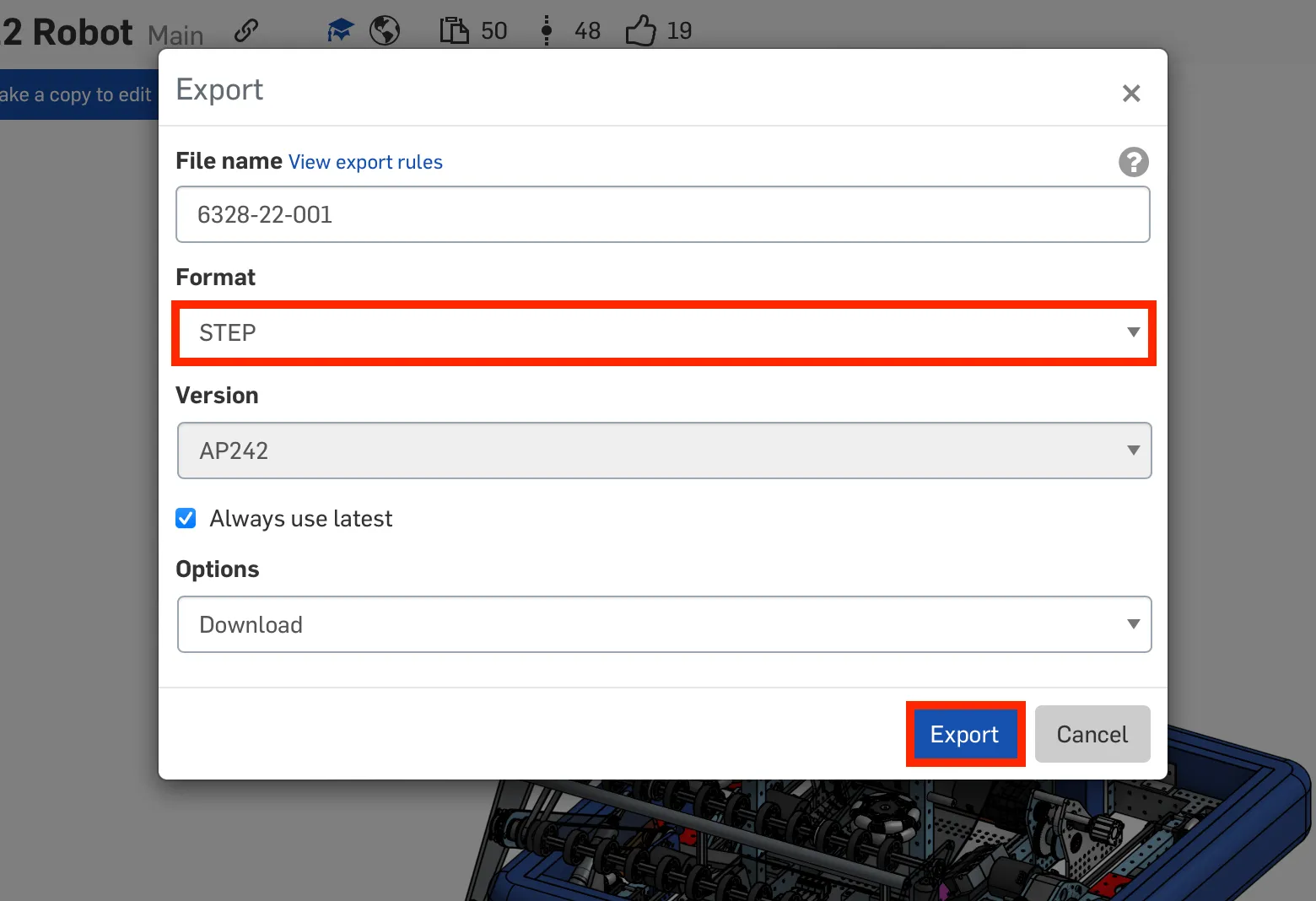
- Wacht tot het bestand is omgezet en gedownload. Dit kan een paar minuten duren.
STEP converteren naar glTF (.glb)
-
Download CAD Assistant. Met dit gratis programma zet je allerlei 3D-formaten om, waaronder STEP naar glTF (
.glb). -
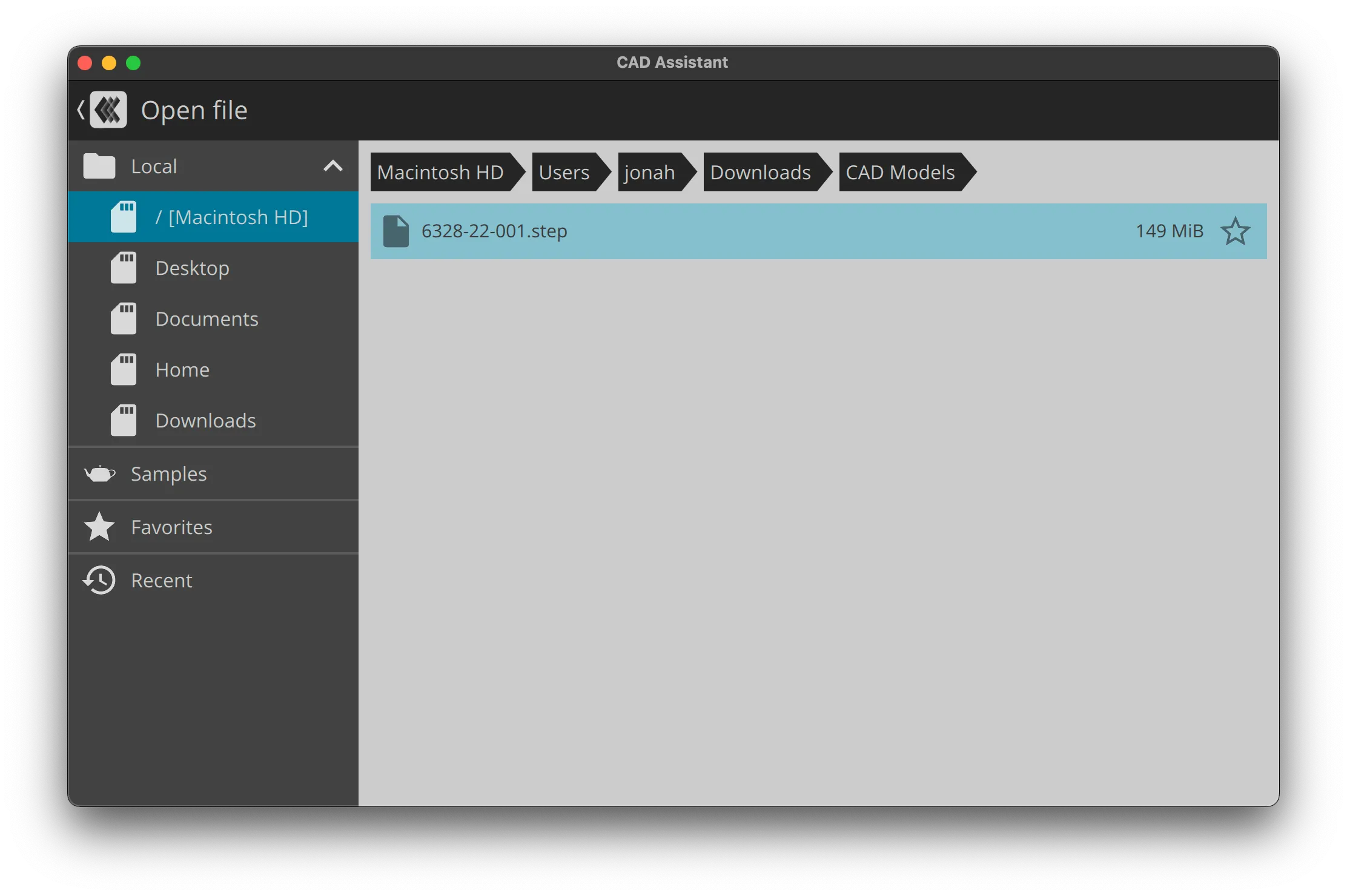
Open CAD Assistant en kies het STEP-bestand dat je wilt omzetten:
-
Wacht tot het STEP-bestand is geladen. Dit kan een paar minuten duren.
-
Klik op het pictogram "Save":
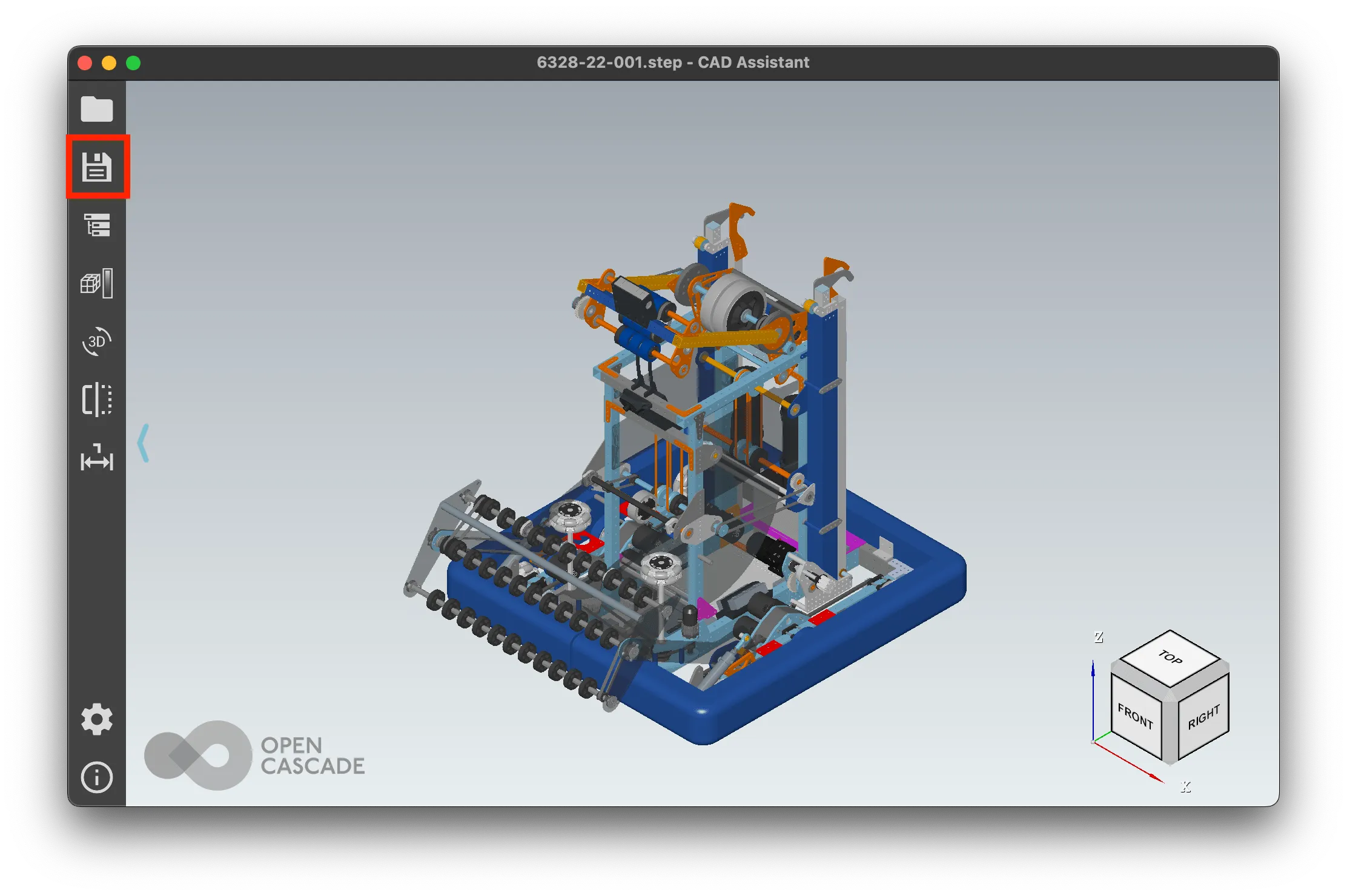
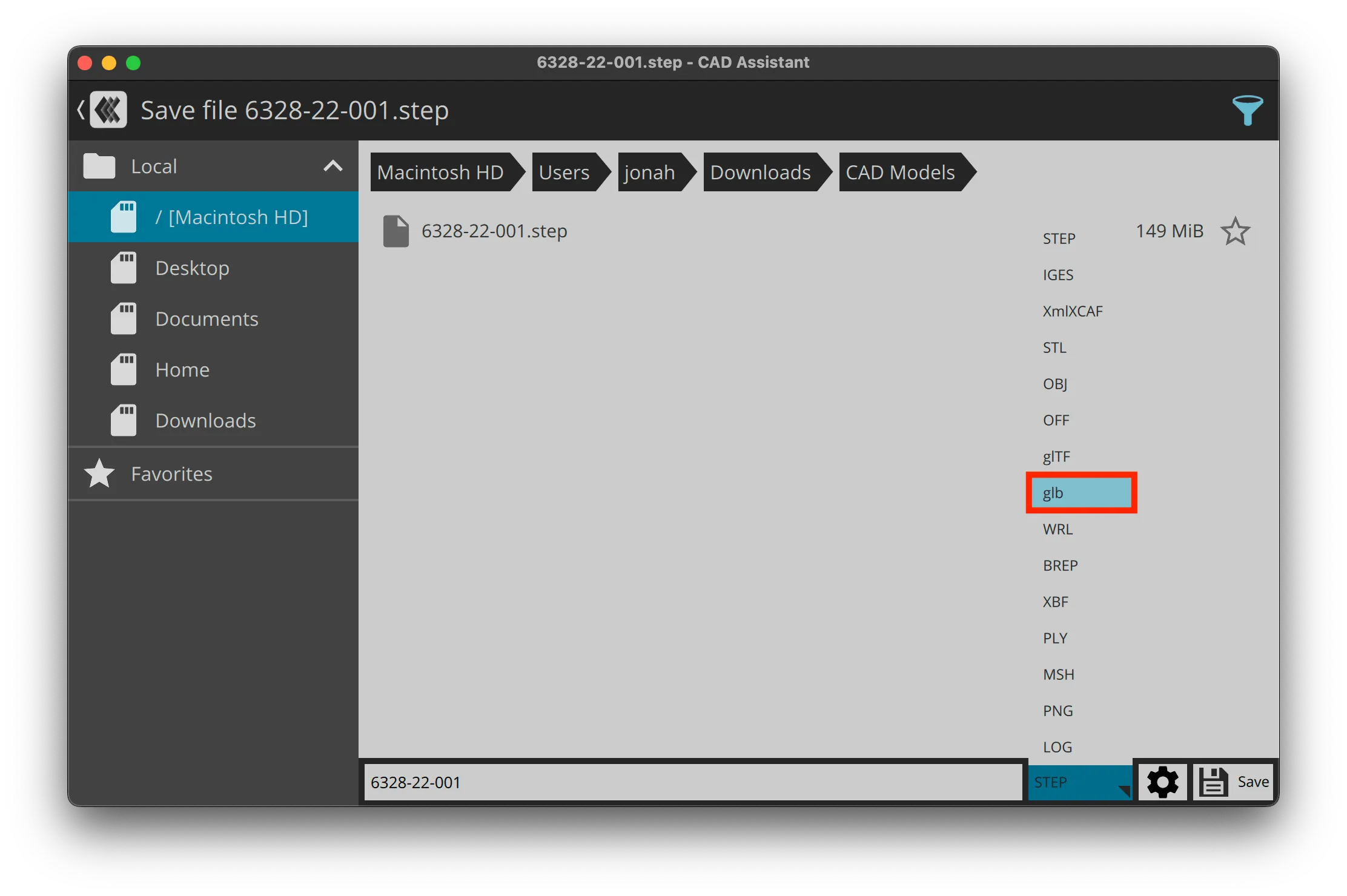
- Kies waar je het bestand wilt opslaan en verander het exportformaat in het dropdownmenu naar "glb" (binair glTF):
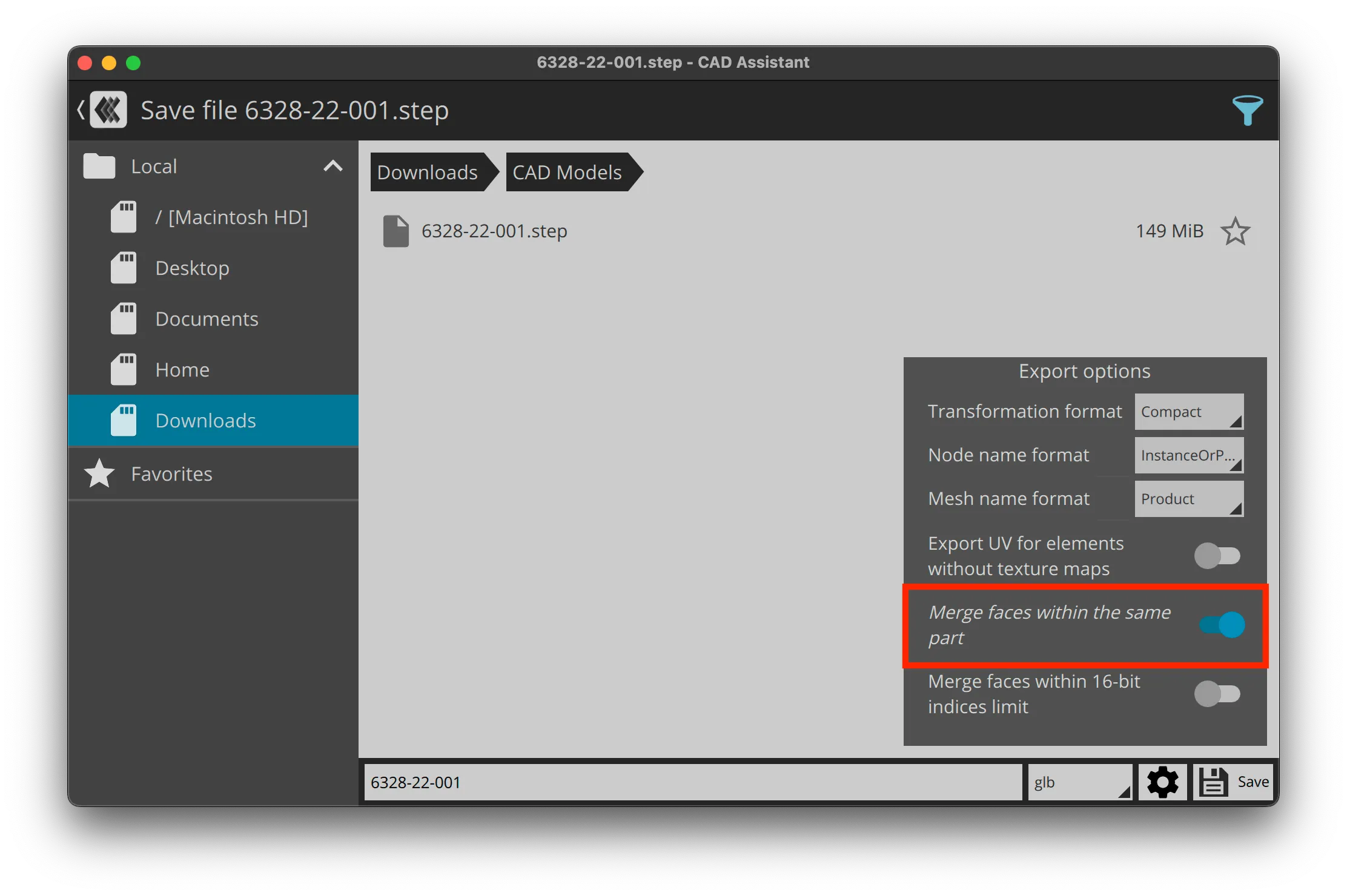
- Klik op het tandwielpictogram en vink "Merge faces within the same part" aan:
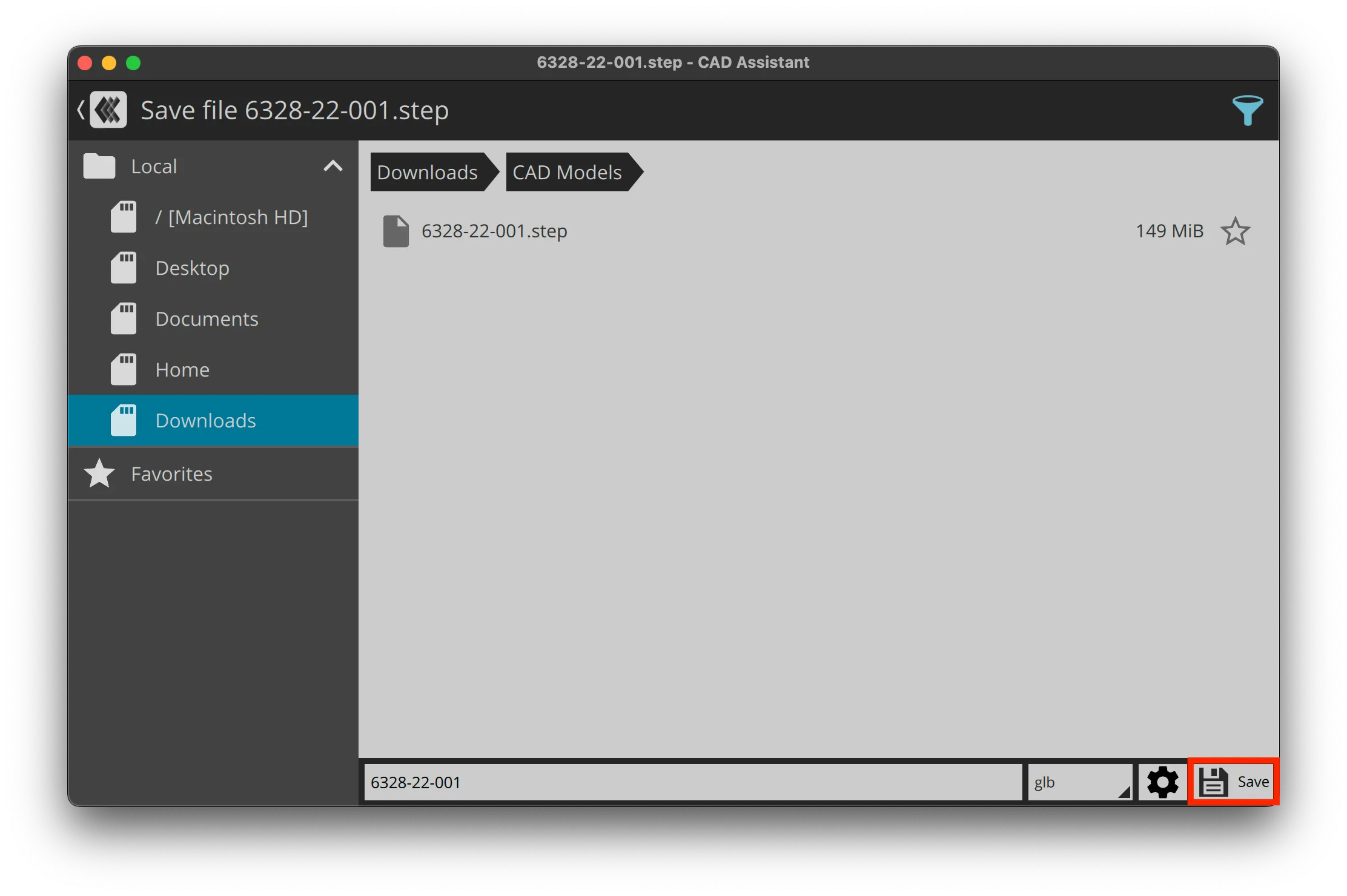
- Klik op het pictogram "Save" en wacht tot de export klaar is:
Hernoem het geëxporteerde .glb-bestand (bijvoorbeeld naar model.glb) en voeg het toe aan je map met aangepaste assets zoals beschreven op de pagina Aangepaste assets.