🤖 Алаңға: роботты визуализациялау
Енді негізгі телеметрия жұмыс істеп тұрғандықтан, роботыңызды визуализациялайтын уақыт келді! AdvantageScope FRC және FTC алаң үлгілерінде одометрияны, камера бағалауларын, траекторияларды және топсалы механизмдерді жандандыратын қуатты 2D және 3D алаң қарау құралдарын ұсынады.
Бұл оқулықта сіз мыналарды үйренесіз:
- Telemetry API көмегімен құрылымдалған поза деректерін жариялауды.
- Робот қозғалысын визуализациялау үшін 🗺️ 2D алаңы және 👀 3D алаңы қойындыларын пайдалануды.
- Механизмді 2D және 3D форматтарында жариялауды және көрсетуді.
1. Позаларды жариялау
WPILib жүйесінде Pose2d, Pose3d және Translation2d сияқты геометрия нысандары робот пен алаң элементтерінің орналасуын көрсету үшін қолданылады. Telemetry API көмегімен позаларды/орын ауыстыруларды және массивтерді (мысалы, жоспарланған жолдар немесе камера нысаналары) бір әдіс шақыруымен тікелей журналдауға болады:
Pose2d poseA = new Pose2d();
Pose2d poseB = new Pose2d();

Telemetry.log("MyPose", poseA);
Telemetry.log("MyPoseArray", new Pose2d[] {poseA, poseB});
Мысал OpMode
Толық робот жобасынсыз AdvantageScope визуализация мүмкіндіктерін сынап көргіңіз келе ме? FRC алаң үлгісінде көрсету мақсатында бірнеше 2D және 3D позаларды жариялайтын төмендегі OpMode кодын көшіріп алыңыз. Жаңа WPILib жобасын жасау және оны телеметрияға баптау туралы толығырақ 👋 Сәлем, телеметрия! бетінен қараңыз.
@Teleop
public class ExampleTeleop implements OpMode {
  @Override
  public void periodic() {
    double t = Timer.getTimestamp();

    // Мысал ретінде шеңбер бойымен жүру траекториясын жасау
    double x = 2.0 * Math.cos(t * 0.5);
    double y = 2.0 * Math.sin(t * 0.5);
    Rotation2d rotation = Rotation2d.fromRadians(t * 0.5 + Math.PI / 2.0);
    Pose2d robotPose2d = new Pose2d(x, y, rotation);

    // Мысал ретінде 3D позасын жасау (мысалы, камера локализациясынан немесе гироскоптан)
    Pose3d robotPose3d = new Pose3d(x, y, 0.0, new Rotation3d(0.0, 0.0, rotation.getRadians()));

    // Мысал ретінде траектория жасау (Pose2d нысандарының массиві)
    Pose2d[] trajectory = new Pose2d[] {
        new Pose2d(8.0, 4.0, Rotation2d.ZERO),
        new Pose2d(10.0, 4.0, Rotation2d.ZERO),
        new Pose2d(10.0, 6.0, Rotation2d.CW_PI_2)
    };

    // Жеке 2D және 3D позаларды журналдау
    Telemetry.log("Field/RobotPose2d", robotPose2d);
    Telemetry.log("Field/RobotPose3d", robotPose3d);

    // Позалар массивін журналдау (мысалы, траектория немесе AprilTag позалары)
    Telemetry.log("Field/Trajectory", trajectory);
  }
}
AdvantageScope қолданбасында бүйірлік тақтадағы геометрия мәндері өз түрлерімен белгіленеді. Сондай-ақ X, Y және айналу мәндері сияқты позаның жеке құрамдастарын көру үшін әр өрісті жаюға болады:
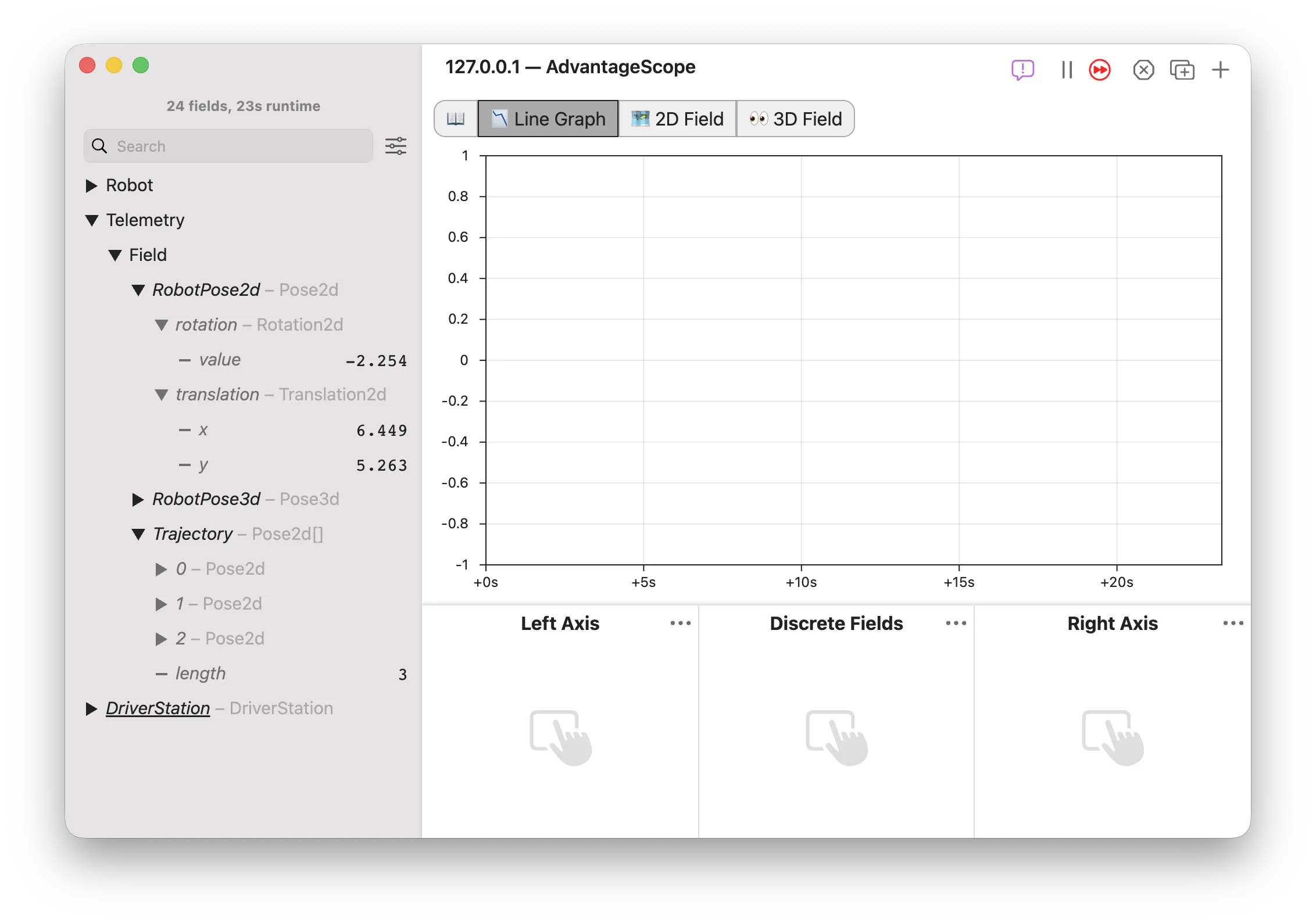
Жоғарыда ағылшын тіліндегі интерфейс көрсетілген.
2. 2D деректерді визуализациялау
🗺️ 2D алаңы қойындысы жарыс алаңына қабаттастырылған роботтың жоғарыдан көрінісін көрсетеді.
- AdvantageScope қолданбасында қойындылар жолағындағы + батырмасын басып, 2D алаңы тармағын таңдаңыз (немесе бар 2D алаң қойындысын таңдаңыз).
- Төменгі басқару тақтасындағы «Алаң» ашылмалы тізімінен ағымдағы ойын маусымын немесе тұрақты алаңды таңдаңыз.
- Бүйірлік тақта ағашынан
NT:/Telemetry/Field/RobotPose2dөрісін тауып, басқару тақтасындағы «Позалар» тізіміне сүйреп апарыңыз. - Роботыңыз алаңда пайда болады!
- Роботтың түсін өзгерту үшін басқару тақтасындағы позаның жанындағы белгішені басыңыз.
Бекітілмеген, Роботқа бекітілген (роботпен бірге жылжиды) немесе Робот пен айналуға бекітілген (роботыңыз әрқашан жоғары қарап тұруы үшін алаңды бұрады) режимдерінің бірін таңдау үшін алаң кенебінің кез келген жерін тінтуірдің оң жақ батырмасымен басыңыз. Айналуды реттеу үшін «Бағдар» астындағы батырмаларды басыңыз.
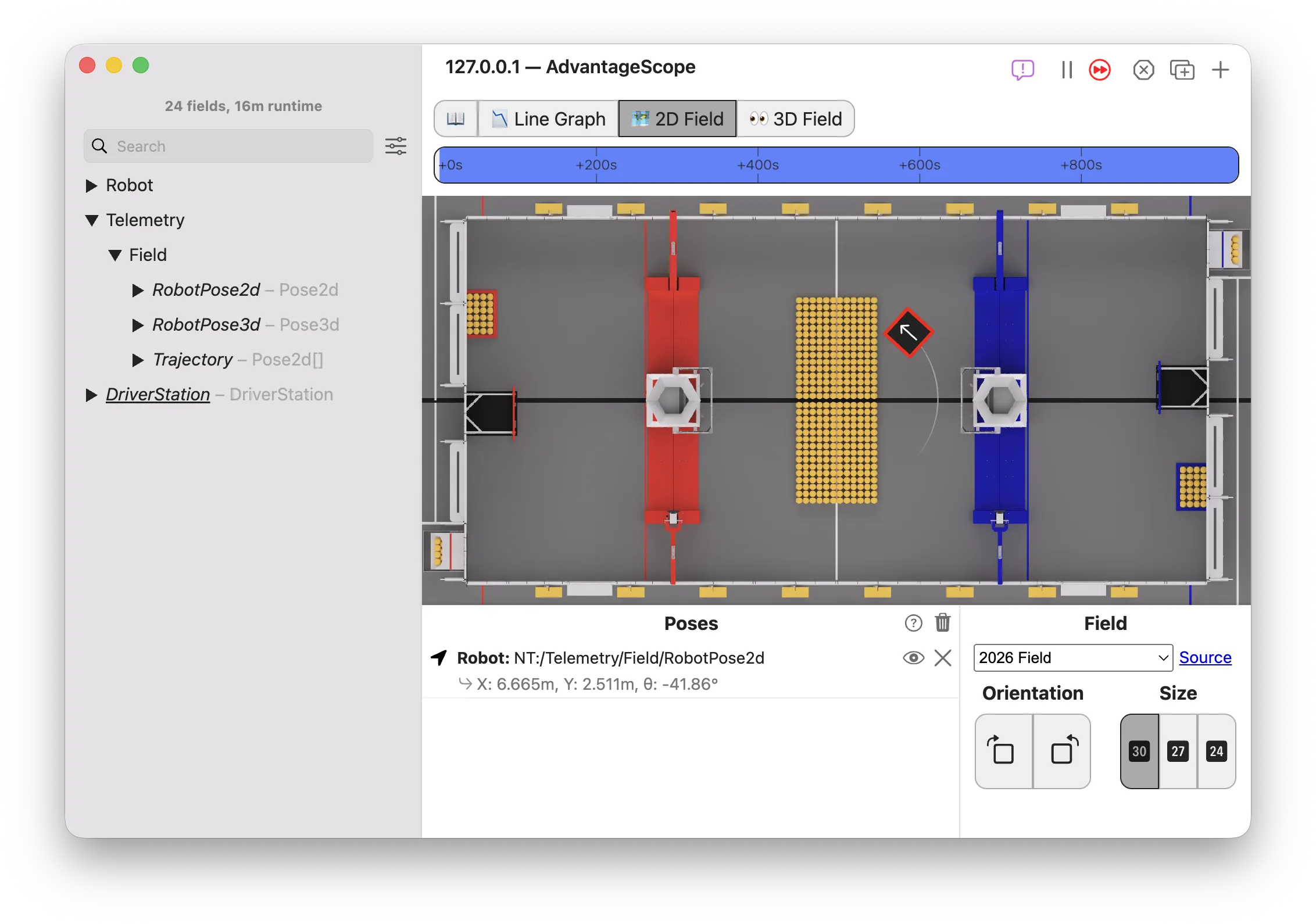
Жоғарыда ағылшын тіліндегі интерфейс көрсетілген.
3. Нысан түрлерін ауыстыру
AdvantageScope қарапайым робот позаларынан бөлек көптеген визуалды нысан түрлерін қолдайды, соның ішінде елестер (жартылай мөлдір роботтар), траекториялар, камера нысаналары, жылу карталары, AprilTag-тер, ойын элементтері және т.б.! AdvantageScope қандай нысан түрлерін көрсете алатынын білу үшін:
- Басқару тақтасында орналасқан
?(Анықтама) белгішесін басыңыз. - Барлық қолдау көрсетілетін визуалды түрлерді, күтілетін деректер түрлерін (мысалы,
Pose2d,Pose3d[],Translation2d) және оларды дербес элемент ретінде ме, әлде басқа нысанға бекітілген еншілес элемент ретінде ме қосуға болатынын көрсететін терезе ашылады.
Нысан түрін ауыстыру үшін басқару тақтасындағы әр позаның жанындағы белгішені басыңыз. Робот позасын елес, көрсеткі немесе жылу картасы сияқты басқа нысан түріне ауыстырып көріңіз!
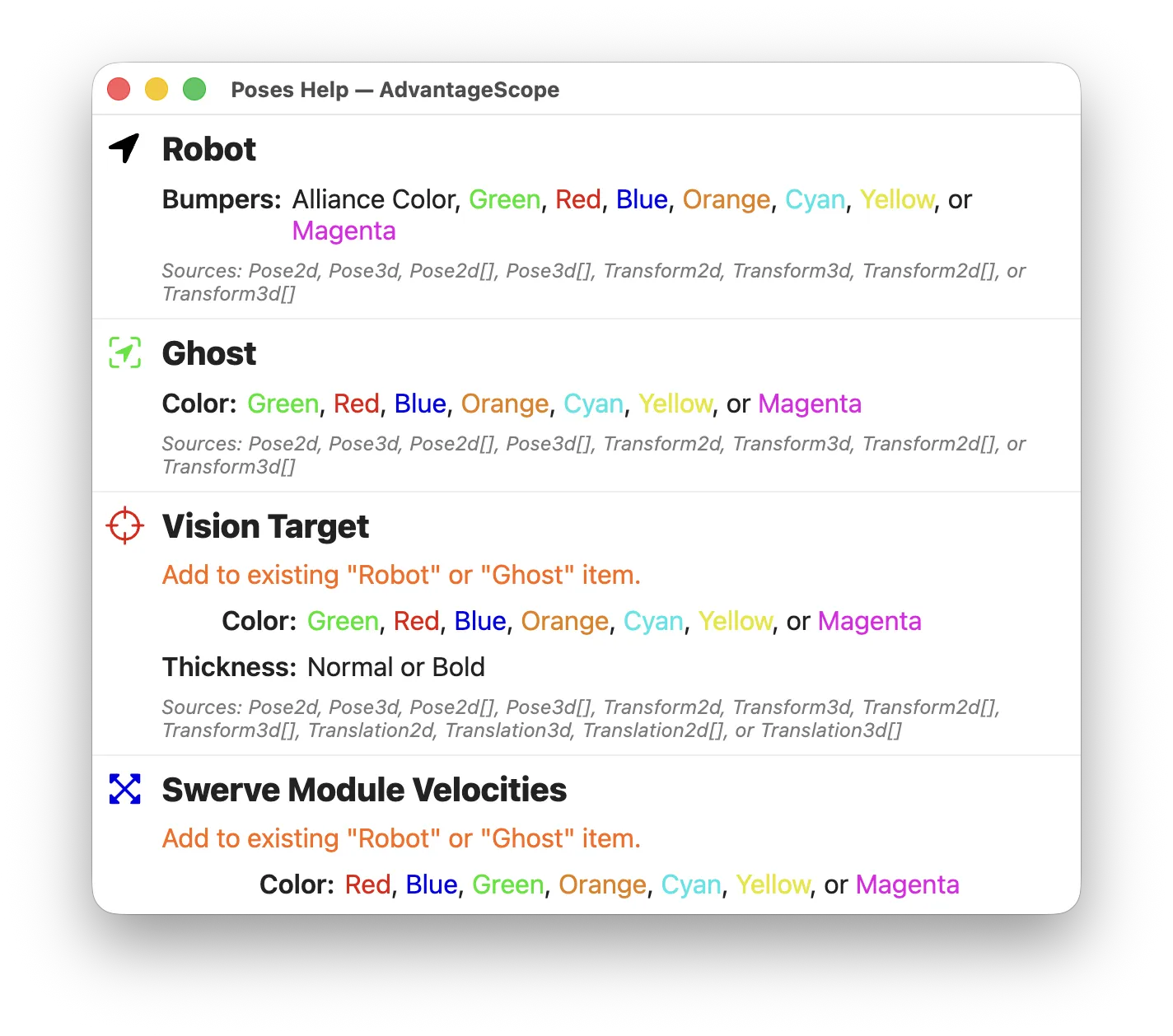
Жоғарыда ағылшын тіліндегі интерфейс көрсетілген.
4. 3D деректерді визуализациялау
👀 3D алаңы қойындысы ойын элементтерімен, жарықтандырумен және бапталатын робот үлгілерімен толық 3D алаңын көрсетеді.
- Қойындылар жолағында + батырмасын басып, 3D алаңы тармағын таңдаңыз (немесе бар 3D алаң қойындысын таңдаңыз).
- «Алаң» ашылмалы тізімінен ойын маусымыңыздың үлгісін таңдаңыз.
NT:/Telemetry/Field/RobotPose3dнемесеNT:/Telemetry/Field/RobotPose2dөрісін «Позалар» бөліміне сүйреп апарыңыз (2D позалар автоматты түрде алаң еденіне орналастырылады).- Жолды алаң бойымен таспа түрінде көрсету үшін
NT:/Telemetry/Field/Trajectoryөрісін «Позалар» тізіміне сүйреп апарып, түрін Траектория етіп орнатыңыз. - Камераны алаң айналасында бұру үшін тінтуірдің сол жақ батырмасымен басып сүйреңіз. Жылжыту үшін тінтуірдің оң жақ батырмасымен сүйреңіз. Масштабтау үшін дөңгелекті айналдырыңыз.
- Немесе жылжу үшін WASD, бұрылу үшін IJKL және жоғары/төмен қозғалу үшін Q/E пернелерін пайдаланыңыз.
- Робот орбитасы, Driver Station (матчты өз альянсыңыздың көзқарасынан көру) және Тұрақты камера (роботтағы камералардан көру) режимдері арасында ауысу үшін 3D көрініс аймағын тінтуірдің оң жақ батырмасымен басыңыз.
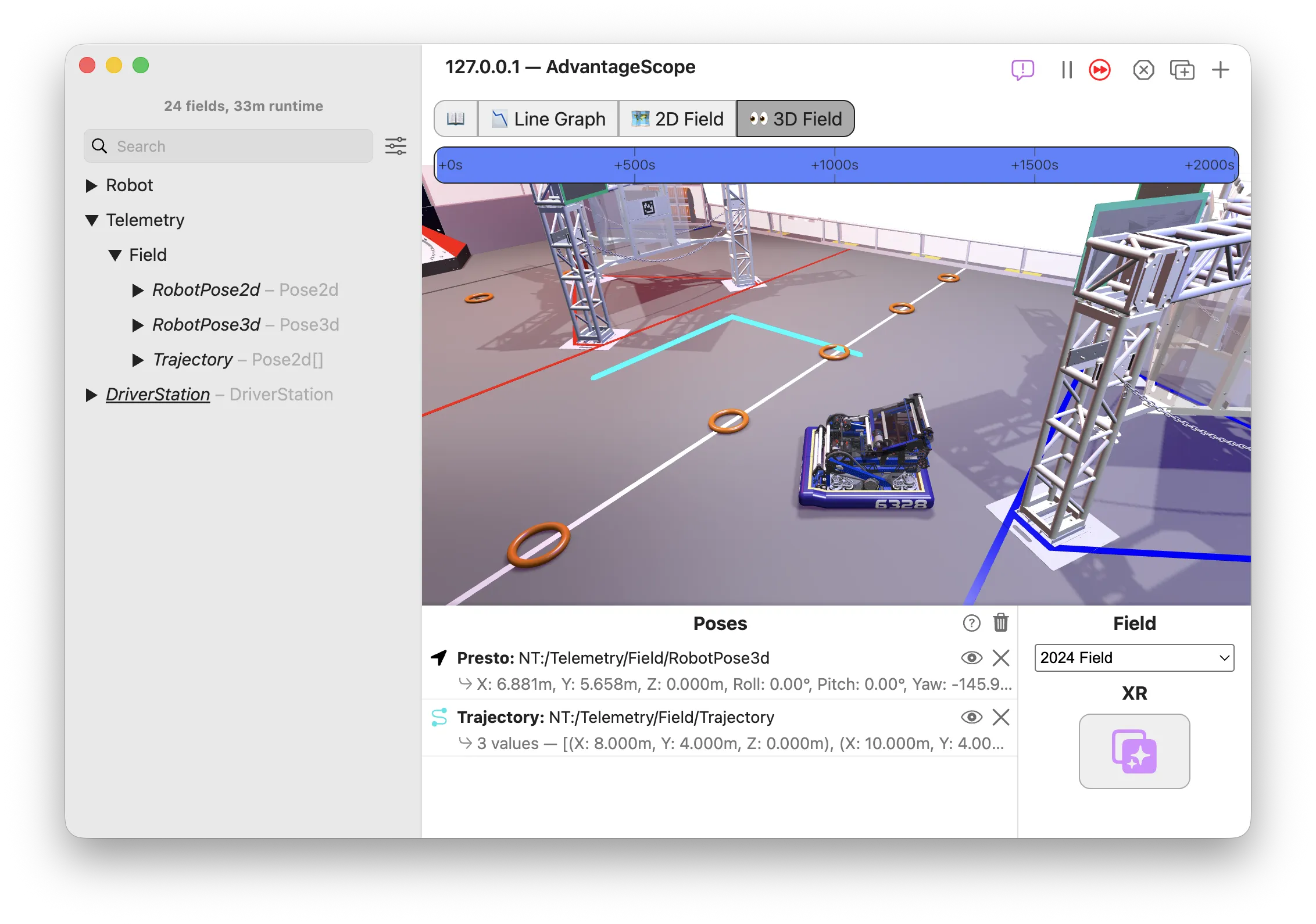
Жоғарыда ағылшын тіліндегі интерфейс көрсетілген.
5. Механизм деректерін жариялау
Роботыңызда лифт, қол немесе білезік сияқты топсалы құрылымдар болса, оларды WPILib Mechanism2d көмегімен визуализациялауға болады. Толығырақ WPILib құжаттамасынан қараңыз. Төменде бір топсалы қолдың мысалы келтірілген.
public class ExampleTeleop implements OpMode {
  // 2D механизм кенебін жасау (ені 2 м, биіктігі 2 м)
  private final Mechanism2d mechanism = new Mechanism2d(2.0, 2.0);
  private MechanismLigament2d arm;

  public ExampleTeleop(Robot robot) {
    // Түбірі (1 м, 0.5 м) нүктесінде орналасқан қолды жасау
    MechanismRoot2d root = mechanism.getRoot("ArmRoot", 1.0, 0.5);
    arm = root.append(new MechanismLigament2d("Arm", 0.8, 0.0, 6.0, new Color8Bit(255, 100, 0)));
  }

  @Override
  public void periodic() {
    // Қол бұрышын анимациялау
    double angle = 45.0 + 45.0 * Math.sin(Timer.getTimestamp() * 2.0);
    arm.setAngle(angle);

    // Әрбір цикл сайын механизм күйін жариялау
    Telemetry.log("Superstructure/Mechanism", mechanism);
  }
}
6. Механизмдерді 2D форматта визуализациялау
⚙️ Механизм қойындысын механизмдерді 2D форматта визуализациялау үшін пайдалануға болады.
- Қойындылар жолағында + батырмасын басып, Механизм таңдаңыз.
NT:/Telemetry/Superstructure/Mechanismөрісін басқару тақтасына сүйреп апарыңыз. Анимацияланған 2D қолдың нақты уақытта қозғалғанын көресіз.
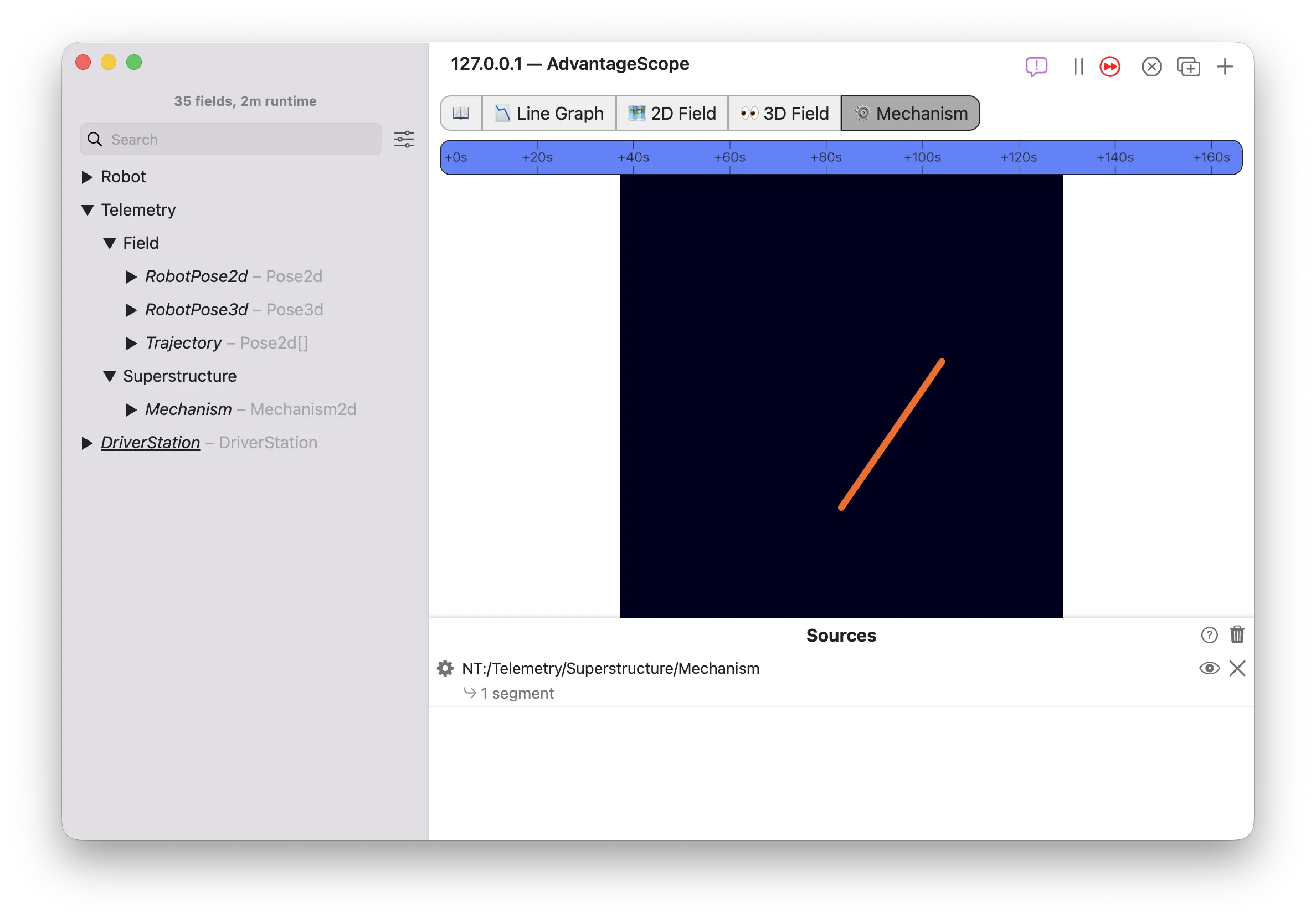
Жоғарыда ағылшын тіліндегі интерфейс көрсетілген.
7. Механизмдерді 3D форматта визуализациялау
Осы Mechanism2d нысанын 3D алаңы қойындысында тікелей роботыңызға проекциялай аласыз!
- 3D алаңы қойындысында робот позасы «Позалар» тізіміне қосылғанына көз жеткізіңіз.
NT:/Telemetry/Superstructure/Mechanismөрісін нысандар тізіміндегі робот позасы жазбасының үстіне (еншілес нысан ретінде) сүйреп апарыңыз.- 2D механизм робот шассиіндегі 3D кеңістігіне проекцияланады! XZ (бүйірлік профиль) және YZ (алдыңғы профиль) жазықтықтары арасында ауысу үшін механизм жанындағы тісті доңғалақ белгішесін басыңыз.
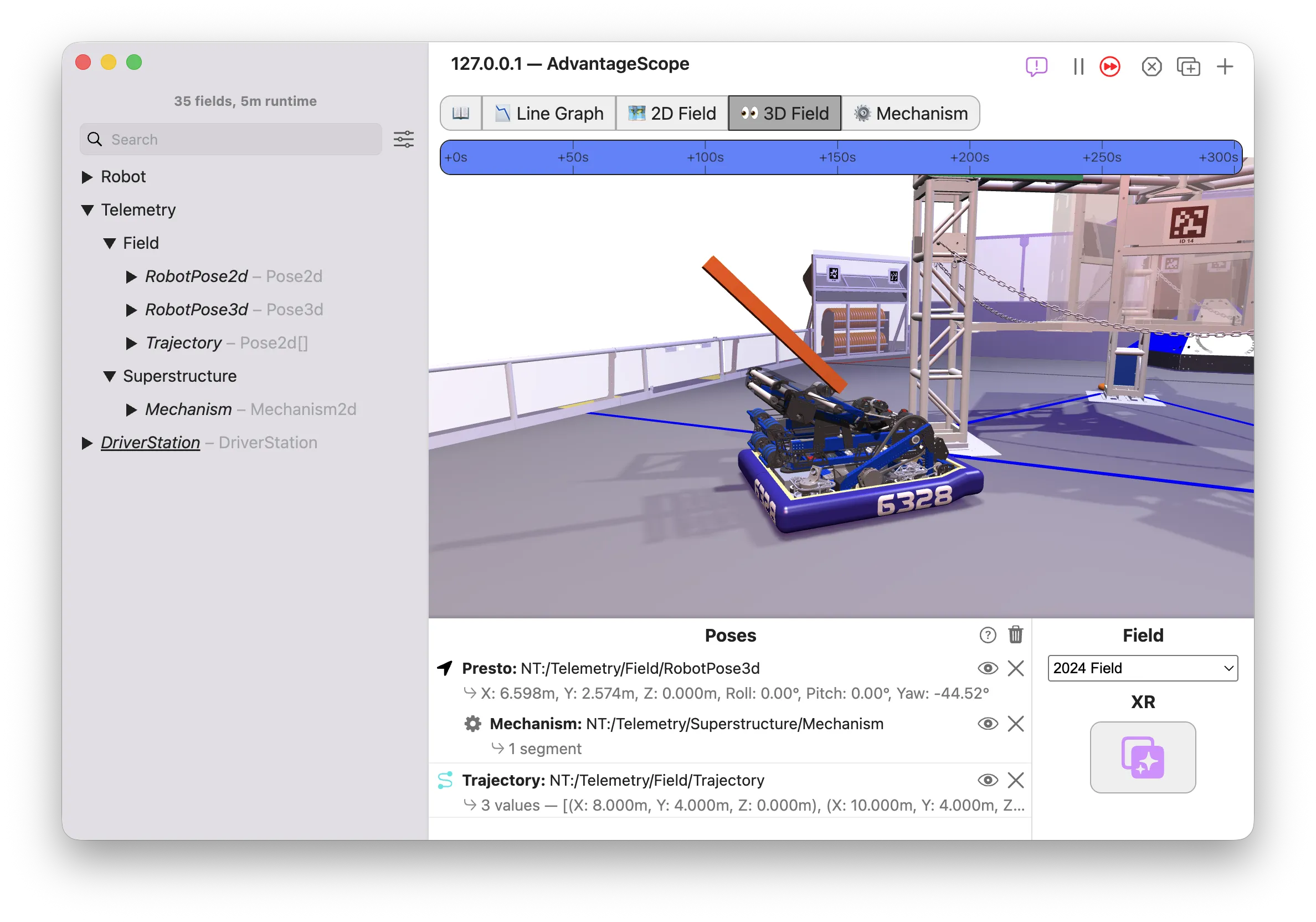
Жоғарыда ағылшын тіліндегі интерфейс көрсетілген.
Әрі қарай не істеу керек?
Енді роботыңыздың қозғалысы мен механизмдерін 2D және 3D форматтарында визуализациялай аласыз:
- 🕹️ Басқаруды қолға алу: DS және джойстиктер: FIRST Driver Station-мен біріктіруді, DS журналдарымен жұмыс істеуді және контроллер кірістерін визуализациялауды үйреніңіз.
- 👀 3D алаңы: Ойын элементтерін визуализациялау, камера параметрлері және рендеринг режимдерін қоса алғанда, 3D алаңы қойындысына арналған толық нұсқаулық.
- AdvantageScope XR: iPhone және iPad құрылғыларында толықтырылған шындықта 3D алаң көрінісін жандандырыңыз.
- 🎬 Бейне: Алаң визуализациясын нақты матч бейнежазбаларымен қатар салыстырыңыз.
- 🦀 Swerve: 2D және 3D алаңдарындағы қабаттарды қоса алғанда, swerve жетек механизмдерінің күйін визуализациялаңыз.
- ⚙️ Таңдамалы активтер: Таңдамалы CAD үлгілерін, топсалы механизмдерді және алаң суреттерін/үлгілерін қосыңыз.