🕹️ Басқаруды қолға алу: DS және джойстиктер
Жүргізуші кірістері мен байланыс күйін түсіну алаңдағы ақауларды жөндеу кезінде өте маңызды. AdvantageScope FIRST Driver Station қолданбасымен үздіксіз біріктіріліп, тікелей диагностиканы бақылауға, Driver Station журналдарын тексеруге және контроллер кірістерін визуализациялауға мүмкіндік береді.
Бұл оқулықта сіз мыналарды үйренесіз:
- Тікелей FIRST Driver Station ішінен AdvantageScope-қа кіруді.
- Тікелей Driver Station диагностикасына қосылуды.
- Робот журналдарын Driver Station журналдарымен салыстыруды және синхрондауды.
- 💬 Консоль қойындысында консоль шығыстары мен қате хабарламаларын көруді.
- 🎮 Джойстиктер қойындысында джойстик кірістері мен контроллер орналасуларын визуализациялауды.
1. FIRST Driver Station ішінен AdvantageScope-қа кіру
💡 AdvantageScope Lite тікелей FIRST Driver Station ішіне кіріктірілген. Оған ⚙️ белгішесін, содан кейін «Open Log Viewer in Browser» тармағын басу арқылы кіруге болады.
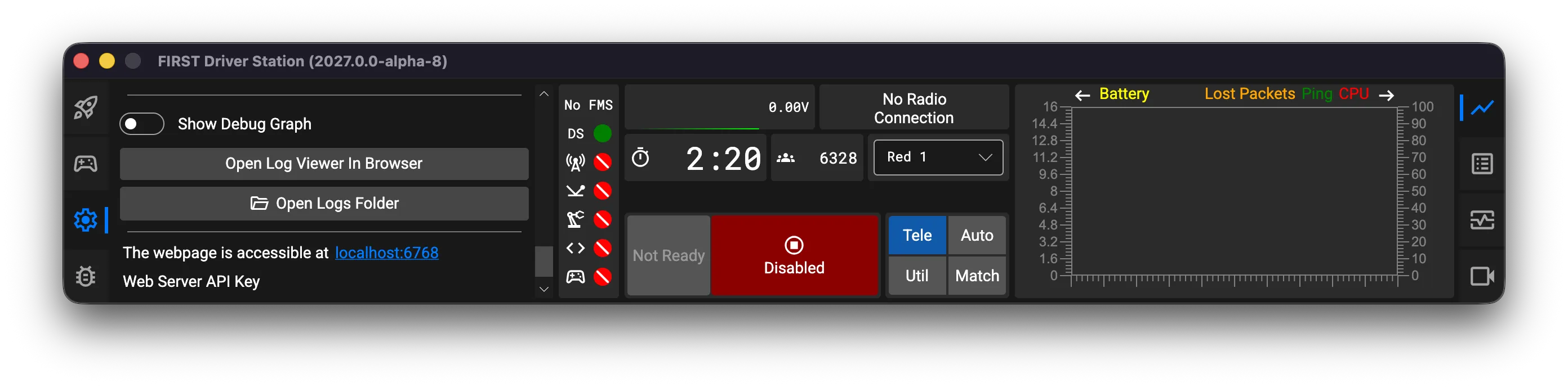
Жоғарыда ағылшын тіліндегі интерфейс көрсетілген.
2. Driver Station-ға тікелей қосылу
FIRST Driver Station орнатылған ноутбукта іске қосылған кезде, AdvantageScope жұмыс үстелі қолданбасы да Driver Station күйі туралы тікелей телеметрия мен диагностиканы трансляциялай алады:
- FIRST Driver Station және AdvantageScope қолданбаларын іске қосыңыз.
- Жоғарғы мәзірден
Файл>Driver Station қолданбасына қосылутармағын таңдаңыз. - AdvantageScope нақты уақыттағы матч күйін, батарея кернеуін, джойстик күйлерін және т.б. трансляциялау үшін жергілікті Driver Station қызметіне қосылады.
- Тікелей DS диагностикасын көру үшін 📉 Сызықтық график немесе 🔢 Кесте қойындысын ашыңыз.
Driver Station-ға тікелей дереккөз ретінде жылдам қосылу үшін Ctrl+Option+Shift+K (macOS) немесе Ctrl+Alt+Shift+K (Windows/Linux) пернетақта тіркесімін де пайдалана аласыз.
3. Driver Station журналдары және робот журналдары
Матчтан немесе жаттығу сессиясынан кейін роботтың әрекетін диагностикалау кезінде екі негізгі журнал түрін ескеру қажет:
| Журнал түрі | Дереккөз | Жазылған деректер |
|---|---|---|
| Робот журналдары | DataLogManager арқылы Systemcore | Жоғары жиілікті телеметрия (50+ Гц), робот күйі, джойстик күйі, сенсор өлшемдері, мотор токтары, ПИД-реттегіш күйлері, поза бағалаулары және механизм деректері. |
| Driver Station журналдары | Driver Station ноутбугы | Желілік барып-қайту уақыты (кідіріс), пакет жоғалуы %, радио пингі, батарея кернеуі, робот контроллерінің ОПҚ %, консоль деректері, робот күйі және джойстик күйі. |
Робот журналдары бай, жоғары жиілікті телеметрияны тікелей дереккөзден жазатындықтан, олар роботтың әрекетін, басқару контурларын және автономды жолдарын зерттеу үшін әдетте қолайлырақ. Дегенмен DS журналдары робот өздігінен өлшей алмайтын маңызды сыртқы желі мен матч оқиғаларын тіркейді.
Джойстик деректері төменде көрсетілгендей екі журналда да жазылады.
4. Бірнеше журналды біріктіру және синхрондау
AdvantageScope бірнеше дереккөзден алынған журналдарды бір хронологияда ашуға және синхрондауға мүмкіндік береді:
Файл>Журнал(дар)ды ашу...арқылы робот журналы файлын ашыңыз (немесе.wpilogфайлын тікелей AdvantageScope ішіне сүйреп апарыңыз).- Мәзір жолағында
Файл>Жаңа журнал(дар)ды қосу...тармағын таңдап, сәйкес Driver Station журналын таңдаңыз. - AdvantageScope екі журналды да синхрондалған хронологияға автоматты түрде теңестіреді! Әр журналдағы өрістер бөлек кестелер астында реттеледі (мысалы,
Log0жәнеLog1). - Енді роботтың күтпеген әрекеті радио үзілуімен немесе кернеудің төмендеуімен (brownout) сәйкес келген-келмегенін көру үшін 📉 Сызықтық график қойындысында робот телеметриясын (мысалы, мотор тогы немесе поза бағалаулары) тікелей Driver Station сигналдарымен (мысалы, пакет жоғалуы немесе батарея кернеуі) қабаттастыра аласыз.
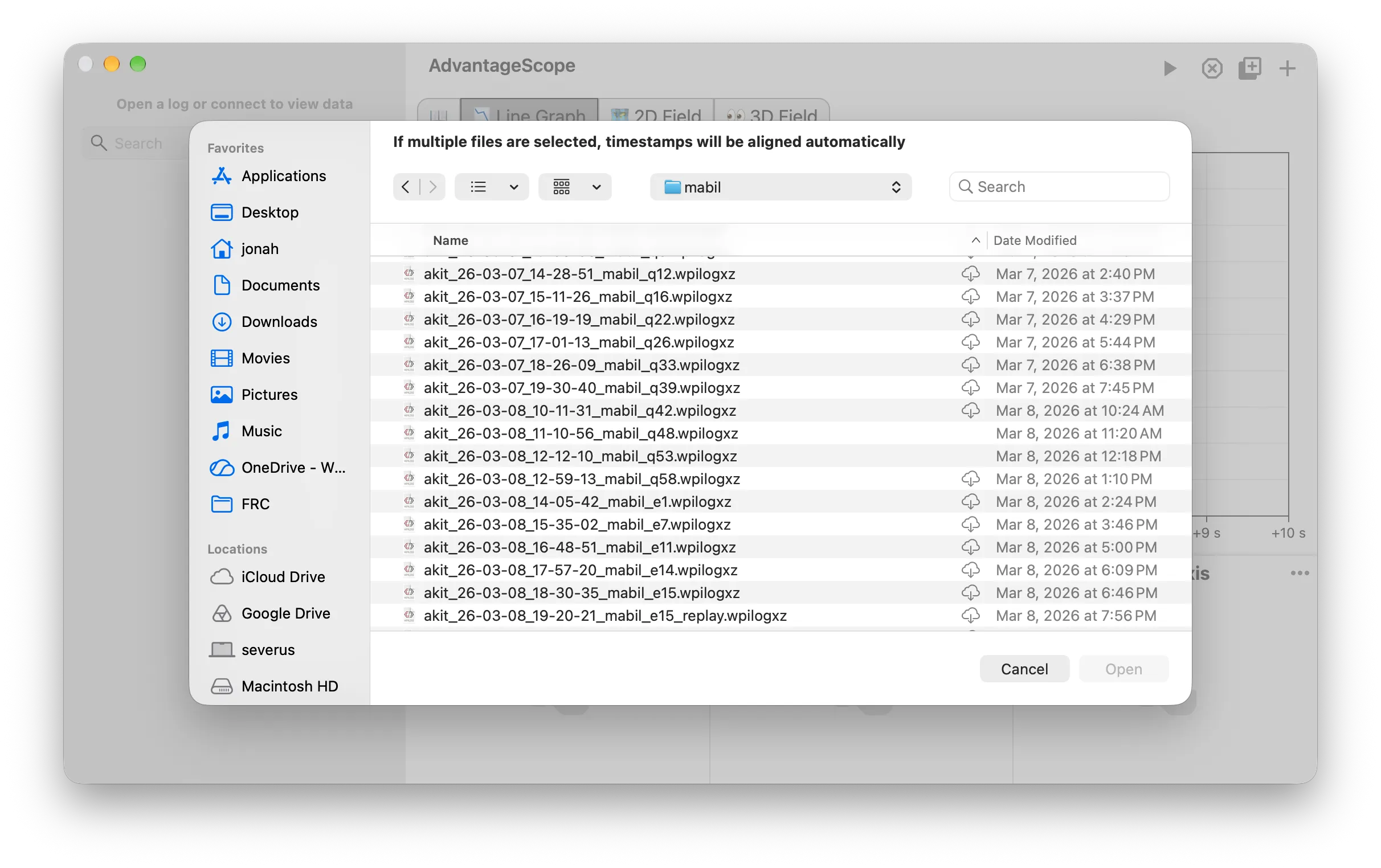
Жоғарыда ағылшын тіліндегі интерфейс көрсетілген.
5. Консоль деректерін қарау
💬 Консоль қойындысы робот немесе Driver Station шығарған мәтіндік шығыс пен қате журналдарын көруге мүмкіндік береді. Консоль деректері екі журнал файлының кез келгенінде сақталуы мүмкін:
- Робот журналдары: WPILib
DataLogManagerроботтың консоль шығысын автоматты түрде жазады. - Driver Station журналдары: DS ішінде консоль шығысы мен жүйелік оқиға хабарламалары
DS:/Dscomm/Consoleөрісінде сақталады.
Консоль деректерін көру үшін:
- Қойындылар жолағындағы + батырмасын басып, Консоль таңдаңыз.
- Бүйірлік тақтадан консоль өрісін (
DS:/Dscomm/Consoleнемесеmessages) негізгі көрініске сүйреп апарыңыз. - Әрбір жол уақыт белгісі бар журнал хабарламасын білдіреді. Барлық ашық қойындылардағы синхрондалған хронологияны сол нақты мезетке ауыстыру үшін кез келген хабарламаны басыңыз!
- Белгілі бір хабарламаларды іздеу үшін «Сүзгі» өрісін пайдаланыңыз (немесе
Ctrl+F/Cmd+Fбасыңыз), немесе ескертулер мен қателерді бөлектеуді ауыстыру үшін түстер палитрасы белгішесін басыңыз.
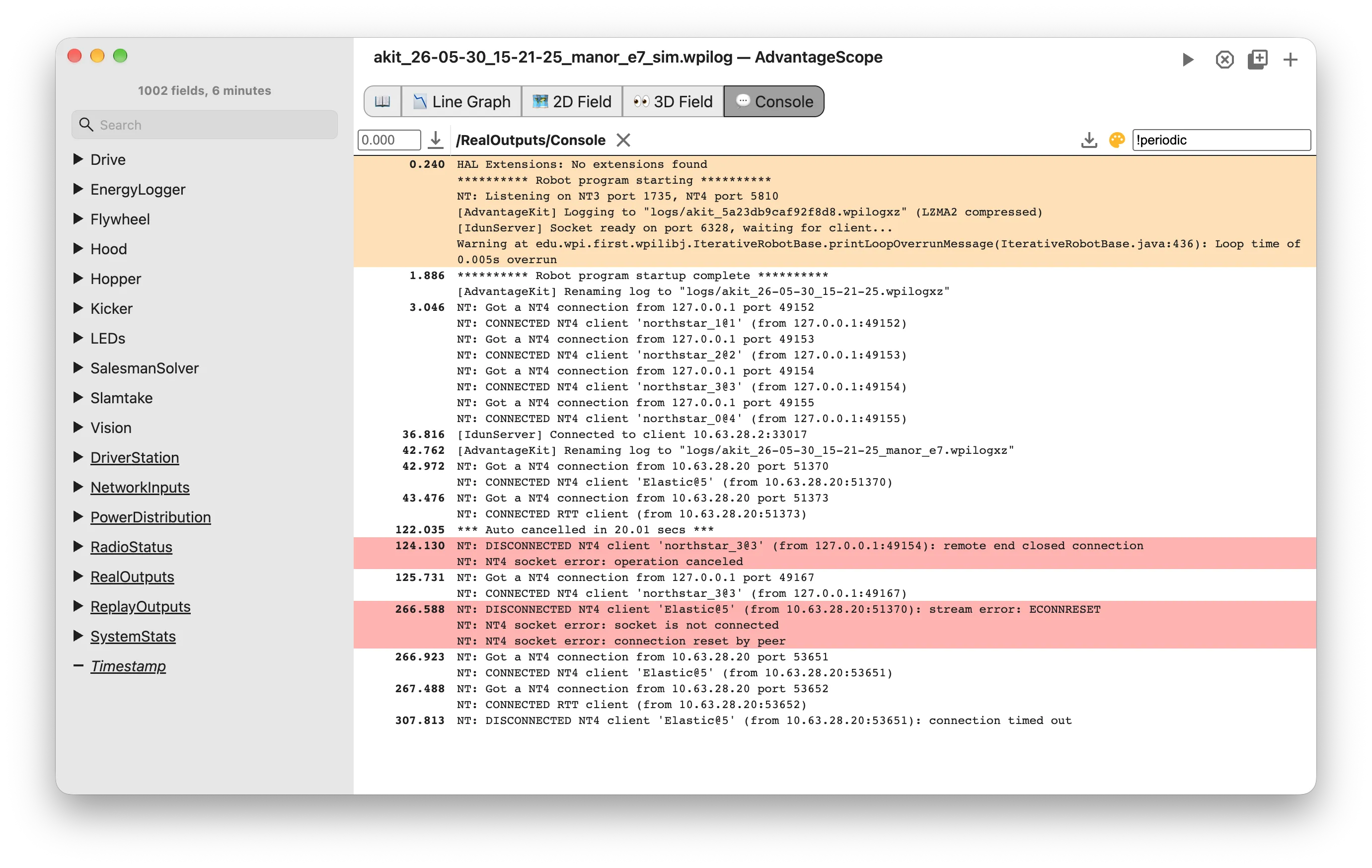
Жоғарыда ағылшын тіліндегі интерфейс көрсетілген.
6. Джойстиктерді визуализациялау
🎮 Джойстиктер қойындысы шынайы контроллер орналасуларында ось қозғалыстарын, триггерлерді, POV қосқыштарын және түйме басуларын көрсете отырып, 6 ойын контроллеріне дейін нақты уақыттағы визуалды көріністі ұсынады. Джойстик кірістерінің робот журналы файлына жазылуын қамтамасыз ету үшін 👋 Сәлем, телеметрия! бетінде көрсетілгендей Robot конструкторында DataLogManager-мен бірге DriverStation.startDataLog() әдісін инициализациялаңыз.
- Жоғарғы қойындылар жолағындағы + батырмасын басып, Джойстиктер таңдаңыз.
- Қойындының төменгі жағындағы кестеде әрбір джойстик идентификаторын (0-ден 5-ке дейін) сәйкес орналасуға тағайындаңыз (мысалы, Xbox контроллері, PS4 контроллері немесе Әмбебап джойстик).
- Журнал файлын айналдырғанда немесе Driver Station-нан тікелей деректерді трансляциялағанда, түймелер жанып, аналогтық стиктер жүргізушінің әрекеттерімен синхронды түрде қозғалады!
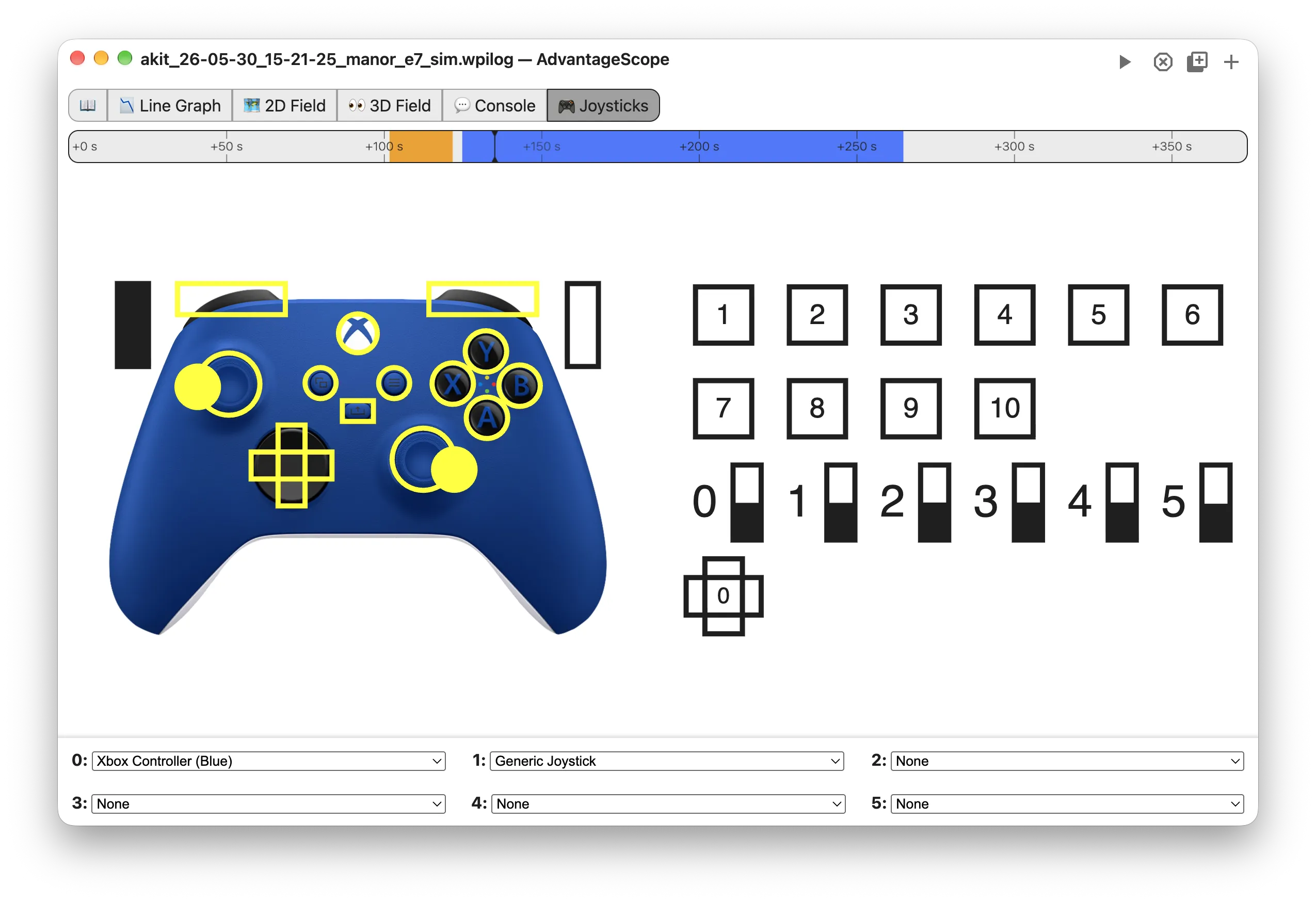
Жоғарыда ағылшын тіліндегі интерфейс көрсетілген.
Әрі қарай не істеу керек?
Құттықтаймыз! Сіз AdvantageScope негізгі оқулықтар топтамасын аяқтадыңыз. Енді сіз мыналарды білесіз:
- 👋 Сәлем, телеметрия! ішінде телеметрияны баптау, тікелей ағындарға қосылу және графиктерді/кестелерді қарау.
- 🤖 Алаңға ішінде 2D/3D одометрияны, траекторияларды және механизмдерді визуализациялау.
- 🕹️ Басқаруды қолға алу ішінде Driver Station диагностикасын трансляциялау, көп дереккөзді журналдарды біріктіру және джойстик кірістерін қайта ойнату.
AdvantageScope қолданбасының кеңейтілген құралдары мен мүмкіндіктерін зерттеуді жалғастырыңыз:
- 📂 Журнал файлдары: Қолдау көрсетілетін журнал пішімдері, деректерді экспорттау және топтап жүктеп алу туралы біліңіз.
- 🛜 Тікелей дереккөздер: Баптау режимін қоса алғанда, тікелей дереккөздерге қосылу туралы толық нұсқаулық.
- Қойындылар анықтамалығы: Әрбір визуализация түрінің мүмкіндіктері туралы анықтамалық нұсқаулықтар.
- Қосымша мүмкіндіктер: AdvantageScope қосымша мүмкіндіктері туралы құжаттама мен теория.