👋 Сәлем, телеметрия!
AdvantageScope қолданбасына қош келдіңіз! Телеметрия мен деректерді журналдау — робот кодын түсіну, ақауларды анықтау және алаңда да, одан тыс жерде де шешімдерді іске асыру қабілетіңізді жақсартатын қуатты мүмкіндіктер. Бұл оқулықтар AdvantageScope мүмкіндіктерін толық пайдалану үшін телеметриямен жұмысты бастауға көмектесуге арналған.
Бұл оқулықта сіз мыналарды үйренесіз:
- Java WPILib жобасында негізгі робот телеметриясын баптауды.
- AdvantageScope қолданбасында тікелей деректер ағындарына қосылуды.
- Кейінірек қарау үшін деректерді журнал файлдарына жазуды.
- AdvantageScope көмегімен телеметрия деректерін визуализациялауды.
- FTC командалары: Қолданыстағы FIRST Tech Challenge басқару жүйесін пайдалансаңыз, ✴️ FTC үйлесімділігі нұсқаулығын қараңыз.
- Веб-интерфейс: AdvantageScope қолданбасының браузерлік нұсқасы тікелей FIRST Driver Station және Systemcore веб-интерфейсінде қолжетімді. Толығырақ 💡 AdvantageScope Lite бетінен қараңыз.
- AdvantageKit: Симуляцияда детерминистік қайта ойнатуға арналған кеңейтілген журналдау фреймворгы. Толығырақ құжаттамадан қараңыз. Төменде сипатталған WPILib кірістірілген телеметрия API-інен бастауды ұсынамыз.
1. Жаңа WPILib жобасын жасаңыз
Бастау үшін VS Code бағдарламасында жаңа WPILib Java жобасын жасаңыз:
- VS Code бағдарламасын ашыңыз.
- Жоғарғы оң жақтағы WPILib белгішесін басыңыз (немесе
Ctrl+Shift+P/Cmd+Shift+Pпернелерін басып, WPILib: Create a new project деп теріңіз). - Template > Java > Command v3 Robot (немесе Command v2 Robot) тармағын таңдаңыз.
- Қалтаны таңдап, жобаңызға атау беріңіз (мысалы,
HelloTelemetry) және команда нөміріңізді енгізіңіз. - Enable Desktop Support құсбелгісін қойып, Create Project батырмасын басыңыз.
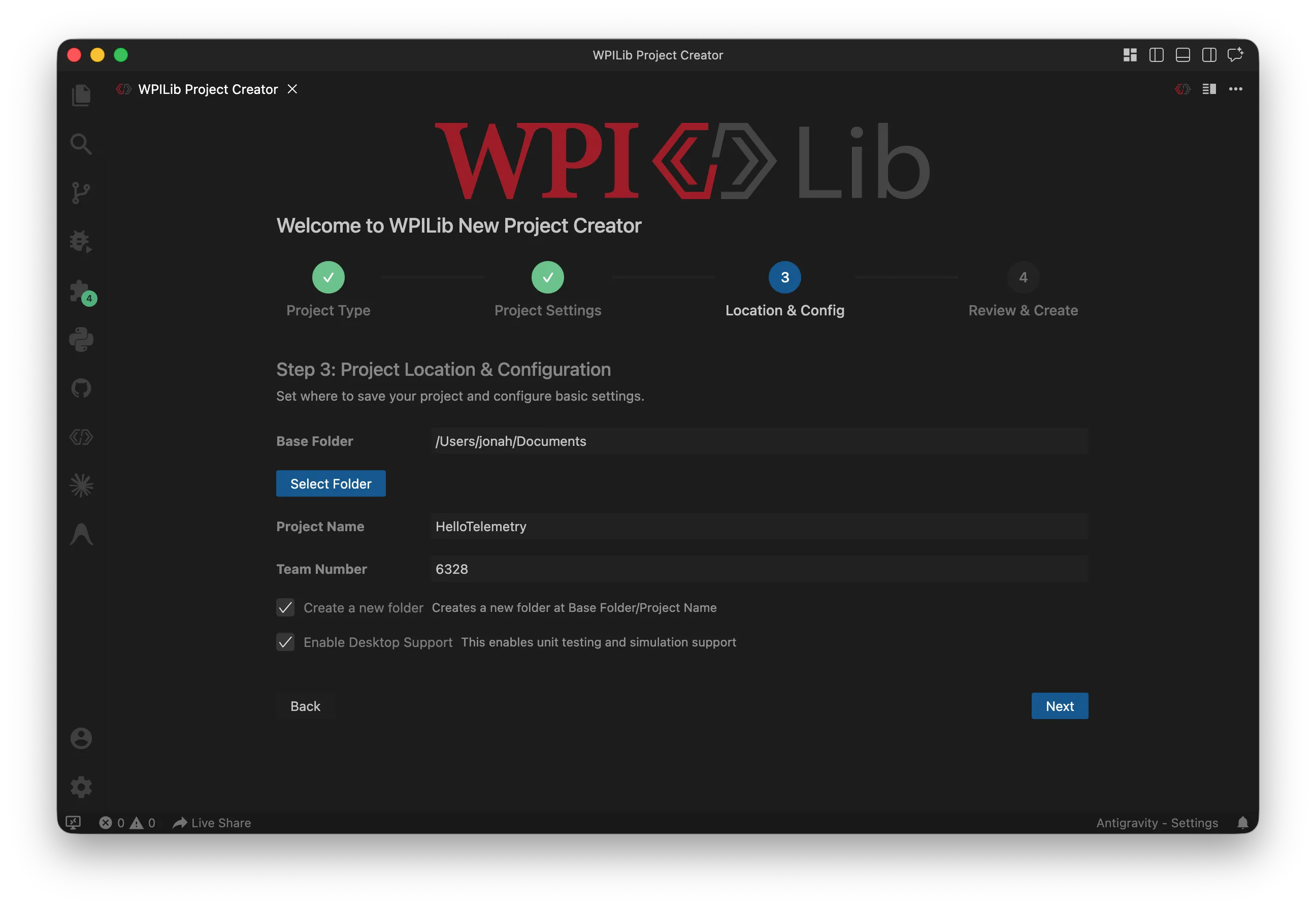
Жоғарыда ағылшын тіліндегі интерфейс көрсетілген.
2. Деректерді журналдауды инициализациялаңыз
WPILib DataLogManager арқылы кірістірілген деректерді журналдауды ұсынады. Іске қосылған кезде ол барлық телеметрияны, NetworkTables жазбаларын және Driver Station кірістерін автоматты түрде .wpilog файлдарына жазады.
Журналдарды Systemcore ішкі жадына сақтауға болатынына қарамастан, ішкі флеш-жад шектеулі. Systemcore USB порттарының біріне стандартты FAT32 пішіміндегі USB флеш-дискісін қосуды қатаң ұсынамыз. DataLogManager дискіні анықтап, барлық журналдарды автоматты түрде тікелей USB дискіге жазады.
src/main/java/first/robot/Robot.java файлын ашып, Robot() конструкторы ішінде DataLogManager инициализациялаңыз:
public class Robot extends OpModeRobot {
  // ...

  public Robot() {
    // Барлық телеметрияны USB дискісіндегі .wpilog файлына жазу үшін DataLogManager іске қосыңыз
    DataLogManager.start();

    // Driver Station деректерін де жазыңыз (джойстиктер, OpMode, қосылу күйі)
    DriverStation.startDataLog(DataLogManager.getLog());
  }

  // ...
}
3. Телеметрия деректерін жариялаңыз
WPILib Telemetry класы өрістерді иерархиялық кестелерге реттей отырып, бір жол кодпен деректерді жариялауға мүмкіндік береді. Бұл API сандық мәндерді, булевтік мәндерді, жолдарды, массивтерді және WPILib геометрия түрлерін қоса алғанда, деректер түрлерінің кең ауқымын қолдайды.
WPILib жүйесіндегі Telemetry класы FTC SDK ішіндегі Telemetry класынан өзгеше. WPILib Telemetry класы робот бағдарламасынан бақылау тақталарына, жөндеу құралдарына немесе журнал файлдарына ақпарат жібереді. Кірістірілген Driver Station экранын жаңарту үшін WPILib DriverStationDisplay класын пайдаланыңыз.
src/main/java/first/robot/ExampleTeleop.java файлын жаңартыңыз:
@Teleop
public class ExampleTeleop implements OpMode {
  // ...

  @Override
  public void periodic() {
    double currentTime = Timer.getTimestamp();
    double sineWave = Math.sin(currentTime * 2.0);

    // Telemetry API көмегімен телеметрия мәндерін жариялаңыз
    Telemetry.log("Time", currentTime);
    Telemetry.log("SineWave/Value", sineWave);
    Telemetry.log("SineWave/Low", sineWave < 0.5);
  }
}
Кодты роботқа жүктеңіз (немесе VS Code ішінен WPILib: Simulate Robot Code іске қосыңыз). Симуляцияда Teleoperated > ExampleTeleop > Enable басыңыз.
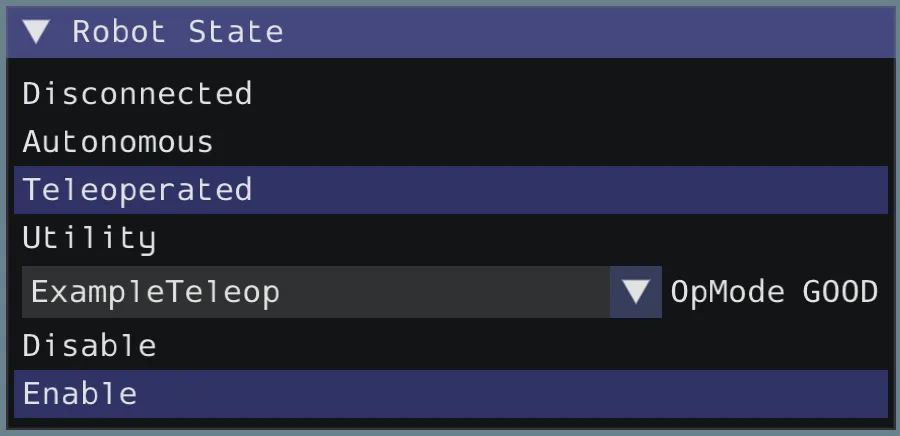
Жоғарыда ағылшын тіліндегі интерфейс көрсетілген.
Жаңа телеметрия деректері тек Telemetry.log шақырылғанда ғана жарияланады. Robot класындағы, OpMode режимдеріндегі, ішкі жүйелердегі және механизмдердегі мерзімді әдістер әртүрлі жағдайларда белсенді болуы мүмкін; журналдау шақыруларын қайда орналастыру керектігін таңдағанда API құжаттамасын мұқият тексеріңіз.
4. AdvantageScope-ты тікелей қосыңыз
AdvantageScope жұмыс үстелі қолданбасын іске қосыңыз. Жоғарғы мәзірден Файл > Роботқа қосылу > NetworkTables тармағын таңдаңыз (немесе симуляция жасап жатсаңыз, Файл > Симуляторға қосылу). Қосылғаннан кейін сол жақ бүйірлік тақта NT:/Telemetry астында жарияланған өрістермен толтырылады.
Роботқа жылдам қосылу үшін Ctrl+K / Cmd+K пернелерін, ал симуляторға қосылу үшін Ctrl+Shift+K / Cmd+Shift+K пернелерін басыңыз.
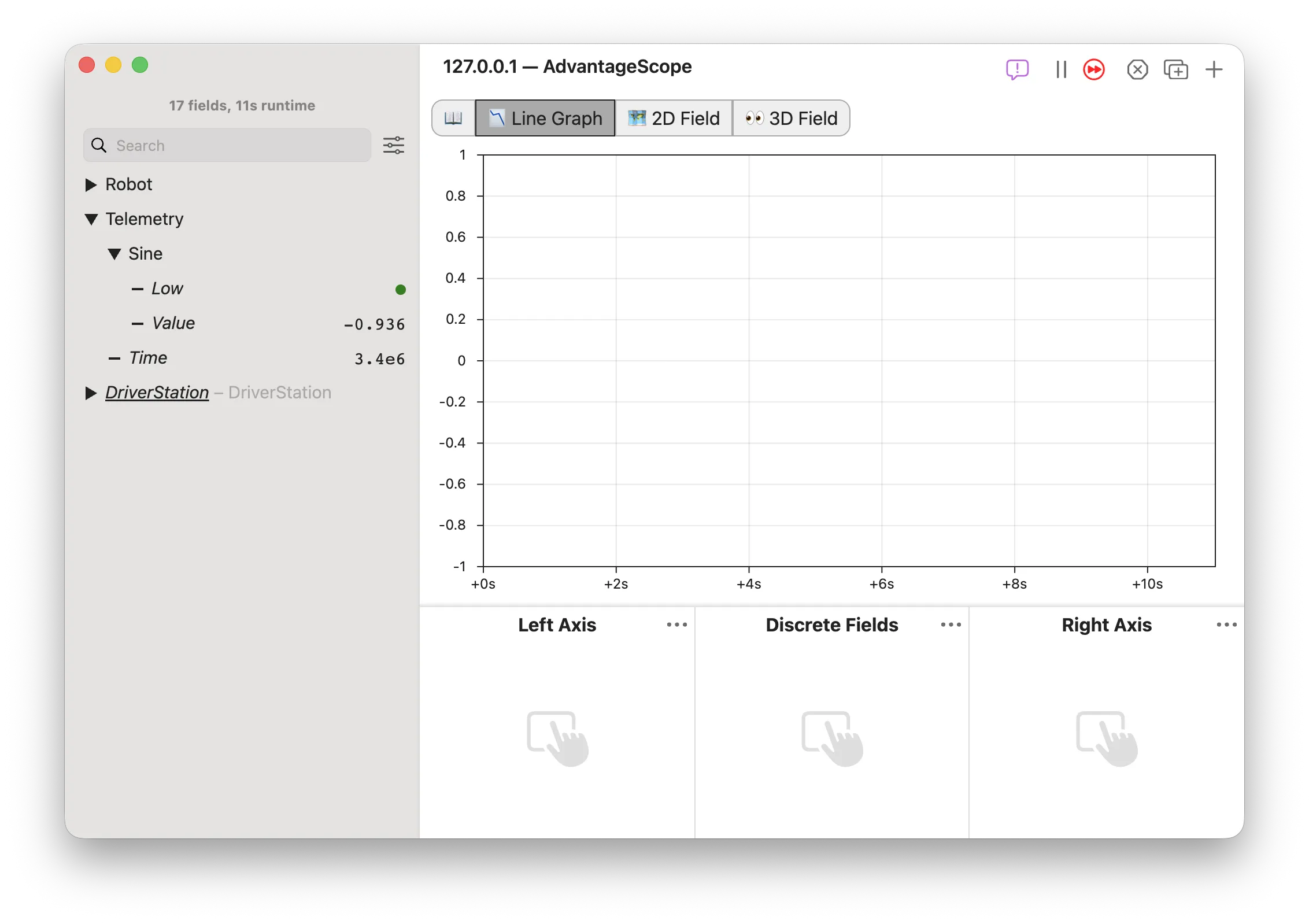
Жоғарыда ағылшын тіліндегі интерфейс көрсетілген.
5. Телеметрия деректерін визуализациялаңыз
Сызықтық график
📉 Сызықтық график — AdvantageScope қолданбасындағы әдепкі қойынды және сандық әрі дискретті мәндердің нақты уақыттағы графигін салуды қамтамасыз етеді.
- Сол жақ бүйірлік тақтада
Telemetry>SineWaveастына қараңыз. Valueөрісін басқару тақтасындағы «Сол жақ ось» аймағына сүйреп апарыңыз.Lowөрісін басқару тақтасындағы «Дискретті өрістер» аймағына сүйреп апарыңыз.- «Дискретті өрістер» жанындағы үш нүктені басып, «Робот режимін көрсету» тармағын таңдаңыз.
Деректер түскен сайын синусоида мен робот күйінің нақты уақытта жаңартылғанын көресіз!
- Кідірту / Жылжыту: Өткен деректерді көру үшін көлденеңінен айналдырыңыз немесе график бойымен басып сүйреңіз. Жоғарғы оң жақтағы қызыл көрсеткі тікелей автоайналдырудың кідіртілгенін білдіреді. Тікелей автоайналдыруды ауыстыру үшін көрсеткіні басыңыз немесе
Lпернесін басыңыз. - Масштабтау: График үстінде жоғары/төмен айналдырыңыз немесе белгілі бір уақыт терезесін үлкейту үшін
Shiftпернесін басып тұрып сүйреңіз. - Мәндерді тексеру: Уақыт курсорын қою және шартты белгіде нақты мәндерді көру үшін графиктің кез келген жерін басыңыз.
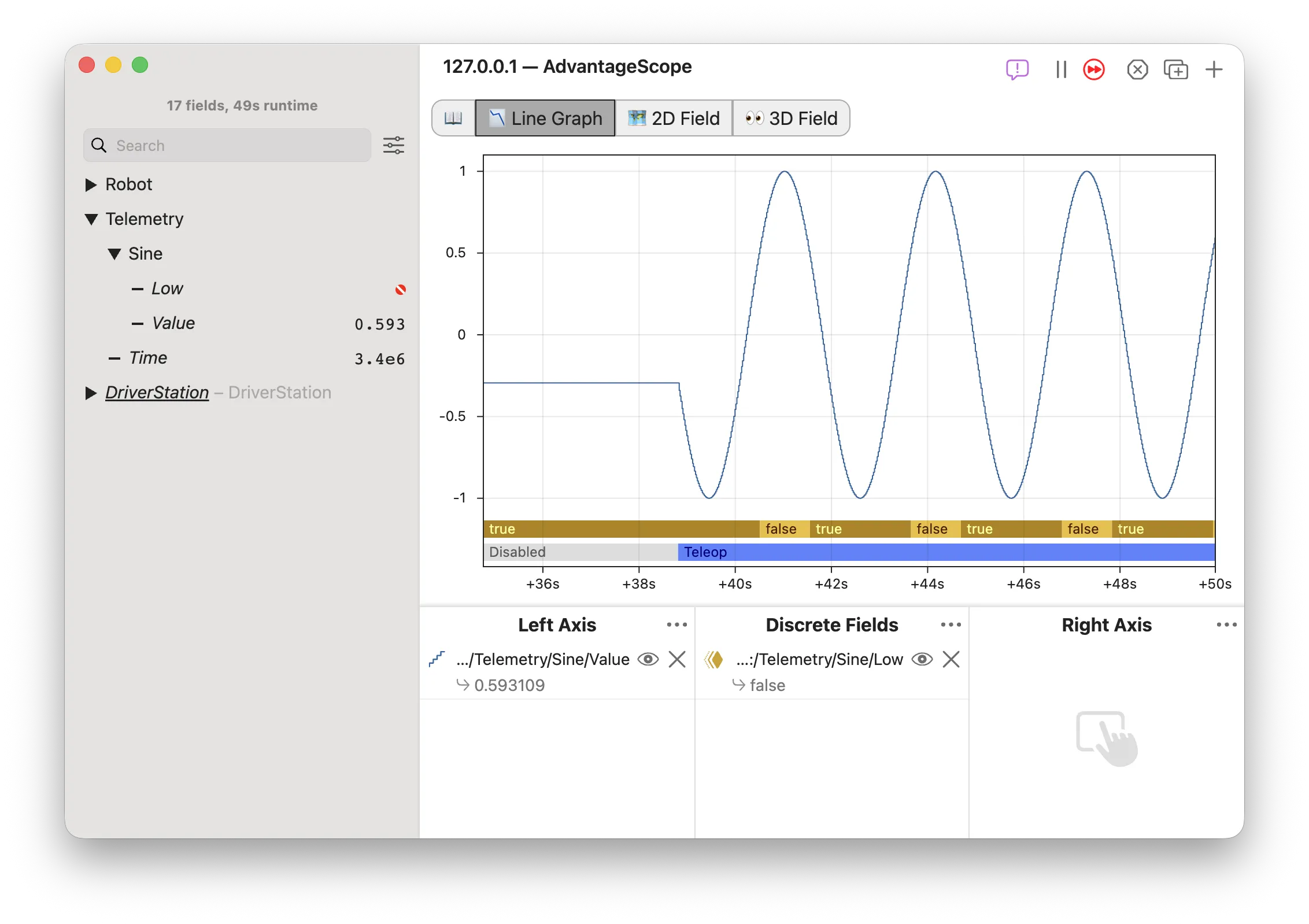
Жоғарыда ағылшын тіліндегі интерфейс көрсетілген.
Кесте
🔢 Кесте қойындысы күй мен мән өзгерістерінің хронологиялық кестесін көрсетеді, бұл ауысулар мен оқиғалар тізбегін диагностикалауға өте ыңғайлы.
- Жоғарғы қойындылар жолағындағы + батырмасын басып, Кесте таңдаңыз.
- Бүйірлік тақтадан
NT:/Telemetry/SineWave/ValueжәнеNT:/Telemetry/Lowөрістерін кесте көрінісіне сүйреп апарыңыз. - Көрсетілген кез келген өрістің мәні өзгерген сайын жаңа жол автоматты түрде қосылады.
- Барлық ашық қойындыларды сол нақты уақыт мезетіне бірден ауыстыру үшін кез келген жолды басыңыз!
Қойындыларды қойынды жолағы арқылы қайта реттеуге және атауын өзгертуге болады. Қойындыны бөлек қалқымалы терезеде ашу және бірнеше қойындыны қатар көру үшін тақырып жолағындағы терезе батырмасын басыңыз.
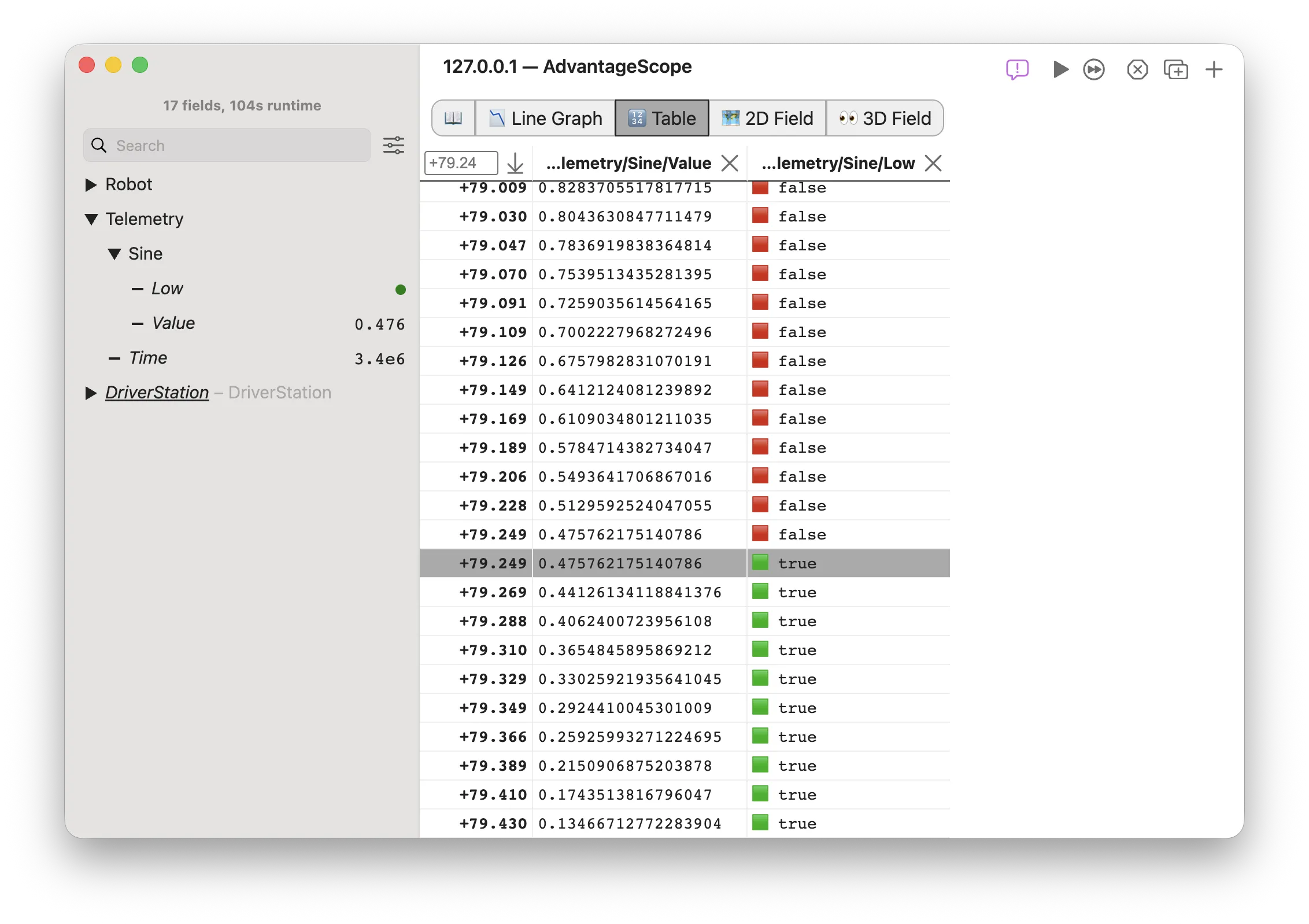
Жоғарыда ағылшын тіліндегі интерфейс көрсетілген.
Статистика
📊 Статистика қойындысы сандық мәндердің гистограммасын көрсетіп, бір немесе бірнеше өріс деректеріне егжей-тегжейлі шолу жасайды.
- Жоғарғы қойындылар жолағындағы + батырмасын басып, Статистика таңдаңыз.
- Бүйірлік тақтадан
NT:/Telemetry/SineWave/Valueөрісін «Өлшемдер» бөліміне сүйреп апарыңыз. - «Деректер ауқымы» мәнін
-1және1, ал «Қадам өлшемі» мәнін0,1етіп орнатыңыз. - Гистограмма мен жиынтық статистиканы пайдаланып деректерді қараңыз.
- Қамтылатын деректер ауқымын реттеу үшін жоғарғы жақтағы хронологияны айналдырыңыз.
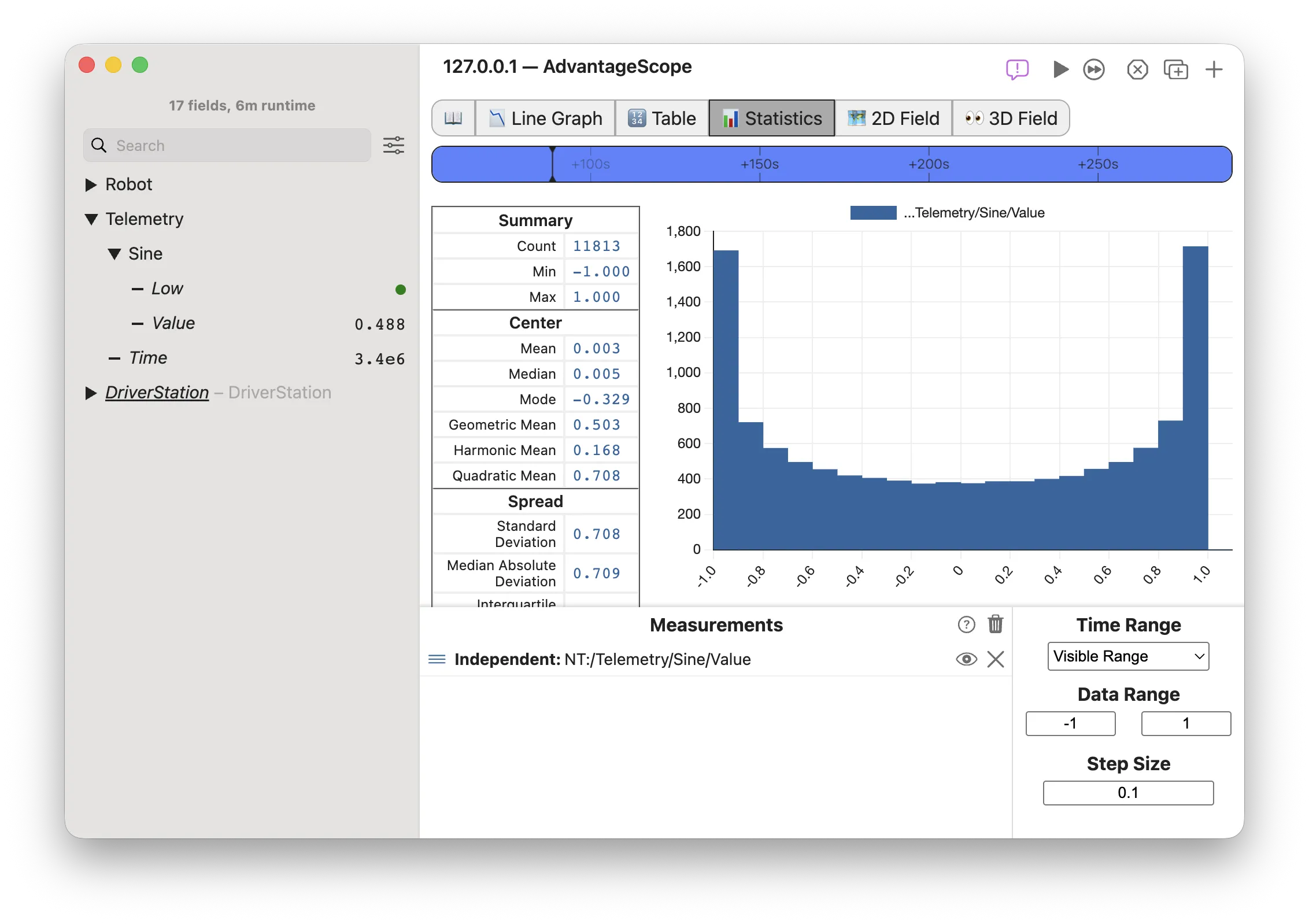
Жоғарыда ағылшын тіліндегі интерфейс көрсетілген.
6. Журнал файлдарын жүктеп алыңыз және ашыңыз
Сынақтан немесе матчтан кейін деректерді кейінірек қарау үшін роботтан .wpilog файлдарын жүктеп алуға болады:
- Мәзір жолағында
Файл>Журналдарды жүктеп алу...тармағын таңдаңыз. - AdvantageScope роботқа қосылып, барлық жазылған журнал файлдарын көрсетеді (ең жаңалары жоғарғы жағында).
- Тексергіңіз келетін журнал файл(дар)ын таңдап, жүктеп алу (↓) белгішесін басыңыз және компьютеріңізден қалтаны таңдаңыз.
- Жүктеп алынған файлды
Файл>Журнал(дар)ды ашу...арқылы немесе.wpilogфайлын тікелей AdvantageScope ішіне сүйреп апару арқылы ашыңыз.
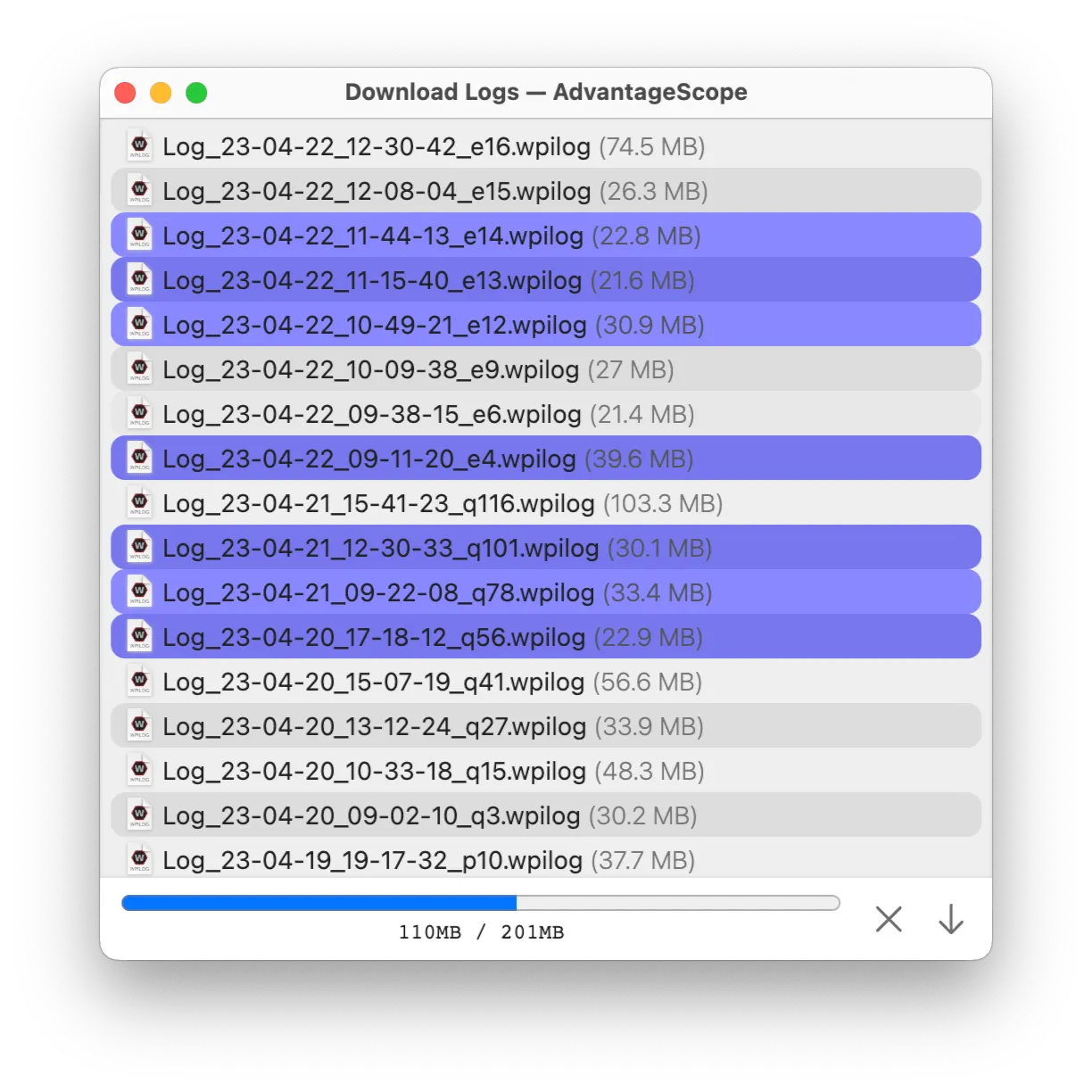
Жоғарыда ағылшын тіліндегі интерфейс көрсетілген.
Әрі қарай не істеу керек?
Енді негізгі телеметрия мен журналдау жұмыс істеп тұрғандықтан, визуализацияны келесі деңгейге көтеріңіз:
- 🤖 Алаңға: роботты визуализациялау: FRC және FTC алаң үлгілерінде 2D/3D робот позицияларын, траекторияларды және механизмдерді визуализациялауды үйреніңіз.
- Шолу: Файлдарды басқару, шарлау тіркесімдері және тікелей трансляция параметрлері туралы толық нұсқаулық.
- Өлшем бірліктерін қолдау: Дәлірек визуализациялау үшін журналдарыңызға өлшем бірлігі метадеректерін қалай қосуға болады.
- 💬 Консоль: WPILib
DataLogManagerсақтаған мәтіндік журналдарды визуализациялаңыз. - 🔍 Метадеректер: Журнал файлдарын анықтау және санаттау үшін қосымша ақпаратты сақтаңыз.
- Epilogue: Аннотацияларды пайдаланып Java тілінде телеметрияны тіркеңіз.