🎬 Бейне
Бейне қойындысы журнал деректерін бөлек жазылған матч бейнесімен қатар салыстыруға мүмкіндік береді. Төменде бейнені қалай жүктеуге және оны журналмен қалай синхрондауға болатыны көрсетілген.
Бейнені жүктеу
AdvantageScope бейнені жүктеудің үш тәсілін ұсынады:
- Жергілікті файл: Сұр файл белгішесін басып, жүктелетін бейне файлын таңдаңыз. Кең таралған бейне пішімдерінің көпшілігіне қолдау көрсетіледі.
- YouTube: YouTube сілтемесін алмасу буферіне көшіріп, қызыл алмасу буфері белгішесін басыңыз. Бірнеше секундтан кейін бейне жүктеле бастайды.
- The Blue Alliance: Журнал файлы негізінде матч бейнесін автоматты түрде жүктеу үшін көк TBA белгішесін басыңыз. Егер бірнеше бейне қолжетімді болса, қалқымалы мәзірден жүктелетін бейнені таңдаңыз. Бұл мүмкіндік TBA API кілтін қажет етеді; оны thebluealliance.com/account сайтынан алып, AdvantageScope баптаулар бетіндегі «TBA API кілті» өрісіне қою керек.

Бейнені таңдағаннан кейін, төменгі оң жақтағы хронология кэштелген кадрларды көрсету үшін көк түске бояла бастайды (бұл біркелкі ойнату үшін қажет). Кадрларды түрлендіру талап етілетіндіктен, бұл мүмкіндік тек матч ұзақтығындағы бейнелерге арналған.
YouTube және TBA бейнелерін жүктеп алу YouTube серверлеріндегі өзгерістерге байланысты күтпеген жерден сәтсіз аяқталуы мүмкін. Мәселе туындаса, AdvantageScope қолданбасын жаңартып көріңіз немесе оның орнына жергілікті бейне файлын пайдаланыңыз.
AdvantageScope бейне файлдарын өңдеу үшін FFmpeg құралын қажет етеді. Егер жүйеңіздің PATH айнымалысында FFmpeg құралының жарамды көшірмесі табылмаса, AdvantageScope бейнені алғаш рет жүктеген кезде интернеттен FFmpeg жүктеп алуды ұсынады. FFmpeg құралын автоматты түрде орнату тек Windows және macOS жүйелерінде қолдау табады; Linux пайдаланушыларына FFmpeg құралын қолмен орнатып, оны жүйелік PATH айнымалысына қосу қажет болуы мүмкін.
Бейне бойынша навигация
Бейне алғаш жүктелгенде және журнал деректерімен әлі синхрондалмаған кезде, бейне мен журналды ойнатуды басқару элементтері тәуелсіз жұмыс істейді. Бейнені ойнатуды басқару үшін төменгі оң жақтағы хронология мен батырмаларды пайдаланыңыз. Сондай-ақ келесі пернетақта тіркесімдері қолданылады:
- / = ойнатуды қосу/кідірту
- → = бір кадрға алға жылжу
- ← = бір кадрға артқа жылжу
- > = бес секундқа алға өткізу
- < = бес секундқа артқа өткізу

Автоматты синхрондау
Матч бейнелерінің көпшілігі автономды кезеңнің кадрлары жүктелгеннен кейін көп ұзамай журналмен автоматты түрде синхрондалады. Ешқандай әрекет жасаудың қажеті жоқ; синхрондау сәтті аяқталса, бейнені басқару элементтері автоматты түрде құлыпталады (төмендегі «Ойнату» бөлімін қараңыз).
Автоматты синхрондау тек ұпай тақтасының қабаты (score overlay) бар матч бейнелерінде ғана жұмыс істейді және барлық жағдайда сәтті бола бермеуі мүмкін. Барлық кадрлар жүктелгеннен кейін бейнені басқару элементтері автоматты түрде құлыпталмаса, қолмен синхрондау қажет болады.
Қолмен синхрондау
Алдымен бейнені басқару элементтері арқылы матчтағы белгілі бір сәтке, мысалы автономды кезеңнің басына өтіңіз. Содан кейін журнал файлында бейненің ағымдағы кадрына сәйкес келетін уақытты таңдаңыз.
Хронологиядағы меңзер матч кезеңдерінің басы мен соңына жабысып тұрады, бұл матчтың басын дәл таңдауды жеңілдетеді.
Бейне мен журнал сәйкестендірілгеннен кейін, бейне хронологиясының жанындағы құлып белгішесін басыңыз (немесе ↑ немесе ↓ пернесін басыңыз). Енді бейнені басқару элементтері өшіріледі. Бейнені ойнату құлпын ашу үшін құлып белгішесін қайта басыңыз.

Ойнату
Құлыпталғаннан кейін бейнені ойнату журналда таңдалған уақытпен үндесіп отырады. Журналмен синхрондауды қамтамасыз ету үшін бастапқы бейне кадрлар тізбегіне түрлендірілетіндіктен, дыбыс ойнатуға қолдау көрсетілмейтінін ескеріңіз.
Хронологияны басқару элементтері
Хронология ойнату мен визуализацияны басқару үшін қолданылады. Хронологияны шертсеңіз уақыт таңдалады, ал тінтуірдің оң жақ батырмасын бассаңыз таңдау алынып тасталады. Таңдалған уақыт барлық қойындыларда синхрондалады, сондықтан басқа көріністерден де сол сәтті оңай табуға болады.
Сары бөліктер роботтың автономды режимін, көк бөліктер телеоперация режимін, ал сұр бөліктер утилита режимін білдіреді.
Масштабтау үшін меңзерді хронологияның үстіне апарып, жоғары немесе төмен айналдырыңыз. Сондай-ақ Shift пернесін басып тұрып шертіп сүйреу арқылы ауқымды таңдауға болады. Солға және оңға жылжу үшін көлденең айналдырыңыз (қолдау көрсетілетін құрылғыларда) немесе хронологияны басып сүйреңіз. Тікелей режимде қосылған кезде, солға айналдыру ағымдағы уақытқа бекітуді ажыратады, ал оңға қарай соңына дейін айналдыру ағымдағы уақытқа қайта бекітеді. Робот қосылып тұрған кезеңге масштабтау үшін Ctrl+\ пернелер тіркесімін басыңыз.

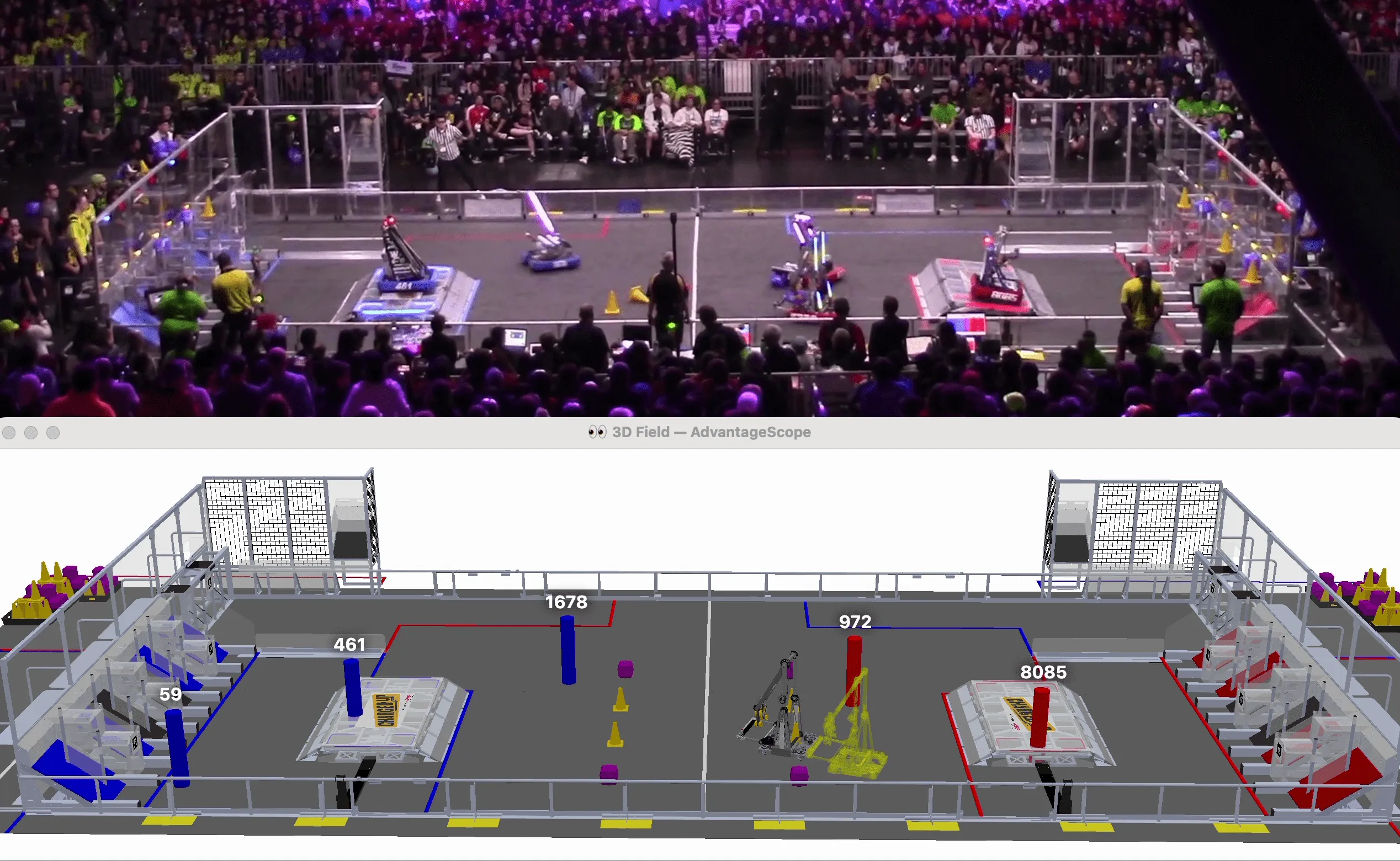
Қаласаңыз, бейненің көрінісіне сәйкестендіру үшін 3D алаң көрінісінде камераның көру өрісін (FOV) реттеуге болады. Толығырақ 👀 3D алаңы бетіндегі «Камера опциялары» бөлімінен қараңыз.