📉 Сызықтық график
Сызықтық график — AdvantageScope қолданбасындағы әдепкі көрініс. Ол үздіксіз (сандық) өрістерді де, дискретті өрістерді де қолдайды.
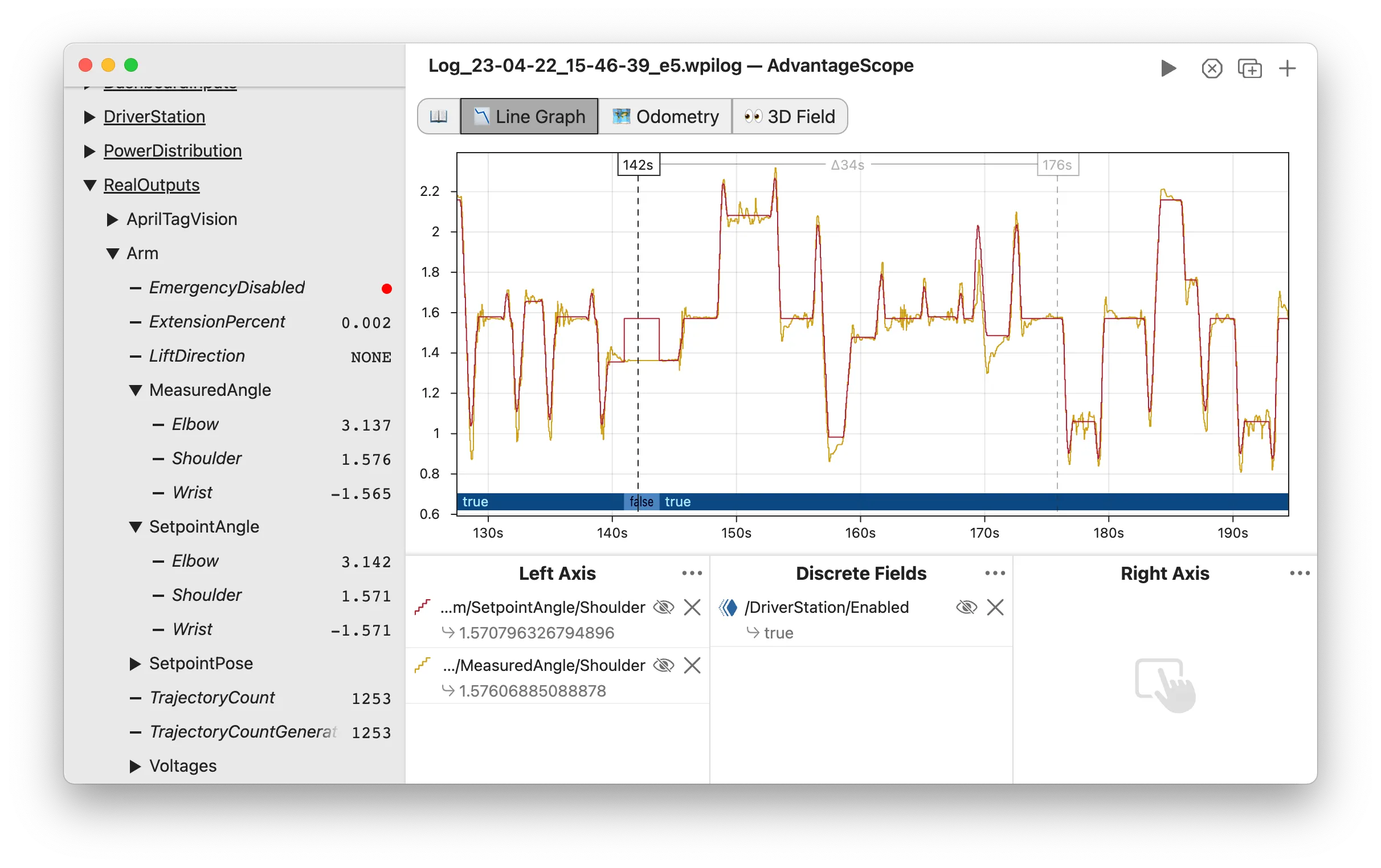
Жоғарыда ағылшын тіліндегі интерфейс көрсетілген.
Қарау тақтасы
Масштабтау үшін меңзерді негізгі графиктің үстіне апарып, жоғары немесе төмен айналдырыңыз. Сондай-ақ Shift пернесін басып тұрып шертіп сүйреу арқылы ауқымды таңдауға болады. Солға және оңға жылжу үшін көлденең айналдырыңыз (қолдау көрсетілетін құрылғыларда) немесе графикті басып сүйреңіз. Тікелей режимде қосылған кезде, солға айналдыру ағымдағы уақытқа бекітуді ажыратады, ал оңға қарай соңына дейін айналдыру ағымдағы уақытқа қайта бекітеді.
Графикті шертсеңіз уақыт таңдалады, ал тінтуірдің оң жақ батырмасын бассаңыз таңдау алынып тасталады. Сол мезеттегі әрбір өрістің мәні шартты белгілерде көрсетіледі. Таңдалған уақыт барлық қойындыларда синхрондалады, сондықтан басқа көріністерден де сол сәтті оңай табуға болады.
Таңдалған уақыт пен меңзер апарылған уақыт арасындағы айырма (дельта) графиктің үстінде көрсетіледі, бұл уақыт аралықтарын өлшеуді жеңілдетеді. Уақыт белгілері Уақыт белгілері баптауына сәйкес пішімделеді.
Басқару тақтасы
Жұмысты бастау үшін өрісті үш бөлімнің біріне (сол жақ, оң жақ немесе дискретті) сүйреп апарыңыз. Өрісті X батырмасы арқылы жойыңыз, ал уақытша жасыру үшін көз белгішесін шертіңіз немесе өріс атауын екі рет басыңыз. Барлық өрісті жою үшін ось тақырыбының жанындағы үш нүктені басып, Барлығын тазарту тармағын таңдаңыз. Тізімдегі өрістердің ретін басып сүйреу арқылы өзгертуге болады.
Әрбір өрістің түсі мен сызық стилін түсті белгішені басу немесе өріс атауын тінтуірдің оң жақ батырмасымен шерту арқылы баптауға болады. WPILib кітапханасының тұрақты ескертулер API деректерін ескертулер тобын дискретті өріс ретінде қосу арқылы визуализациялауға болады. Мысал төменде көрсетілген.

Робот режимін (автономды, телеоперация немесе утилита) график үстіне қабаттастыру үшін «Дискретті өрістер» жанындағы үш нүктені басып, «Робот режимін көрсету» тармағын таңдаңыз.
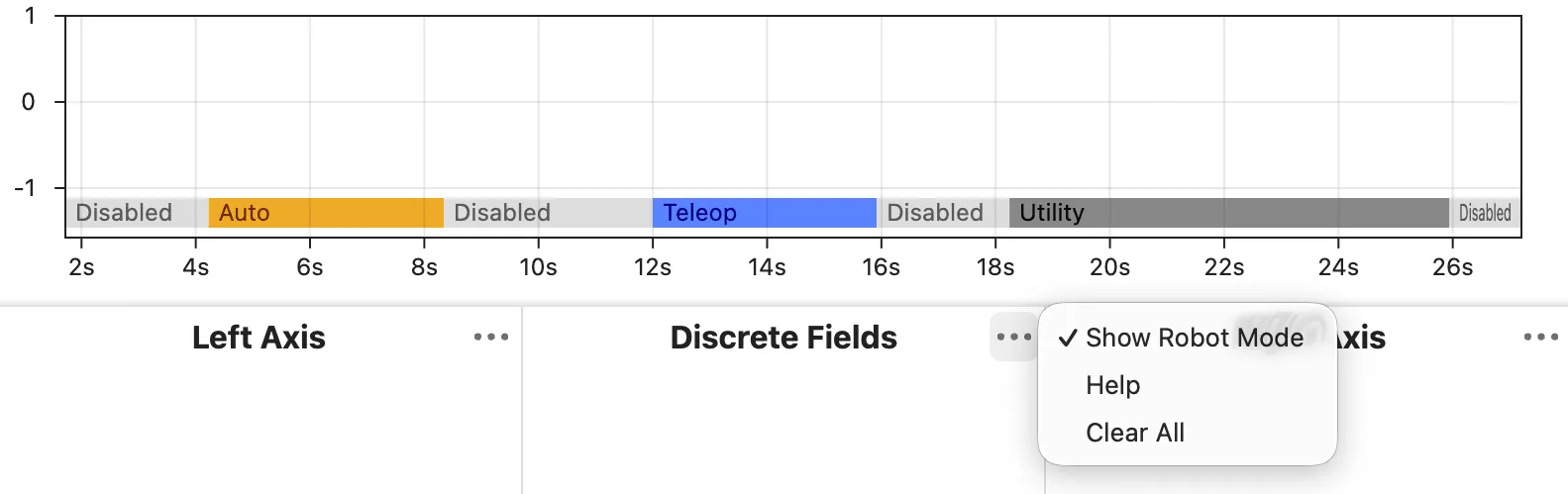
Жоғарыда ағылшын тіліндегі интерфейс көрсетілген.
Осьтерді реттеу
Әдепкі бойынша әрбір ось өз ауқымын көрінетін деректерге қарай автоматты түрде реттейді. Автоматты ауқымдауды өшіріп, ауқымды ағымдағы ең төменгі және ең жоғарғы мәндерге бекіту үшін ось тақырыбының жанындағы үш нүктені басып, Осьті бекіту тармағын таңдаңыз. Ауқымды қолмен реттеу үшін Диапазонды өңдеу тармағын таңдап, қажетті мәндерді енгізіңіз.
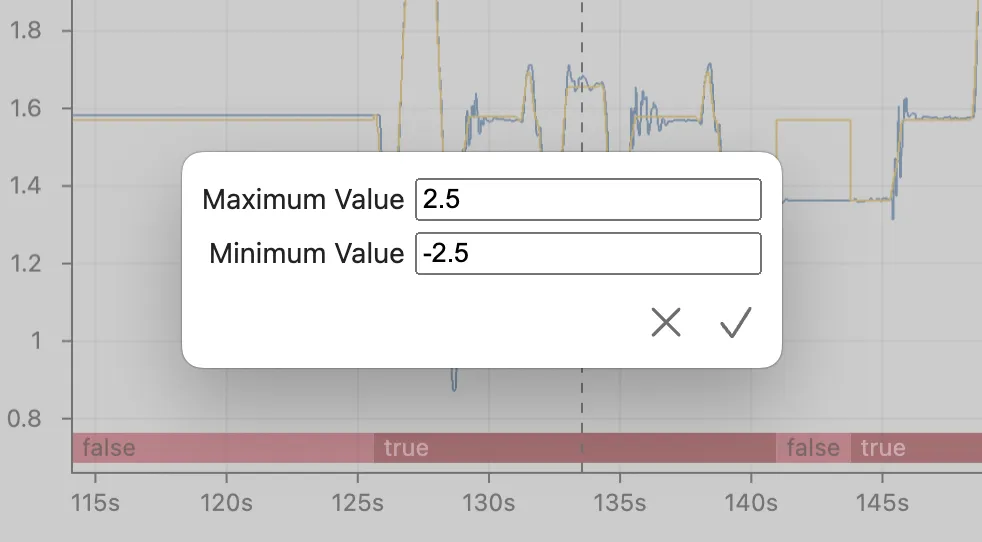
Жоғарыда ағылшын тіліндегі интерфейс көрсетілген.
Интегралдау және дифференциалдау
AdvantageScope мәндерді автоматты түрде интегралдай немесе дифференциалдай алады. Уақыт айырмасы әрқашан секундпен өлшенеді. Ось тақырыбының жанындағы үш нүктені басып, Дифференциалдау немесе Интегралдау тармағын таңдаңыз.
Туындылар көршілес өлшем нүктелерінің ақырлы айырымын есептеу арқылы табылады. Интегралдар трапеция әдісімен есептеледі.