AdvantageScope XR
AdvantageScope XR толықтырылған шынайылықта 👀 3D алаңы көрінісіне жан бітіріп, деректерді мүлдем жаңа тәсілдермен визуализациялауға мүмкіндік береді. Модельденген автономды режимді шынайы өлшемде көріңіз, үстел үстіндегі алаң үлгісімен матч стратегиясын талқылаңыз, нақты роботтың үстіне диагностикалық ақпаратты шығарыңыз және тағы басқа көптеген мүмкіндіктерді пайдаланыңыз! Төмендегі бейнеде бұл мүмкіндікті қолданудың бірнеше жолы көрсетілген:
Талаптар
- Хост: Windows, macOS немесе Linux жүйесіндегі AdvantageScope жұмыс үстелі қолданбасы (v4.1.0 немесе одан кейінгі нұсқасы). Құрылғыдағы кез келген брандмауэрлер өшірілуі немесе 56328 TCP портында кіріс қосылымдарға рұқсат беретіндей етіп бапталуы тиіс.
- Клиент: iOS/iPadOS 16 немесе одан кейінгі нұсқасы орнатылған iPhone немесе iPad. Қолданбаны орнату қажет емес.
- Желі: Екі құрылғы да бір желіге қосылуы керек (Wi-Fi, USB-модем және т.б.). Төмендегі талапты ескергенде, бұл желінің интернетке қосылуы міндетті емес.
- Интернет: Егер AdvantageScope XR жақында пайдаланылмаған болса, мобильді құрылғыда интернет қосылымы болуы қажет (мысалы, мобильді деректер). Бұл талапты алып тастау үшін төмендегі офлайн пайдалану бөлімін қараңыз.
AdvantageScope XR көптеген iPhone және iPad үлгілерінде жұмыс істейді, дегенмен LiDAR сенсоры бар құрылғыларда тұрақтырақ істейді. Бұған iPhone Pro (iPhone 12 Pro нұсқасынан бастап) және iPad Pro (2020 жылдың көктемі немесе одан кейінгі) үлгілері жатады.
Басқа платформалар ше?
AdvantageScope XR тек iOS және iPadOS жүйелерінде қолжетімді. Басқа платформаларға қолдау көрсету жақын арада жоспарланып отырған жоқ. Клиенттік қолданба толықтырылған шынайылық, бейнежазба, веб-рендеринг және т.б. мүмкіндіктерге арналған жүйелік (native) API интерфейстерімен тығыз интеграцияны талап етеді. iOS және iPadOS жүйелеріне бірнеше себептерге байланысты басымдық беріледі:
-
Тұрақтылық: AdvantageScope XR — ресурстарды көп қажет ететін қолданба. Android құрылғыларының есептеу қуаты мен мүмкіндіктері әркелкі болса, iPhone және iPad буыннан-буынға тұрақты әзірлеу ортасын ұсынады. Соңғы iOS және iPadOS құрылғыларының барлығы AdvantageScope XR қолданбасын іске қосуға жеткілікті қуатты, ал жаңа үлгілер AdvantageScope пайдалана алатын қосымша мүмкіндіктерді (мысалы, LiDAR) қолдайды.
-
Қолжетімділік: АҚШ-тағы оқушылар мен студенттер арасында iPhone ең кең таралған смартфон болып отыр (оқушылардың өздерінде бар немесе достарынан уақытша алуға болады) және кез келген VR не аралас шынайылық гарнитурасынан гөрі қолжетімді. iOS жүйесін қолдау AdvantageScope XR қолданбасын еш қиындықсыз пайдалана алатын адамдар санын барынша арттырады.
-
Планшеттерді қолдау: Пайдаланушылар AdvantageScope XR қолданбасын планшетте де іске қоса алады, өйткені үлкен экранды бірнеше адамның бір уақытта көруі ыңғайлы. iPad — әлемдегі ең көп таралған планшет, сондықтан iPadOS жүйесін қолдау планшеттегі жұмысты барынша қолжетімді етеді.
Баптау
- Хост құрылғыда кез келген 3D алаңы қойындысындағы «XR» батырмасын басыңыз. Бір уақытта тек бір ғана XR хост сеансы белсенді бола алады, сондықтан бұл батырманы басу басқа белсенді сеанстарды тоқтатады.
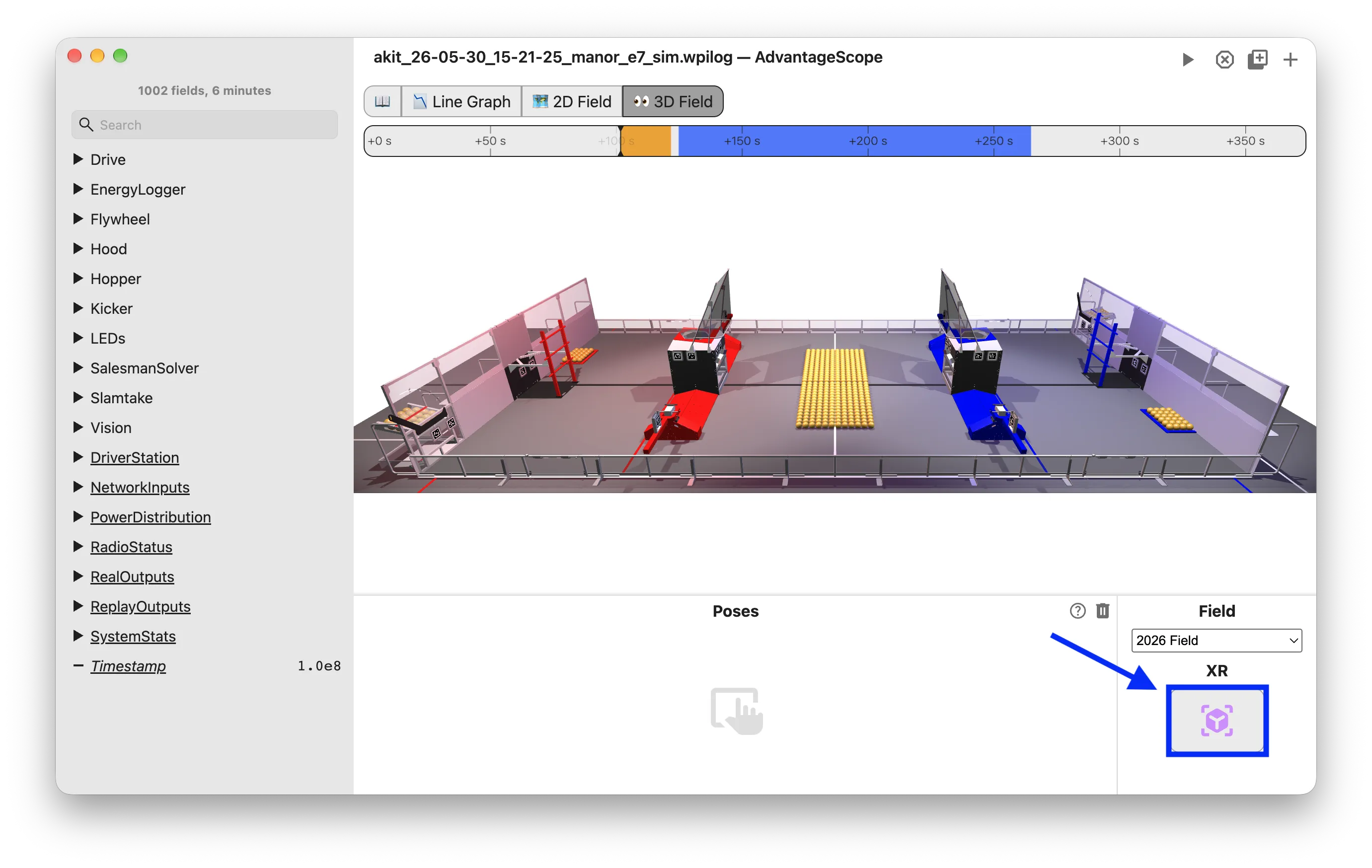
Жоғарыда ағылшын тіліндегі интерфейс көрсетілген.
- QR коды мен AR көрінісін баптауға арналған опциялары бар XR басқару элементтері терезесі ашылады. XR сеансын тоқтатып, барлық клиенттерді ажырату үшін басқару элементтері терезесін жабыңыз.
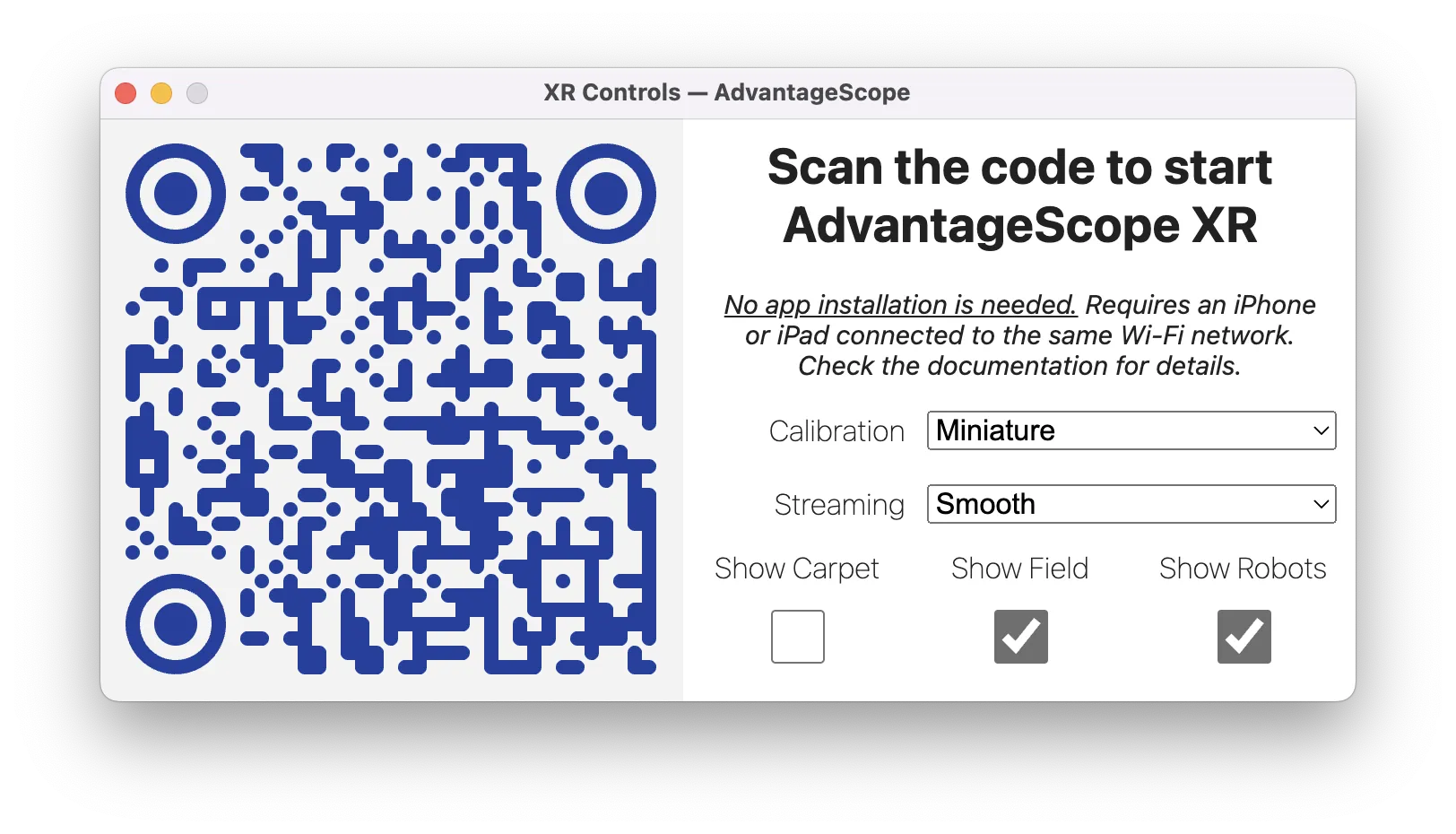
Жоғарыда ағылшын тіліндегі интерфейс көрсетілген.
- Клиенттік құрылғыдағы кірістірілген камера қолданбасымен QR кодын сканерлеңіз. Қолданбаны орнату қажет емес.
- AR көрінісін іске қосып, хостқа қосылу үшін «AdvantageScope XR», содан кейін «Open» батырмасын түртіңіз. Сұралған жағдайда AdvantageScope XR қолданбасына камера мен жергілікті желіге рұқсат беріңіз.
- Алаң үлгісін калибрлеу және орналастыру үшін құрылғыдағы нұсқауларды орындаңыз.
- Хост құрылғысы арқылы алаң үлгісін, соның ішінде журналды ойнату мен тікелей трансляцияны әдеттегідей басқарыңыз. Алаң үлгісінің күйі клиенттік құрылғыда нақты уақытта көрсетіледі.
- Бейнені жылдам жазып алу үшін экранның жоғарғы жағындағы «Жазу» белгішесін түртіңіз. Жазуды тоқтату үшін оны қайта түртіп, клипті өңдеп сақтаңыз.
Жылу карталары мен swerve модулінің жылдамдықтары XR режимінде әзірге қолжетімсіз. Басқа барлық нысан түрлеріне қолдау көрсетіледі.
AdvantageScope XR — ресурстарды көп талап ететін қолданба, сондықтан 3D көріністің күрделілігіне қарай өнімділік төмендеуі мүмкін. Қажет болса, қарапайым робот үлгілерін немесе азырақ нысандарды пайдаланып көріңіз.
Опциялар
XR басқару элементтері терезесі үлгінің толықтырылған шынайылықта қалай көрсетілетінін басқаратын бірнеше опцияны ұсынады:
- Калибрлеу:
- Үстел үстінде қолдануға ыңғайлы алаңның кішірейтілген нұсқасын көру үшін Миниатюралық нұсқасын таңдаңыз.
- Нақты алаң тосқауылына сүйеніп орналастырылған, шынайы масштабтағы алаңды көру үшін Толық өлшемді нұсқасын таңдаңыз. Көк альянс пен Қызыл альянс арасында ауысу калибрлеуге алаңның қай жағы қолданылатынын анықтайды, бірақ барлық жағдайда толық алаң көрсетіледі.
- Трансляция:
- Автономды режимдерді модельдеу немесе журнал файлдарын ойнату сияқты сенімдірек трансляция үшін шамалы кідіріске жол беруге болатын жағдайларда Біркелкі режимін таңдаңыз.
- Нақты роботтың үстіне деректерді шығару немесе модельденген роботты телеоперацияда жүргізу сияқты шамалы дірілге жол беруге болатын нақты уақыттағы тапсырмалар үшін Төмен кідіріс режимін таңдаңыз.
- Еденді көрсету: Алаңды нақты беттің үстіне шығарудың орнына, оның астында жазық кілем/плитка үлгісін көрсетеді.
- Алаңды көрсету: Алаң тосқауылы мен ойынға тән элементтерді қамтитын алаң үлгісін көрсетеді. Пайдаланушы ойын элементі нысандары әрқашан көрсетіледі.
- Роботтарды көрсету: Робот үлгілерін көрсетеді; нақты роботтың үстіне деректерді (мысалы, камера нысаналарын немесе 2D механизмдерін) шығарған кезде өшіріп қоюға болады.
Офлайн пайдалану
AdvantageScope XR интернет қосылымын қажет етпейді. Қолданбаның офлайн режимде қолжетімді болуы үшін төмендегі сілтеме арқылы App Store дүкенінен AdvantageScope XR қолданбасын жүктеп алыңыз. AdvantageScope жұмыс үстелі қолданбасына қосылу үшін iOS камера қолданбасымен QR кодын сканерлеңіз немесе AdvantageScope XR қолданбасындағы «Scan» батырмасын түртіңіз.

Интернет қосылымынсыз жұмыс істегенде де хост пен клиенттік құрылғылар бір желіге қосылған болуы тиіс (мысалы, робот желісі, жеке Wi-Fi желісі немесе USB-модем арқылы).