👀 3D алаңы
3D алаңы қойындысы робот пен алаңның 3D визуализациясын көрсетеді. Оны әдеттегі 2D позалармен де пайдалануға болады, бірақ бұл мүмкіндік әсіресе 3D есептеулермен (мысалы, AprilTag арқылы локализациялау) жұмыс істегенде пайдалы. Мұнда алаңға қатысты, роботқа қатысты және бекітілген камера сияқты бірнеше көрініс режимі бар. AdvantageScope XR бұл қойындыны толықтырылған шынайылық арқылы визуализациялауға мүмкіндік береді. Хронология роботтың қашан қосылғанын көрсетеді және журнал деректері бойынша жылжу үшін пайдаланылады.
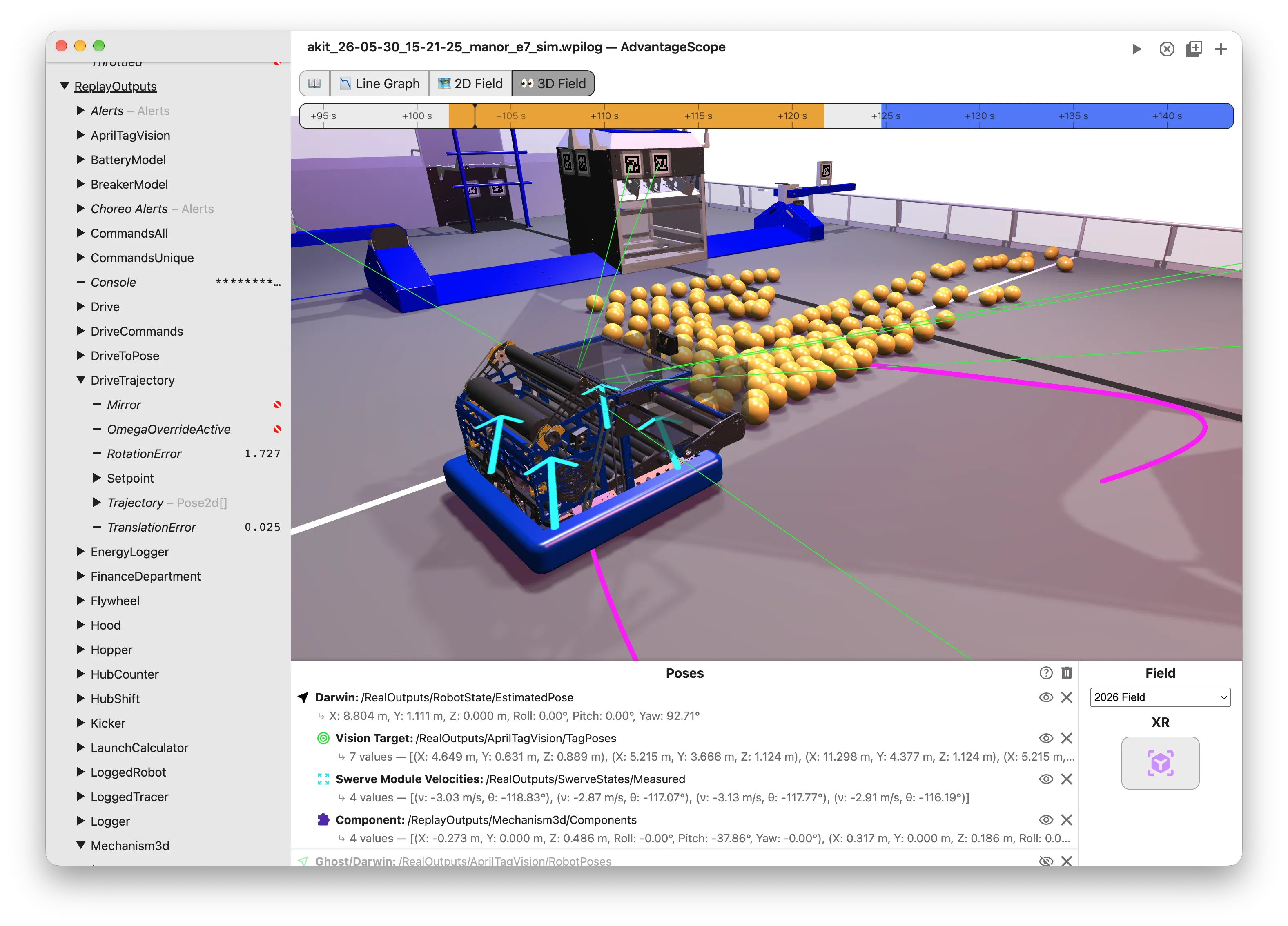
Жоғарыда ағылшын тіліндегі интерфейс көрсетілген.
Хронологияны басқару элементтері
Хронология ойнату мен визуализацияны басқаруға арналған. Хронологияны шертсеңіз, уақыт таңдалады, ал тінтуірдің оң жақ батырмасын бассаңыз, таңдау алынып тасталады. Таңдалған уақыт барлық қойындыларда синхрондалады, сондықтан бұл сәтті басқа көріністерден жылдам табу оңай.
Сары бөліктер роботтың автономды режимде, көк бөліктер телеоперация режимінде, ал сұр бөліктер утилита режимінде болған уақытын көрсетеді.
Масштабтау үшін меңзерді хронологияның үстіне апарып, тінтуір дөңгелегін жоғары немесе төмен айналдырыңыз. Сондай-ақ Shift пернесін басып тұрып, шертіп сүйреу арқылы уақыт ауқымын таңдауға болады. Солға және оңға жылжу үшін көлденең айналдырыңыз (қолдау көрсетілетін құрылғыларда) немесе хронологияны басып сүйреңіз. Тікелей қосылым кезінде солға қарай айналдыру ағымдағы уақытқа бекітуді ашады, ал оңға қарай соңына дейін айналдыру қайтадан ағымдағы уақытқа бекітеді. Робот қосулы болған кезеңді масштабтау үшін Ctrl+\ пернелер тіркесімін басыңыз.

2026-2027 FTC алаңының үлгісінде кірістірілген AprilTag белгілері жоқ, өйткені матч барысында ұядағы (hive) белгілердің орны өзгеріп отырады. Командалар алаңға динамикалық AprilTag нысандарын қосу үшін Pose3d[] және number[] өрістерін жариялай алады. Бұл алаң үшін дұрыс AprilTag өлшемі — 3,25 дюйм.
2026 FRC алаңының үлгісі дәнекерленген алаңдағы AprilTag орналасуына сәйкес келеді. Дәнекерленген және AndyMark алаңдары арасындағы айырмашылық өте аз, дегенмен AndyMark алаңының орналасуына негізделген AprilTag позаларын визуализациялау кезінде шамалы (~0,5 дюйм) ауытқу болуы мүмкін.
Нысандарды қосу
Жұмысты бастау үшін өрісті «Позалар» бөліміне сүйреп апарыңыз. Нысанды жою үшін «X» батырмасын басыңыз, ал уақытша жасыру үшін көз белгішесін басыңыз немесе өріс атауын екі рет шертіңіз. Барлық нысандарды өшіру үшін ось тақырыбының жанындағы себет белгішесін басып, «Барлығын тазарту» пәрменін таңдаңыз. Тізімдегі нысандардың ретін басып сүйреу арқылы өзгертуге болады.
Әрбір нысанды баптау үшін түсті белгішені басыңыз немесе өріс атауын тінтуірдің оң жақ батырмасымен шертіңіз. AdvantageScope көптеген нысан түрлерін қолдайды және олардың басым бөлігін баптауға болады (мысалы, түстері мен робот үлгілерін өзгерту). Кейбір нысандар бұрыннан бар нысанға еншілес элемент ретінде қосылуы тиіс.
Қолдау көрсетілетін нысан түрлерінің толық тізімін көру үшін ? белгішесін басыңыз. Бұл тізімде қолдау көрсетілетін деректер түрлері және нысандарды еншілес элемент ретінде қосу қажет пе, жоқ па — соның бәрі көрсетілген.
AdvantageScope FTC алаңдары үшін AprilTag белгілерінің бірнеше өлшемін қолдайды. Өлшемдер AprilTag белгісінің қара бөлігі жағының ұзындығы бойынша өлшенеді (міндетті ақ жиегі есепке алынбайды).
Деректер пішімі
Геометрия деректері байтпен кодталған struct немесе protobuf пішімінде жариялануы керек. Әртүрлі 2D және 3D геометрия түрлеріне, соның ішінде Pose2d, Pose3d, Translation2d, Translation3d және т.б. түрлерге қолдау көрсетіледі.
Көптеген кітапхана, соның ішінде WPILib және AdvantageKit, struct пішімін қолдайды. Төмендегі мысал коды 3D поза деректерін журналдауды көрсетеді.
- Java
- C++
- Python
- AdvantageKit
- FTC Dashboard
Pose3d poseA = new Pose3d();
Pose3d poseB = new Pose3d();

Telemetry.log("MyPose", poseA);
Telemetry.log("MyPoseArray", new Pose3d[] {poseA, poseB});
wpi::math::Pose3d poseA;
wpi::math::Pose3d poseB;

wpi::telemetry::Log("MyPose", poseA);
wpi::telemetry::Log("MyPoseArray", std::vector{poseA, poseB});
from wpimath import Pose3d
import telemetry

pose_a = Pose3d()
pose_b = Pose3d()

telemetry.log("MyPose", pose_a)
telemetry.log("MyPoseArray", [pose_a, pose_b], element_type=Pose3d)
Pose3d poseA = new Pose3d();
Pose3d poseB = new Pose3d();

Logger.recordOutput("MyPose", poseA);
Logger.recordOutput("MyPoseArray", poseA, poseB);
Logger.recordOutput("MyPoseArray", new Pose3d[] {poseA, poseB});
// Бұл хаттама заманауи struct пішімін қолдамайды, бірақ поза
// мәндерін "x", "y" және "heading" жұрнақтары бар бөлек
// өрістер арқылы жариялауға болады (төменде көрсетілгендей):
TelemetryPacket packet = new TelemetryPacket();
packet.put("Pose x", 6.3); // Дюйм
packet.put("Pose y", 2.8); // Дюйм
packet.put("Pose heading", 3.14); // Радиан

// Балама ретінде, бағыттарды градуспен де жариялауға болады
packet.put("Pose heading (deg)", 180.0); // Градус
Механизмдер және компоненттер
Механизм деректерін 2D механизмдер немесе топсалы 3D компоненттер арқылы визуализациялауға болады.
2D механизмдері
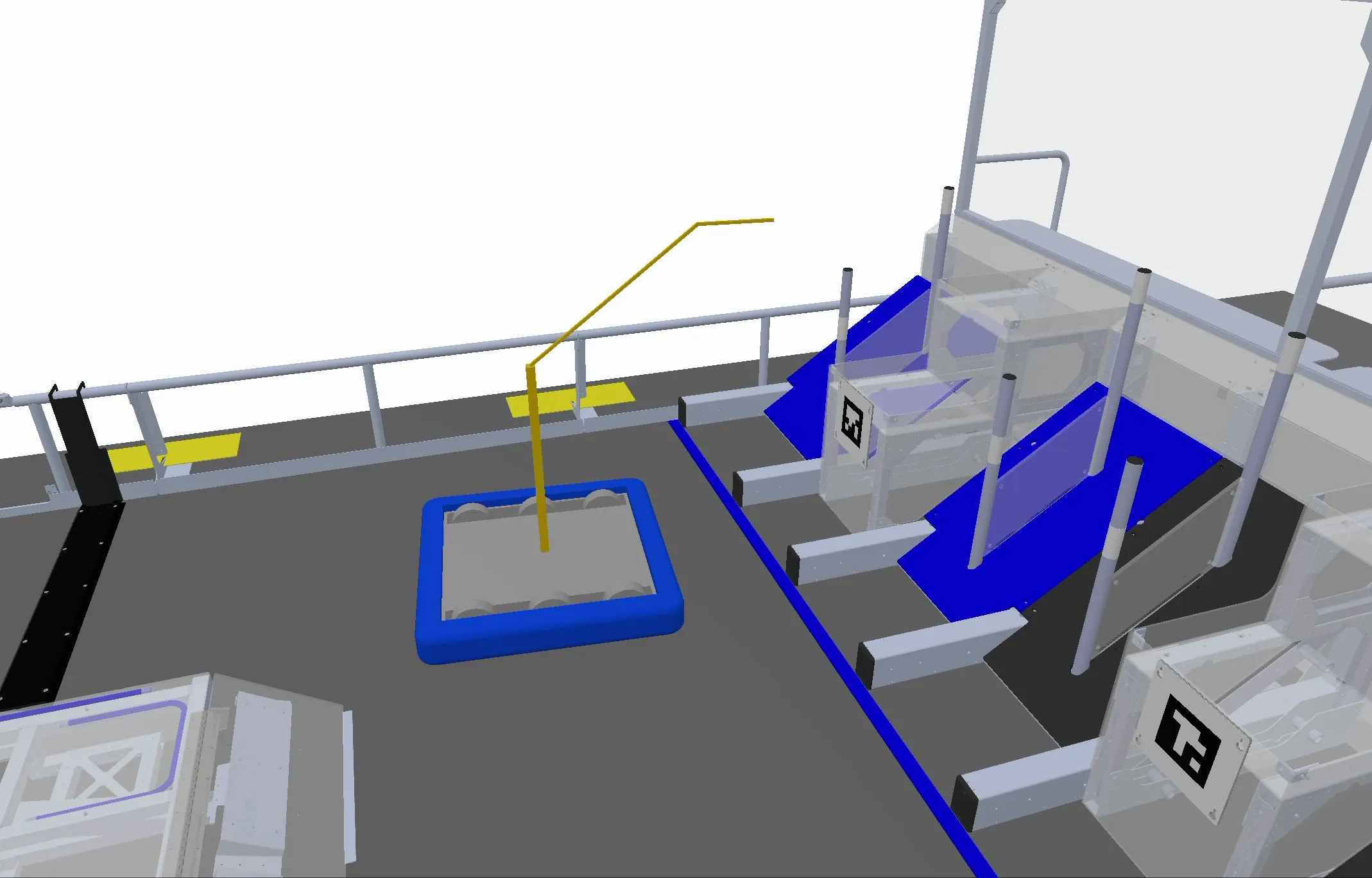
Mechanism2d арқылы журналдалған механизм деректерін визуализациялау үшін механизм өрісін бұрыннан бар робот немесе елес нысанына қосыңыз. Механизм төменде көрсетілгендей қарапайым тіктөртбұрыштар түрінде роботтың XZ немесе YZ жазықтығына проекцияланады. XZ және YZ жазықтықтары арасында ауысу үшін тісті дөңгелек белгішесін басыңыз немесе өріс атауын тінтуірдің оң жақ батырмасымен шертіңіз. Роботтың координаттар басы механизмнің төменгі жиегінің ортасына орналастырылады.
3D компоненттері
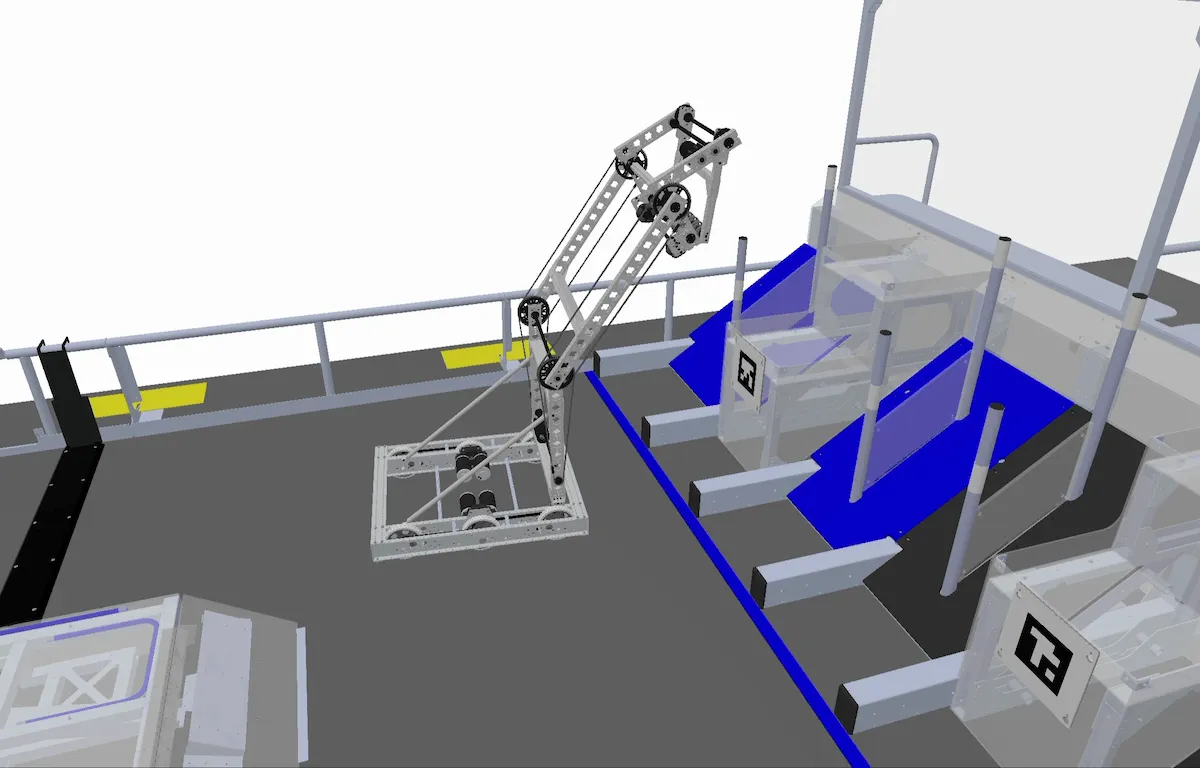
3D компоненттерін баптау күрделі болуы және көп уақыт алуы мүмкін. Жоғарыда сипатталғандай AdvantageScope қолданбасындағы Mechanism2d қолдауын пайдаланып көріңіз — ол 3D алаңында механизмдерді визуализациялаудың анағұрлым қарапайым жолын ұсынады.
Механизмдерді топсалы компоненттермен визуализациялау үшін әрбір компоненттің роботқа қатысты орнын білдіретін 3D позалар жиынтығын журналдаңыз. Позаларды бұрыннан бар робот немесе елес нысанына қосып, нысан түрін «Компонент» етіп таңдаңыз.
Әрбір компонентті тәуелсіз қозғалтуға болады (мысалы, көтергіш арбашасы, иін немесе қармауыш). AdvantageKit пайдаланушылары Mechanism2d нысанын Pose3d нысандарының массивіне түрлендіру үшін generate3dMechanism() әдісін пайдалана алады. Компоненттері бар роботтарды конфигурациялау туралы толығырақ Пайдаланушы активтері бетінен қараңыз.
Ойын элементі нысандары
Әрбір алаңда ойын элементі нысанының түрлері бар, бұл робот коды жариялаған деректер негізінде ойын элементтерін алаңның кез келген нүктесінде көрсетуге мүмкіндік береді. Мұны түрлі мақсаттарда қолдануға болады:
- Қарапайым анимациялар арқылы модельденген автономды режим әрекеттерін визуализациялау
- Алаңда анықталған ойын элементтерінің орнын көрсету
- Ойын элементтерінің робот ішінде қай жерде тұрғанын көрсету
- Физикалық есептеулерге негізделген ату траекторияларын қарау
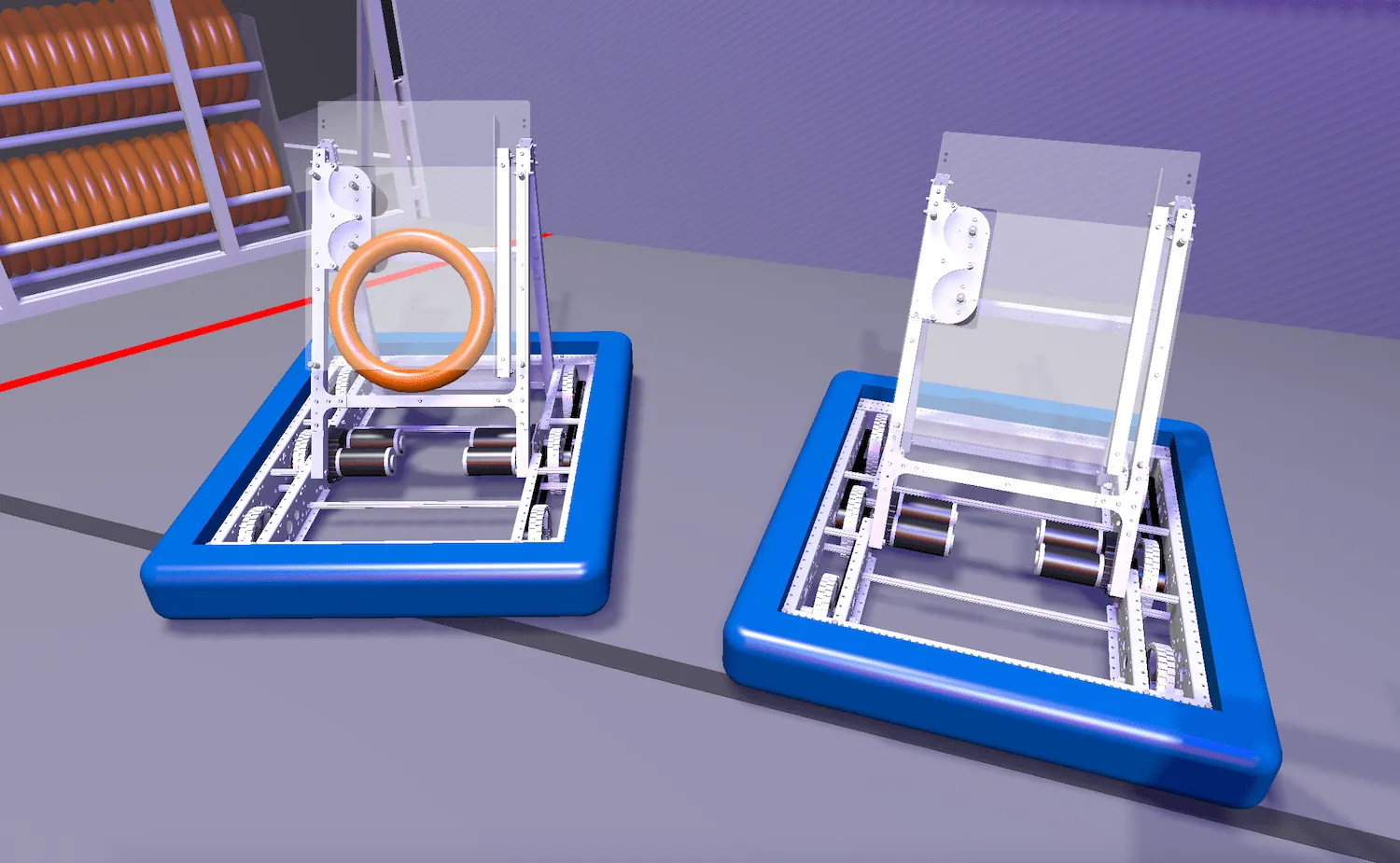
Тағы бір қарапайым мысал — сенсор деректеріне сүйеніп, робот ішіндегі ойын элементтерінің күйін көрсету. Мысалы, 2024 жылғы роботтағы нота жолында орналасқан сәулелік датчик іске қосылғанда нотаны көрсетуге болады (төмендегі суреттегідей).
Код мысалы
AdvantageKit KitBot 2024 мысал жобасында нотаның роботтан динамикке (speaker) қарай ұшуын анимациялайтын қарапайым команда бар. Бұл команда стандартты іске қосу тізбегіне қосылған және нота жіберілген сайын анимацияны іске қосады. Бұл бейнеде әртүрлі ойындарда автономды режимдерді визуализациялау үшін ойын элементтерінің анимацияларын қалай қолдануға болатыны көрсетілген.
Камера опциялары
Таңдалған камера режимін ауыстыру үшін 3D алаң көрінісін тінтуірдің оң жақ батырмасымен шертіңіз. Камера режимі мен орны әрбір қалқымалы терезеде бөлек басқарылады, сондықтан бірнеше камера көрінісін оңай жасауға болады.
Орбиталық және Жүргізуші станциясы камераларының FOV мәнін реттеу үшін алаң көрінісін тінтуірдің оң жақ батырмасымен шертіп, «FOV орнату» тармағын таңдаңыз.
Алаң орбитасы
Бұл — әдепкі камера режимі, онда камера алаңға қатысты еркін қозғала алады. Сол жақ батырманы басып сүйреу камераны бұрады, ал оң жақ батырманы басып сүйреу камераны жылжытады. Масштабтау үшін тінтуір дөңгелегін айналдырыңыз.
Камераны пернетақта арқылы да басқаруға болады. Жылжыту үшін WASD пернелері, бұру үшін IJKL пернелері, ал тігінен жылжыту үшін E және Q пернелері пайдаланылады.
Робот орбитасы
Бұл режимде басқару элементтері «Алаң орбитасы» режимімен бірдей, бірақ камераның орны роботқа бекітіледі. Бұл роботтың қозғалысын қадағалап отыруға мүмкіндік береді.
Жүргізуші станциясы
Бұл режим камераны жүргізуші станцияларының бірінің артына, әдеттегі көз деңгейіне орналастырады. Қаралатын станцияны қолмен таңдаңыз немесе журнал деректерінде сақталған альянс пен станция нөмірін қолдану үшін «Авто» режимін таңдаңыз.
AdvantageKit 2023 немесе одан ерте нұсқалары жасаған журнал деректерін қараған кезде станция нөмірін автоматты түрде таңдау дәл болмауы мүмкін.
Бекітілген камера
Әрбір робот үлгісінде компьютерлік көру камералары мен жүргізуші камералары сияқты бекітілген камералар жиынтығы бапталады. Бұл камералардың орны, жақтар қатынасы және FOV мәндері тұрақты болады. Мұндай көріністер көбінесе камера деректерін тексеру немесе жүргізуші камерасының көрінісін модельдеу үшін пайдалы. Төмендегі мысалда жүргізуші камерасы көрсетілген.
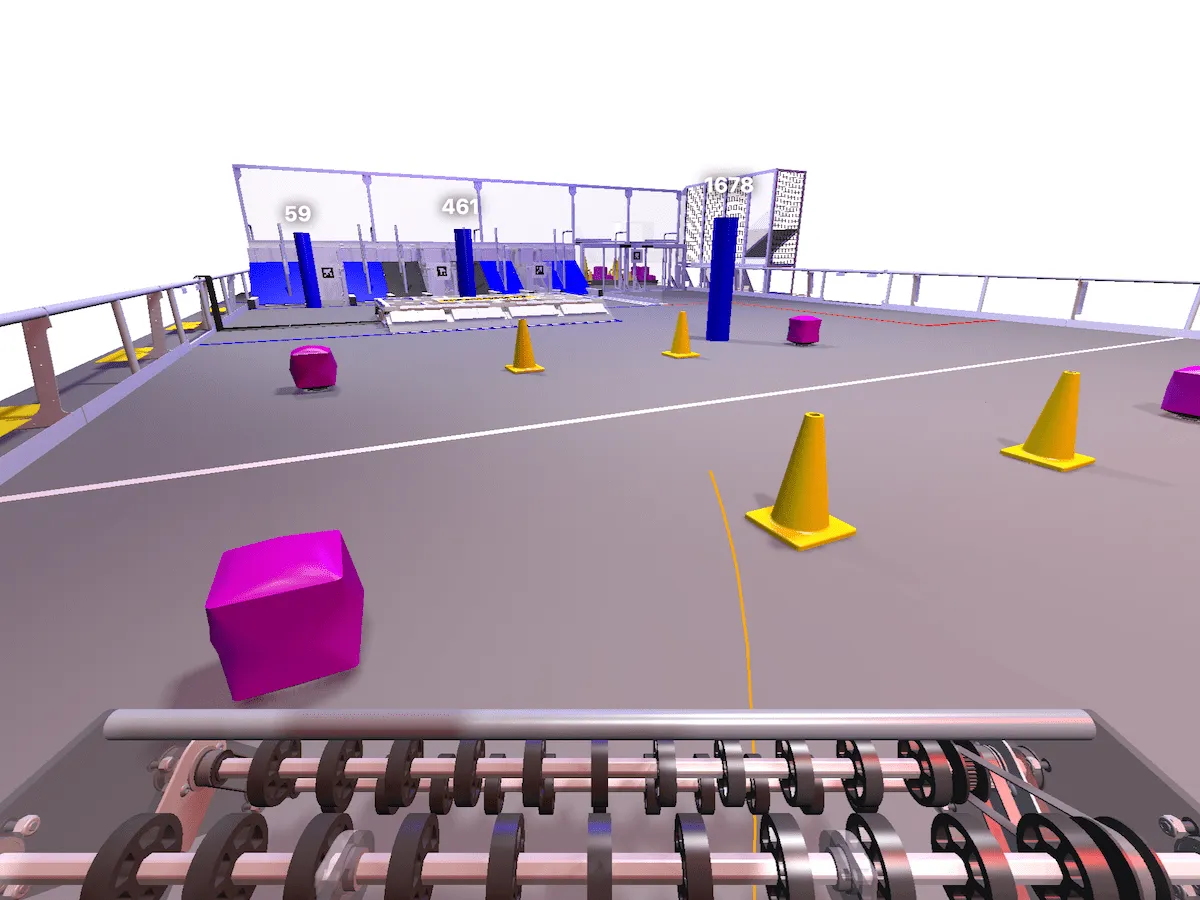
Егер «Камераны қайта анықтау» позасы берілсе, ол барлық бекітілген камералардың бапталған FOV және жақтар қатынасын сақтай отырып, олардың әдепкі позаларын алмастырады. Бұл робот коды арқылы мұнараға немесе ату қалпақшасына орнатылған қозғалмалы камераның орнын беруге мүмкіндік береді.
Басқа поза деректері сияқты, «Камераны қайта анықтау» позасы да роботқа емес, алаңға қатысты болуы тиіс.
Конфигурация
Алаң үлгісін ашылмалы мәзір арқылы таңдауға болады. Соңғы FRC және FTC ойындарының барлығына қолдау көрсетіледі. Графикалық өнімділігі шектеулі құрылғылар үшін «Тұрақты» алаңдарын пайдалануды ұсынамыз. «Осьтер» алаңдары тек координаттар басындағы XYZ осьтері мен масштаб үшін алаң контурын көрсетеді.
Бұл қойындыда пайдаланылатын координаттар жүйесін баптауға болады. Толық мәліметтерді координаттар жүйесі бетінен қараңыз.
Рендеринг режимдері
3D алаңы үш рендеринг режимін қолдайды:
- Кинематографиялық (сол жақта): Шынайы көрініс беру үшін көлеңкелерді, жарықтандыруды, шағылысуларды және жоғары егжей-тегжейлі 3D үлгілерді қолданады. Қуатты GPU қажет етеді.
- Стандартты (ортасында): Әдепкі режим; минималды жарықтандырумен және жеңілдетілген 3D үлгілермен жұмыс істейді. Көптеген құрылғыларда жақсы істейді.
- Төмен қуатты (оң жақта): Батарея шығынын азайту және әлсіздеу құрылғыларда тұрақты жұмысты қамтамасыз ету үшін кадр жиілігін, ажыратымдылықты және үлгінің егжей-тегжейлілік деңгейін төмендетеді.
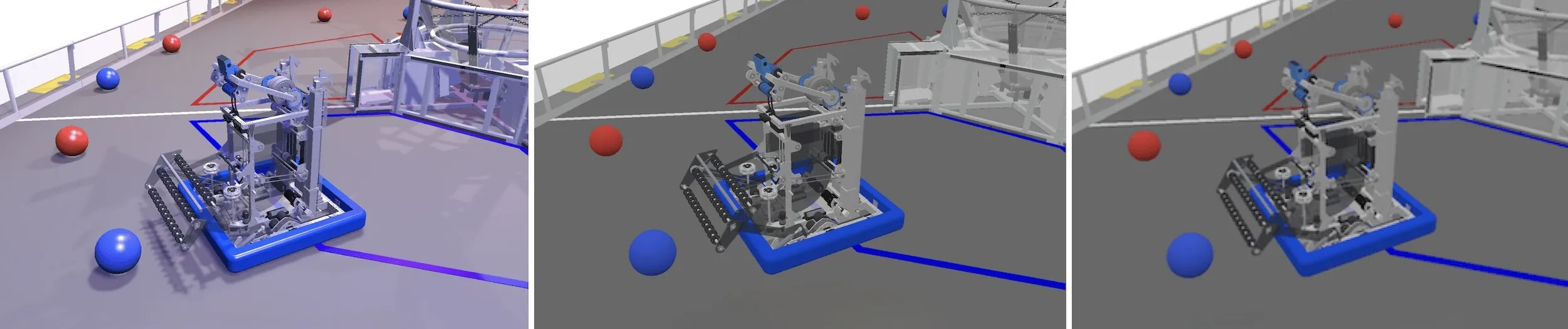
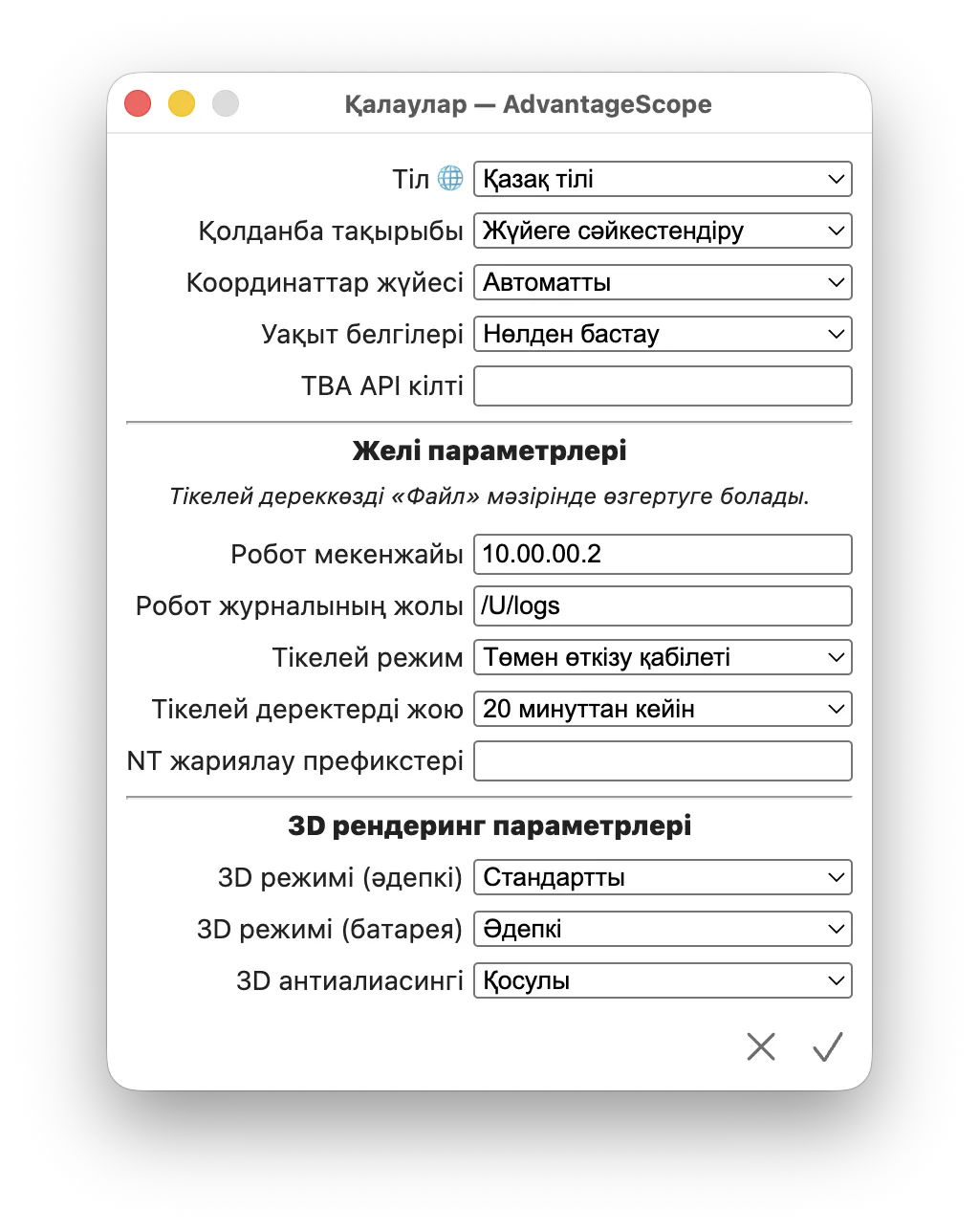
Рендеринг режимін баптау үшін Қолданба > Параметрлерді көрсету... (Windows/Linux) немесе AdvantageScope > Параметрлер... (macOS) тармағын басып, баптаулар терезесін ашыңыз. Ноутбук қуат көзіне қосылмаған кезде қолданылатын рендеринг режимін өзгерту үшін «3D режимі (батарея)» параметрін әдепкіден басқа күйге ауыстыруға болады. Бұл, мысалы, жарыс кезінде батареяны үнемдеуге көмектеседі.