🗺 2D алаңы
2D алаңы қойындысы алаң картасының үстінде роботтың 2D визуализациясын көрсетеді. Сонымен қатар ол камера арқылы нысанаға алу күйі мен анықтамалық позалар сияқты қосымша деректерді де көрсете алады.
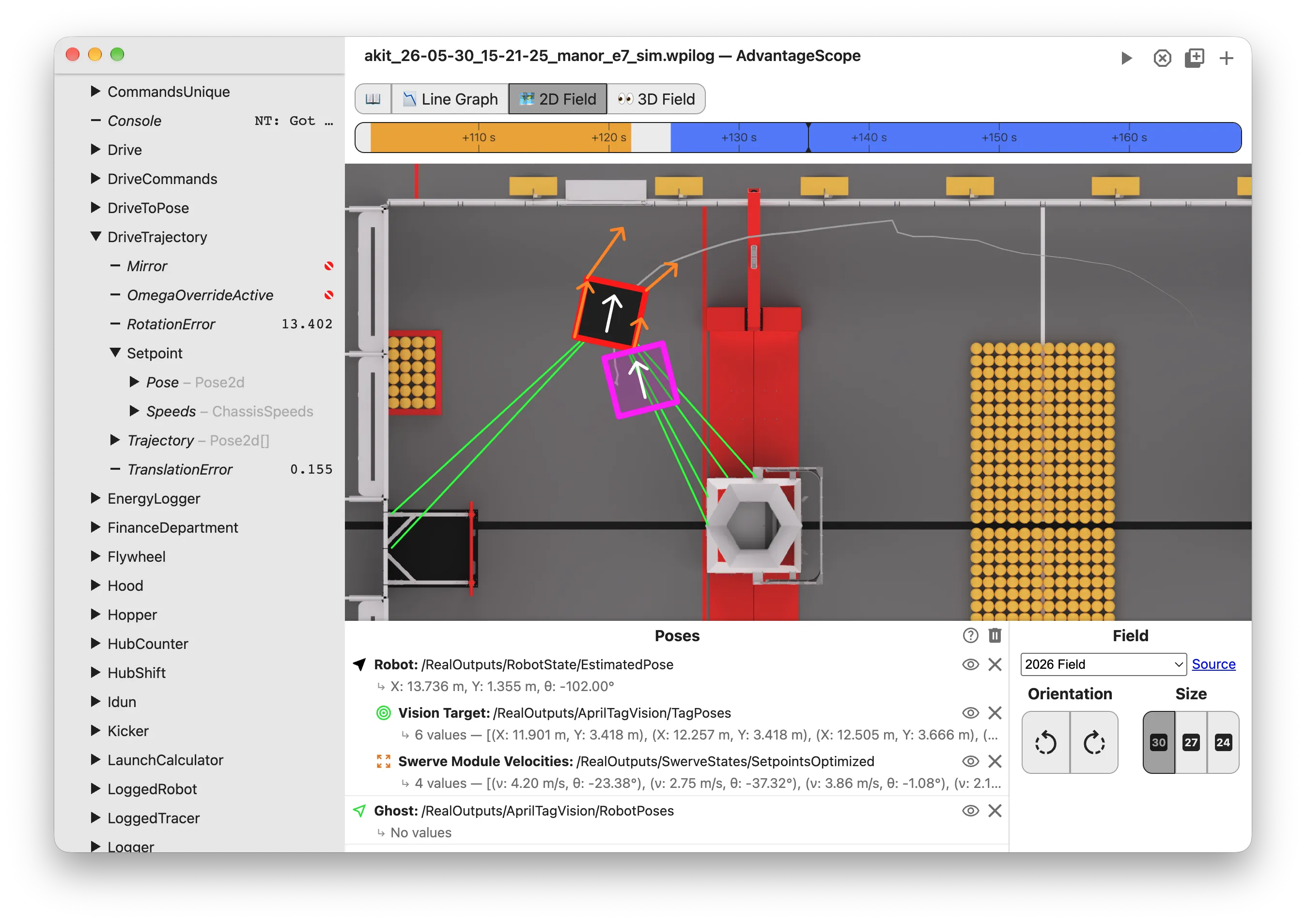
Жоғарыда ағылшын тіліндегі интерфейс көрсетілген.
Хронологияны басқару элементтері
Хронология ойнату мен визуализацияны басқаруға арналған. Хронологияны шертсеңіз, уақыт таңдалады, ал тінтуірдің оң жақ батырмасын бассаңыз, таңдау алынып тасталады. Таңдалған уақыт барлық қойындыларда синхрондалады, сондықтан бұл сәтті басқа көріністерден жылдам табу оңай.
Сары бөліктер роботтың автономды режимде, көк бөліктер телеоперация режимінде, ал сұр бөліктер утилита режимінде болған уақытын көрсетеді.
Масштабтау үшін меңзерді хронологияның үстіне апарып, тінтуір дөңгелегін жоғары немесе төмен айналдырыңыз. Сондай-ақ Shift пернесін басып тұрып, шертіп сүйреу арқылы уақыт ауқымын таңдауға болады. Солға және оңға жылжу үшін көлденең айналдырыңыз (қолдау көрсетілетін құрылғыларда) немесе хронологияны басып сүйреңіз. Тікелей қосылым кезінде солға қарай айналдыру ағымдағы уақытқа бекітуді ашады, ал оңға қарай соңына дейін айналдыру қайтадан ағымдағы уақытқа бекітеді. Робот қосулы болған кезеңді масштабтау үшін Ctrl+\ пернелер тіркесімін басыңыз.

Камераны басқару элементтері
Масштабты үлкейту немесе кішірейту үшін меңзерді алаңның үстіне қойып, жоғары не төмен айналдырыңыз. Алаң бойынша жылжу үшін басып сүйреңіз. Келесі опциялары бар камера мәзірін ашу үшін алаңның кез келген жерін тінтуірдің оң жақ батырмасымен басыңыз:
- Бекітілмеген: Жылжу және масштабтау қолмен орындалады.
- Роботқа бекітілген: Камера роботты бақылап отыру үшін автоматты түрде жылжиды.
- Робот пен айналуға бекітілген: Камера роботты және оның бұрылуын бақылап отыру үшін автоматты түрде жылжиды әрі бұрылады.
Кез келген бекітілген режимде камераны роботтан еркін жылжытып алуға болады. Ал басқару тақтасындағы бағдарлау батырмаларын кез келген режимде камераны бұру үшін пайдалана аласыз.
Нысандарды қосу
Жұмысты бастау үшін өрісті «Позалар» бөліміне сүйреп апарыңыз. Нысанды жою үшін «X» батырмасын басыңыз, ал уақытша жасыру үшін көз белгішесін басыңыз немесе өріс атауын екі рет шертіңіз. Барлық нысандарды өшіру үшін ось тақырыбының жанындағы себет белгішесін басып, «Барлығын тазарту» пәрменін таңдаңыз. Тізімдегі нысандардың ретін басып сүйреу арқылы өзгертуге болады.
Әрбір нысанды баптау үшін түсті белгішені басыңыз немесе өріс атауын тінтуірдің оң жақ батырмасымен шертіңіз. AdvantageScope көптеген нысан түрлерін қолдайды және олардың басым бөлігін баптауға болады (мысалы, түсін өзгерту). Кейбір нысандар бұрыннан бар нысанға еншілес элемент ретінде қосылуы тиіс.
Қолдау көрсетілетін нысан түрлерінің толық тізімін көру үшін ? белгішесін басыңыз. Бұл тізімде қолдау көрсетілетін деректер түрлері және нысандарды еншілес элемент ретінде қосу қажет пе, жоқ па — соның бәрі көрсетілген.
Деректер пішімі
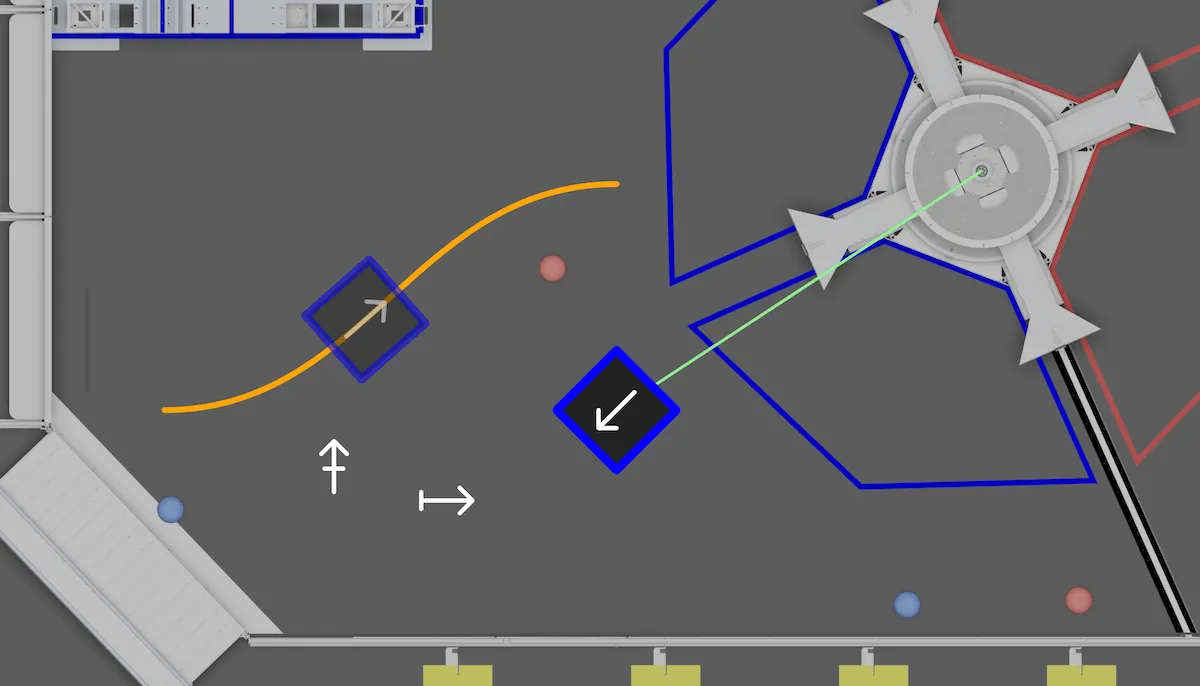
Геометрия деректері байтпен кодталған struct немесе protobuf пішімінде жариялануы керек. Әртүрлі 2D және 3D геометрия түрлеріне, соның ішінде Pose2d, Pose3d, Translation2d, Translation3d және т.б. түрлерге қолдау көрсетіледі.
Көптеген кітапхана, соның ішінде WPILib және AdvantageKit, struct пішімін қолдайды. Төмендегі мысал коды 2D поза деректерін журналдауды көрсетеді.
- Java
- C++
- Python
- AdvantageKit
- FTC Dashboard
Pose2d poseA = new Pose2d();
Pose2d poseB = new Pose2d();

Telemetry.log("MyPose", poseA);
Telemetry.log("MyPoseArray", new Pose2d[] {poseA, poseB});
wpi::math::Pose2d poseA;
wpi::math::Pose2d poseB;

wpi::telemetry::Log("MyPose", poseA);
wpi::telemetry::Log("MyPoseArray", std::vector{poseA, poseB});
from wpimath import Pose2d
import telemetry

pose_a = Pose2d()
pose_b = Pose2d()

telemetry.log("MyPose", pose_a)
telemetry.log("MyPoseArray", [pose_a, pose_b], element_type=Pose2d)
Pose2d poseA = new Pose2d();
Pose2d poseB = new Pose2d();

Logger.recordOutput("MyPose", poseA);
Logger.recordOutput("MyPoseArray", poseA, poseB);
Logger.recordOutput("MyPoseArray", new Pose2d[] {poseA, poseB});
// Бұл хаттама заманауи struct пішімін қолдамайды, бірақ поза
// мәндерін "x", "y" және "heading" жұрнақтары бар бөлек
// өрістер арқылы жариялауға болады (төменде көрсетілгендей):
TelemetryPacket packet = new TelemetryPacket();
packet.put("Pose x", 6.3); // Дюйм
packet.put("Pose y", 2.8); // Дюйм
packet.put("Pose heading", 3.14); // Радиан

// Балама ретінде, бағыттарды градуспен де жариялауға болады
packet.put("Pose heading (deg)", 180.0); // Градус

// Басқа телеметрия мәндерін осында қосыңыз...

FtcDashboard.getInstance().sendTelemetryPacket(packet)

// Балама ретінде, MultipleTelemetry және стандартты SDK телеметриясын пайдаланыңыз:
// OpMode Init кезінде:
telemetry = new MultipleTelemetry(telemetry,FtcDashboard.getInstance().getTelemetry());

// Loop кезінде:
telemetry.addData("Pose x", 6.3); // Дюйм
telemetry.addData("Pose y", 2.8); // Дюйм
telemetry.addData("Pose heading", 3.14); // Радиан

// немесе...
telemetry.addData("Pose heading (deg)", 180.0); // Градус

// Басқа телеметрия мәндерін осында қосыңыз...
telemetry.update();
Конфигурация
- Алаң: Пайдаланылатын алаң кескіні. Соңғы FRC және FTC ойындарының барлығына қолдау көрсетіледі. Пайдаланушы алаң кескінін қосу үшін Пайдаланушы активтері бетін қараңыз.
- Бағдар: Қарау тақтасындағы алаң кескінінің бағдары.
- Өлшемі: Роботтың бір жағының ұзындығы (FRC үшін 30/27/24 дюйм, FTC үшін 18/16/14 дюйм).
Бұл қойындыда пайдаланылатын координаттар жүйесін баптауға болады. Толық мәліметтерді координаттар жүйесі бетінен қараңыз.