🧭 Қолданба навигациясы
Төмендегі скриншотта AdvantageScope негізгі терезесінің маңызды элементтері көрсетілген. Нақты көрінісі операциялық жүйеге байланысты өзгеше болуы мүмкін.
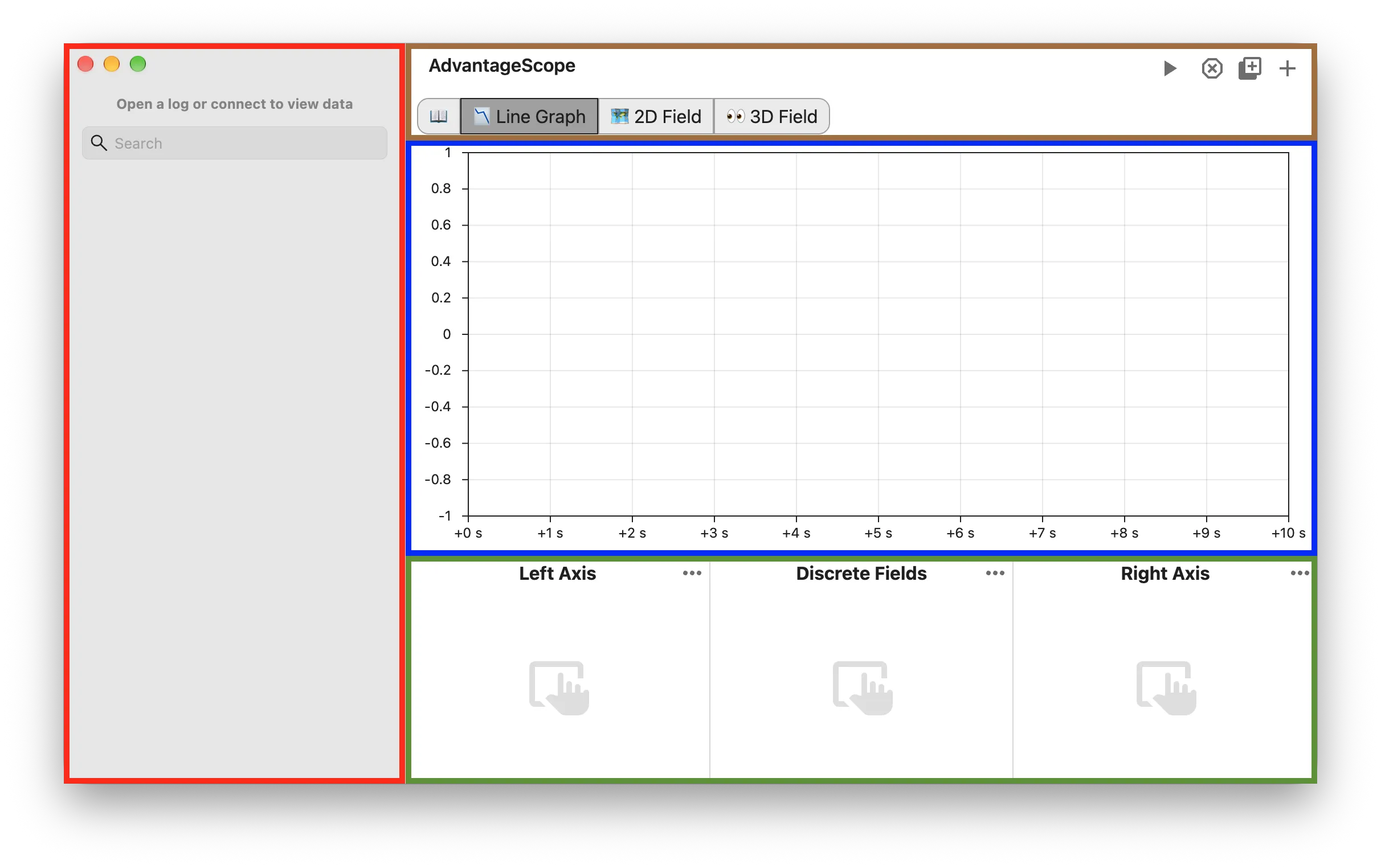
Жоғарыда ағылшын тіліндегі интерфейс көрсетілген.
- Қызыл бөлім — қолжетімді өрістер тізімі берілген бүйірлік тақта.
- Қоңыр бөлім — қолданбаны басқаратын және көріністер арасында ауысуға арналған қойындылар тақтасы.
- Көк бөлім — деректерді көрсететін қарау тақтасы.
- Жасыл бөлім — визуализацияны баптауға арналған басқару тақтасы.
Бір уақытта бірнеше журнал файлын қарау үшін Файл > Жаңа терезе тармағын басыңыз.
Бүйірлік тақта
Сол жақта қолжетімді кестелер мен өрістер тізімі бар бүйірлік тақта орналасқан. Таңдалатын өрістер курсивпен көрсетіледі, ал кірістірілген кестелердің (WPILib немесе AdvantageKit жасаған) асты сызылған. Ішкі кестелерді жаю үшін көрсеткіні басыңыз. Бір өрісті таңдау үшін оны сүйреңіз немесе бірнеше өрісті таңдау үшін cmd/ctrl пернесін басып тұрып әрқайсысын шертіңіз. Таңдауды аяқтау үшін өрістер тобын сүйрей бастаңыз.
Өрісті іздеу үшін іздеу жолағына атауын тере бастаңыз. Өрістердің ашылмалы тізімі шығады, ал таңдалған өріс бүйірлік тақтада бөлектеніп, көрінетін аймаққа жылжытылады.
Бүйірлік тақтаның өлшемін өзгерту немесе жасыру үшін оң жақ жиегінен ұстап сүйреңіз. Бүйірлік тақтаны көрсету/жасыру үшін қос шертіңіз.
Қойындылар тақтасы
Әртүрлі көріністер арасында ауысу үшін қойындылар тақтасын (көк) пайдаланыңыз. Бұл құжаттаманы кез келген уақытта сол жақтағы 📖 белгішесін басу арқылы ашуға болады. Ағымдағы қойындылар орналасуын (және тиісті баптауларды) экспорттау үшін Файл > Орналасуды экспорттау... тармағын басыңыз. Файлдан орналасуды импорттау үшін Файл > Орналасуды импорттау... тармағын басыңыз.
Қойындыларды басып сүйреу арқылы ретін ауыстыруға немесе тінтуірдің оң жақ батырмасымен басып, Қойынды атауын өзгерту тармағын таңдау арқылы атауын өзгертуге болады.
Жоғарғы жағындағы навигация батырмалары (жасыл) қойындыларды басқарады және ойнатуды реттейді.
- Плюс батырмасы: Жаңа қойынды жасау үшін ашылмалы мәзірді ашады.
- Терезе батырмасы: Ағымдағы қойындымен жаңа қалқымалы терезе жасайды. Бұл мүмкіндікті бір уақытта бірнеше қойындыдағы деректерді қарау үшін пайдалануға болады.
- X батырмасы: Ағымдағы қойындыны жабады.
- Ойнату батырмасы: Нақты уақытта ойнатуды бастайды және тоқтатады. Ойнату жылдамдығын өзгерту немесе циклді қосу үшін тінтуірдің оң жақ батырмасын басыңыз.
Қарау тақтасы
Қарау тақтасы — әр қойынды түрі үшін деректер көрсетілетін орын. Әр қойындының қарау тақтасы туралы толығырақ «Қойындылар анықтамалығы» құжаттамасынан қараңыз. Қойындылар тақтасындағы қалқымалы терезе батырмасын басу арқылы бұл көріністі бөлек терезеге шығаруға болады.
Басқару тақтасы
Басқару тақтасы визуализациялау үшін өрістерді таңдауға және басқа параметрлерді басқаруға арналған. Әр қойындыда қолжетімді параметрлер туралы толығырақ «Қойындылар анықтамалығы» құжаттамасынан қараңыз.
Басқару тақтасының өлшемін өзгерту немесе жасыру үшін жоғарғы жиегінен ұстап сүйреңіз. Басқару тақтасын көрсету/жасыру үшін қос шертіңіз.