🛜 Тікелей дереккөздер
AdvantageScope қолданбасындағы барлық визуализациялар журнал файлдарымен қатар, роботтан немесе симулятордан тікелей деректерді қабылдауға да арналған. Бұл бөлімде нақты уақыттағы дереккөздерге қалай қосылу керектігі түсіндіріледі. AdvantageScope келесі тікелей дереккөздерді қолдайды:
- NetworkTables: Бұл WPILib негізгі желілік хаттамасы. Толығырақ WPILib құжаттамасынан қараңыз.
- NetworkTables (AdvantageKit): Бұл режим NetworkTables ішіндегі
AdvantageKitкестесіне деректер жариялайтын AdvantageKit робот кодымен жұмыс істеуге арналған. - Systemcore диагностикасы: Бұл режим Systemcore ОЖ қолданатын кірістірілген NetworkTables серверіне қосылады; онда робот күйі мен құрылғылардың Е/Ш сияқты диагностикалық деректер болады.
- Phoenix диагностикасы: Бұл режим Phoenix диагностикалық серверіне қосылу үшін HTTP пайдаланады, бұл Phoenix 6 орнатылған CTRE CAN құрылғыларынан деректерді ағынмен алуға мүмкіндік береді. Бұл Phoenix Tuner ішіндегі график салу мүмкіндігіне ұқсас. Толығырақ осы беттен қараңыз.
- RLOG сервері: Бұл хаттаманы AdvantageKit NetworkTables баламасы ретінде қолдайды. Қосылым әдепкі бойынша 5800 портында орнатылады.
- FTC Dashboard: Бұл режим деректерді FTC Dashboard жүйесіне жариялайтын FTC роботтарымен жұмыс істейді.
AdvantageScope DS қолданбасымен бір құрылғыда іске қосылған кезде, диагностикалық деректерді қарау үшін FIRST Driver Station жүйесіне қосыла алады. Ешқандай қосымша баптау қажет емес (төмендегі нұсқауларды қараңыз).
Қосылымды бастау
Тікелей қосылымды бастау үшін келесі қадамдарды орындаңыз:
- Робот:
Файл>Роботқа қосылу>Әдепкінемесе белгілі бір тікелей дереккөзді басыңыз - Симулятор:
Файл>Симуляторға қосылу>Әдепкінемесе белгілі бір тікелей дереккөзді басыңыз - Driver Station:
Файл>Driver Station қолданбасына қосылубасыңыз
Қосылым орнатылғанға дейін терезе тақырыбында IP мекенжайы мен «Ізделуде» жазуы көрсетіледі. Байланыс үзілген жағдайда AdvantageScope сол баптаулармен автоматты түрде қайта қосылуға тырысады.
Тікелей деректерді қарау
Тікелей дереккөзге қосылған кезде AdvantageScope әдепкі бойынша барлық қойындыларды ағымдағы уақытқа бекітеді. 📉 Сызықтық график және 🔢 Кесте сияқты көріністер автоматты түрде жылжып отырады, ал алаң мен джойстик көріністері әр өрістің ағымдағы мәндерін көрсетеді. Навигация тақтасындағы қызыл көрсеткі батырмасын басу осы бекітуді өшіріп, бұрынғы деректерді қарауға және қайта ойнатуға мүмкіндік береді.
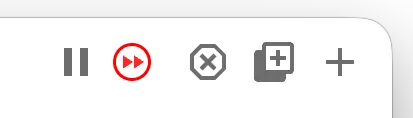
Сызықтық графикте немесе хронологияда солға жылжыту ағымдағы уақытқа бекітуді ажыратады, ал оңға соңына дейін жылжыту оны қайта бекітеді.
Баптау
Қолданба > Параметрлерді көрсету... (Windows/Linux) немесе AdvantageScope > Параметрлер... (macOS) тармағын басып, баптаулар терезесін ашыңыз.
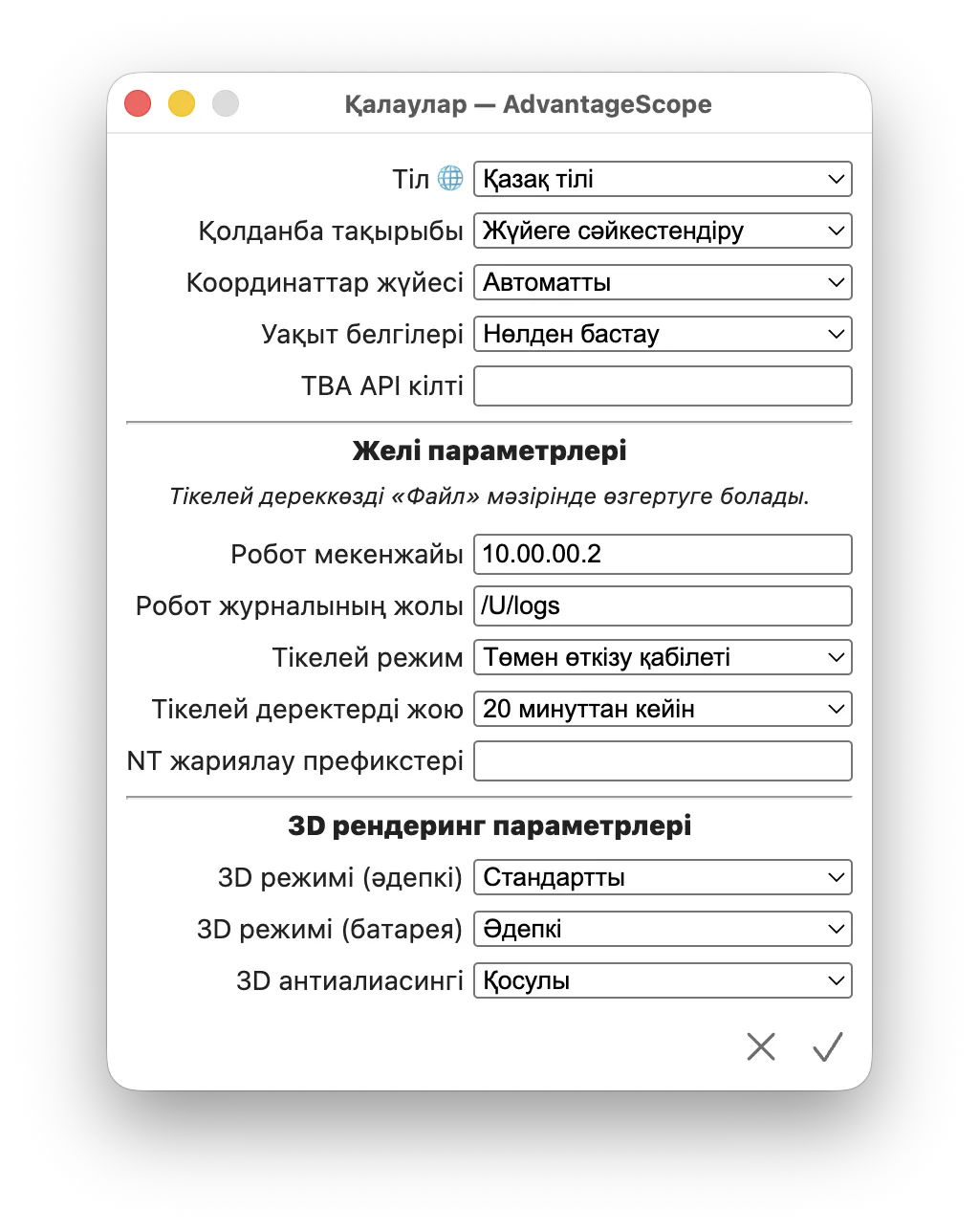
Робот мекенжайы
WPILib құжаттамасында сипатталғандай хост атауын (мысалы, robot.local) немесе IP мекенжайын (мысалы, 10.TE.AM.2) пайдаланып робот мекенжайын енгізіңіз. Systemcore жүйесіне USB немесе кірістірілген Wi-Fi кіру нүктесі арқылы қосылғанда, дұрыс статикалық IP мекенжайын уақытша қолдану үшін Файл > Systemcore USB мекенжайын пайдалану / Systemcore Wi-Fi мекенжайын пайдалану тармағын басыңыз.
Тікелей режим
NetworkTables тікелей дереккөз ретінде пайдаланылғанда, келесі тікелей режимдерді таңдауға болады:
- Төмен өткізу қабілеті (Әдепкі): AdvantageScope серверден тек белсенді пайдаланылып жатқан өрістердің деректерін сұратады. Өріс таңдалғанға дейін жарияланған деректер қолжетімді болмайды. Желінің өткізу қабілеті шектеулі ортада немесе өте көп өріс жарияланған кезде осы режимді пайдаланған жөн.
- Журналдау: AdvantageScope белсенді пайдаланылуына қарамастан барлық өрістердің деректерін сұратады. Бұл тікелей деректер ағынын кідіртіп, өткен деректерді кейіннен қарауға мүмкіндік береді (төменде қараңыз). Бұл режим әзірлеу кезінде жиі пайдалы, бірақ өткізу қабілеті шектеулі кезде қолданылмауы тиіс.
Тікелей деректерді жою
Тікелей қосылым кезінде өткен деректерді қайта ойнату үшін олар жергілікті жадта сақталады (жоғарыдағы «Тікелей деректерді қарау» бөлімін қараңыз). Жадтың шамадан тыс толып кетпеуі үшін деректер әдепкі бойынша 20 минуттан кейін жойылады. Жадты үнемдеу үшін қысқарақ аралықты таңдауға немесе тікелей деректерді шексіз сақтау үшін «Ешқашан» нұсқасын таңдауға болады.