Onshape және STEP файлдарын glTF пішіміне түрлендіру
AdvantageScope бағдарламасының 3D көрінісінде осында сипатталған тәртіппен орнатуға болатын алаңдар мен роботтардың таңдамалы үлгілерін пайдалануға болады. Барлық үлгі шағын файл өлшемі мен жылдам жүктелуі үшін таңдалған бинарлық glTF файл пішімінде (.glb) болуы керек.
glTF файлдары екі пішімде болады: JSON (.gltf) және бинарлық (.glb). AdvantageScope барлық үлгі деректерін бір файлға біріктіретін бинарлық .glb пішімін талап етеді.
Onshape файлын STEP пішіміне түрлендіру
Onshape жүйесінде glTF пішіміне экспорттау мүмкіндігі болғанымен, ол көбіне өңдеуге қиын, өте үлкен файлдар жасайды. Оның орнына үлгіні Onshape жүйесінен алдымен STEP пішіміне экспорттап, содан кейін келесі бөлімдегі нұсқаулар бойынша бинарлық glTF (.glb) пішіміне түрлендіру ұсынылады.
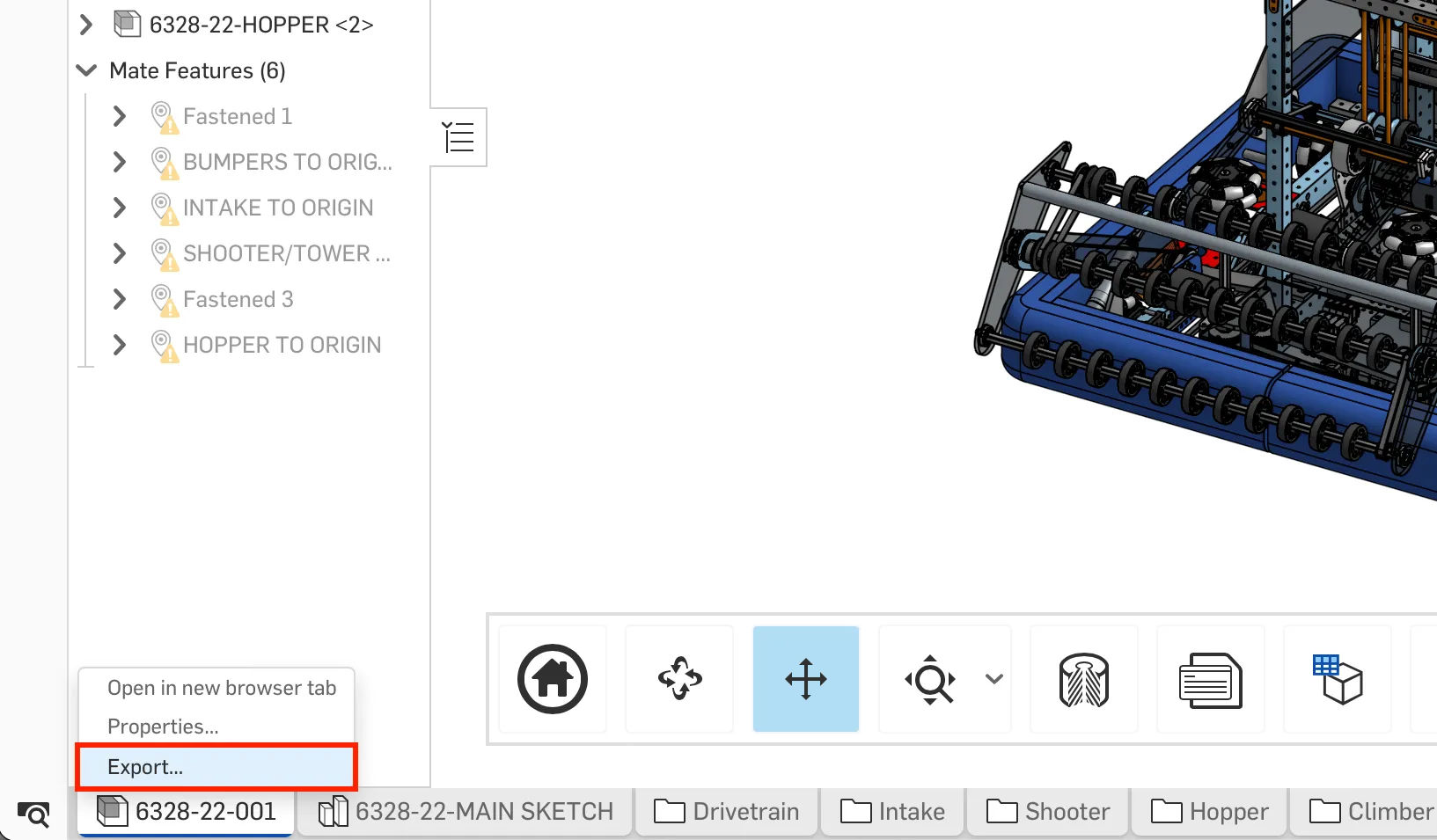
- Onshape файлын ашқаннан кейін негізгі құрастыруды (main assembly) тінтуірдің оң жақ батырмасымен басып, «Export...» тармағын таңдаңыз:
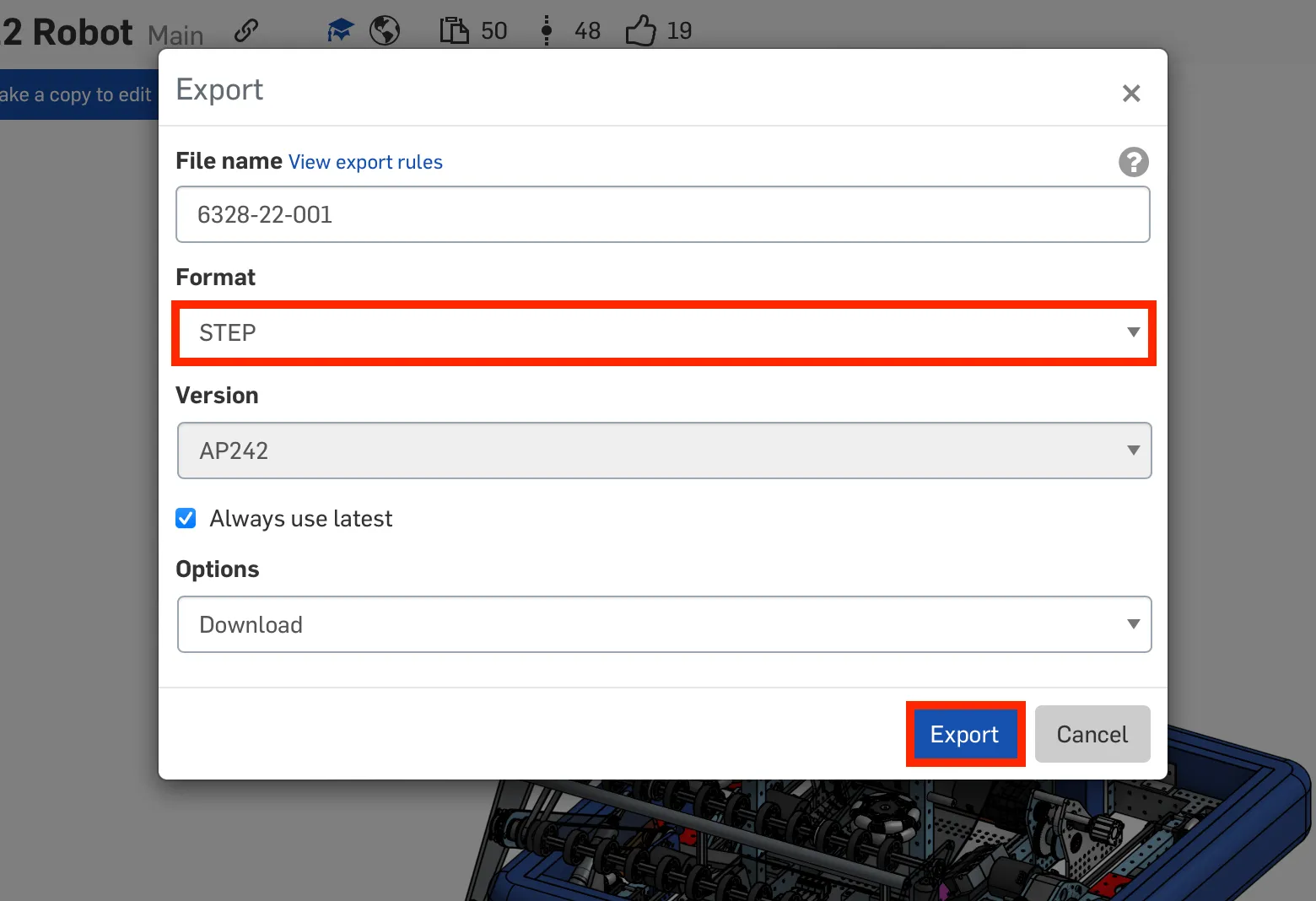
- Ашылған опциялар терезесінде экспорттау пішімі «STEP» екеніне көз жеткізіп, «Export» батырмасын басыңыз:
- Файл түрлендіріліп, жүктеп алынғанша күтіңіз. Бұл бірнеше минутқа созылуы мүмкін.
STEP файлын glTF (.glb) пішіміне түрлендіру
-
CAD Assistant бағдарламасын жүктеп алыңыз. Бұл тегін қолданба көптеген 3D пішімдерінің, соның ішінде STEP пен glTF (
.glb) пішімдерінің арасында түрлендіруге мүмкіндік береді. -
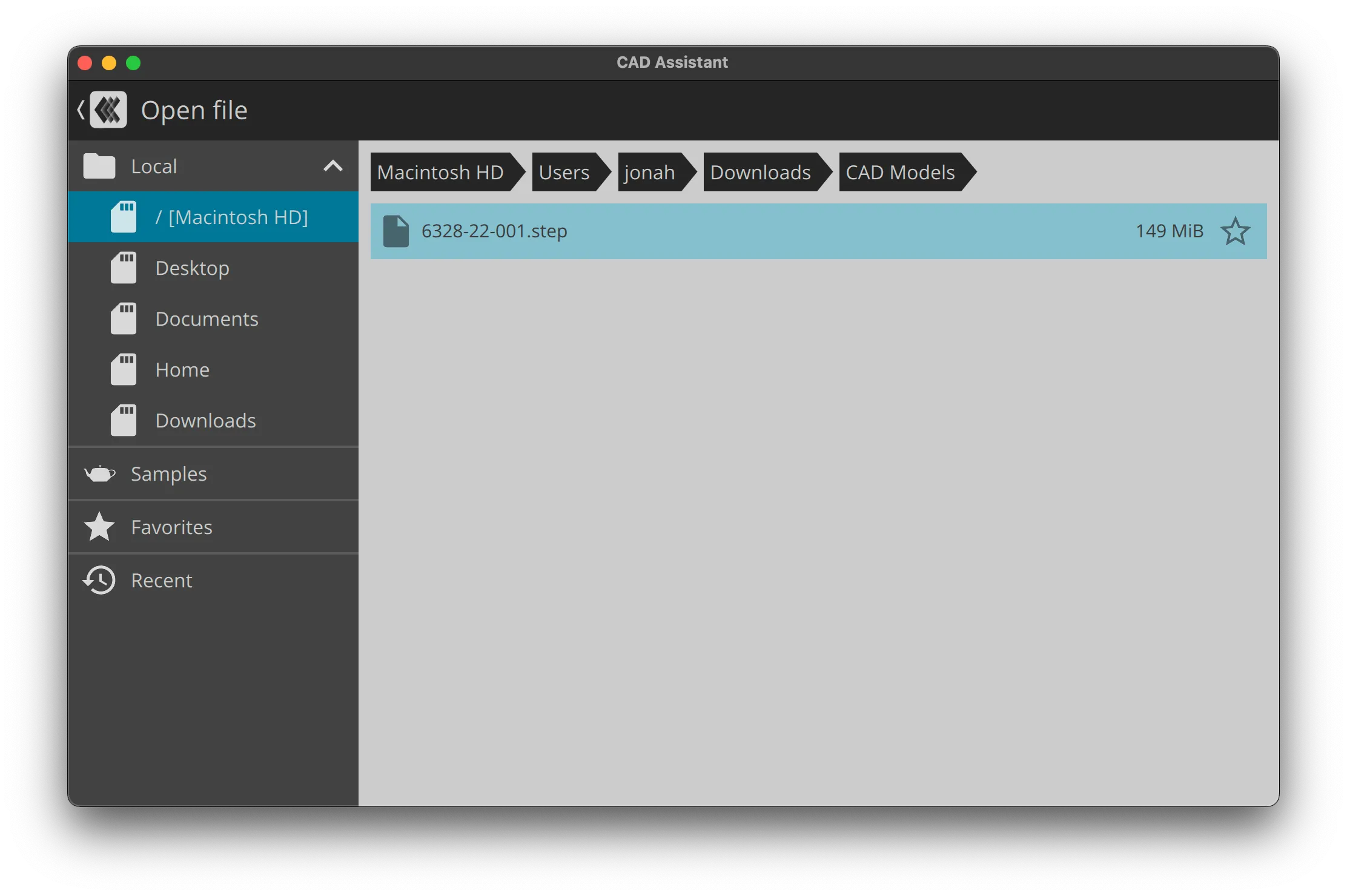
CAD Assistant бағдарламасын ашып, түрлендірілетін STEP файлын таңдаңыз:
-
STEP файлы импортталғанша күтіңіз. Бұл бірнеше минутқа созылуы мүмкін.
-
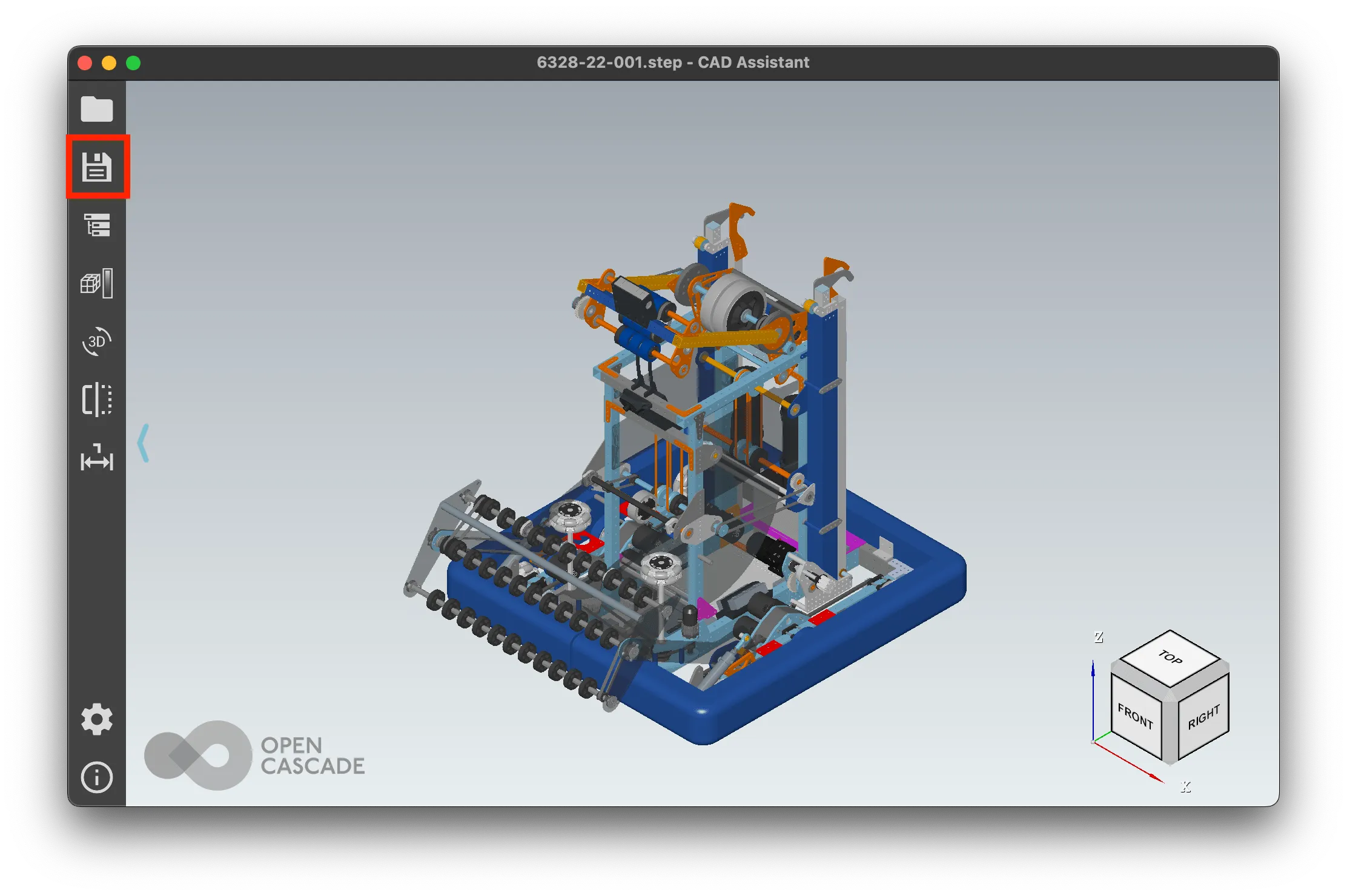
«Save» белгішесін басыңыз:
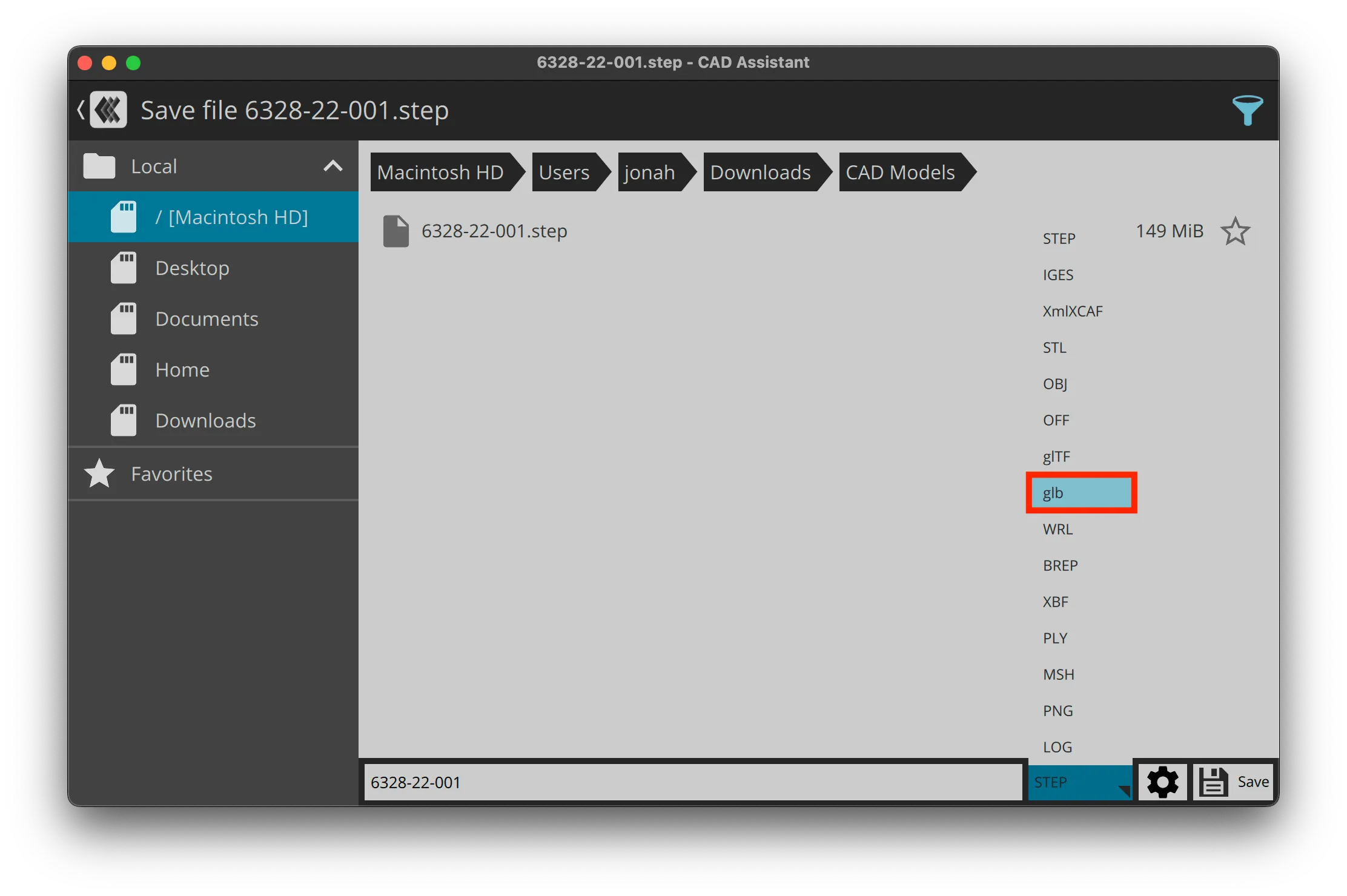
- Сақтау орнын таңдаңыз, содан кейін ашылмалы тізімді пайдаланып, экспорттау пішімін «glb» (бинарлық glTF) күйіне ауыстырыңыз:
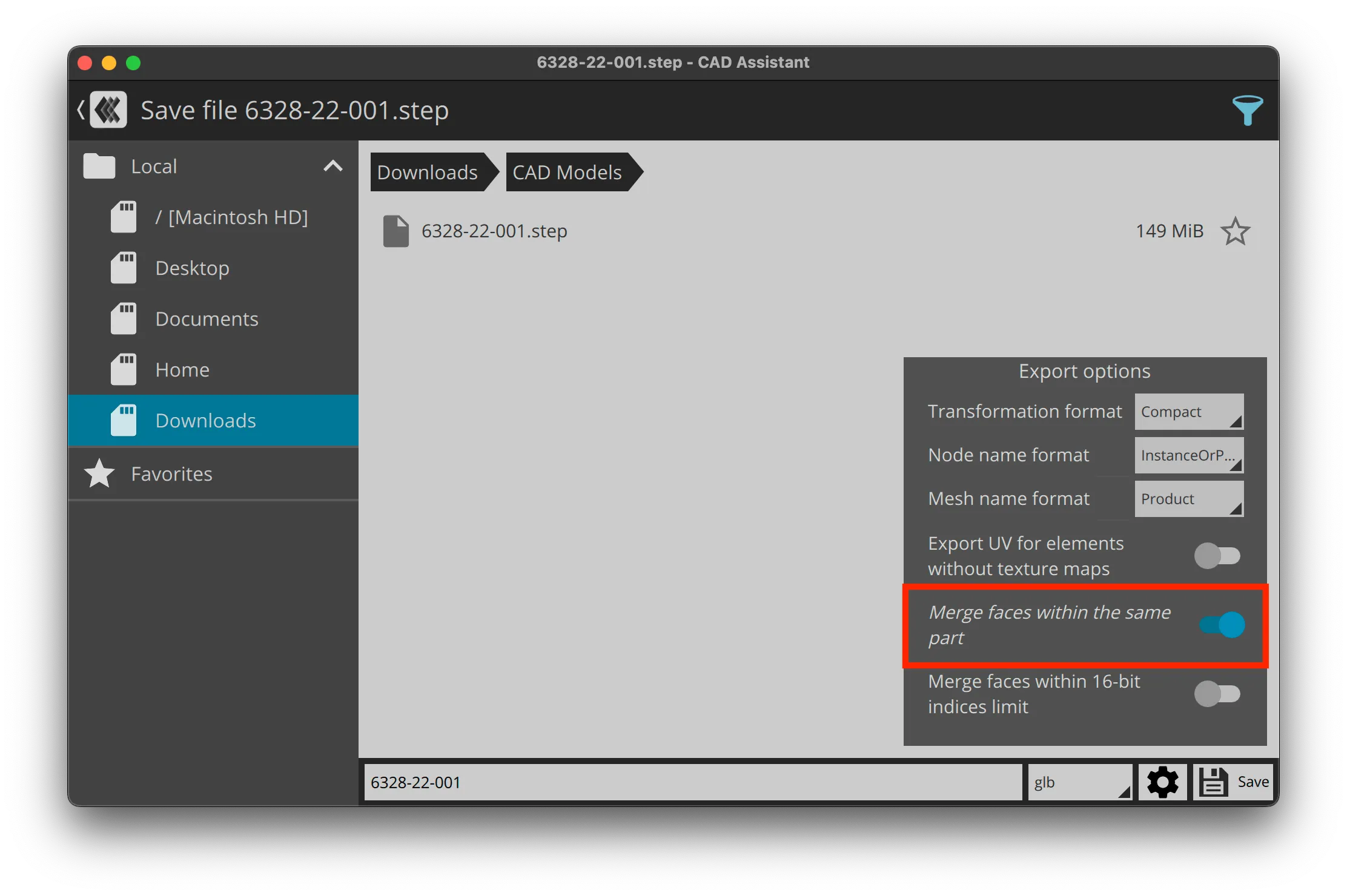
- Тісті дөңгелек белгішесін басып, «Merge faces within the same part» опциясын қосыңыз:
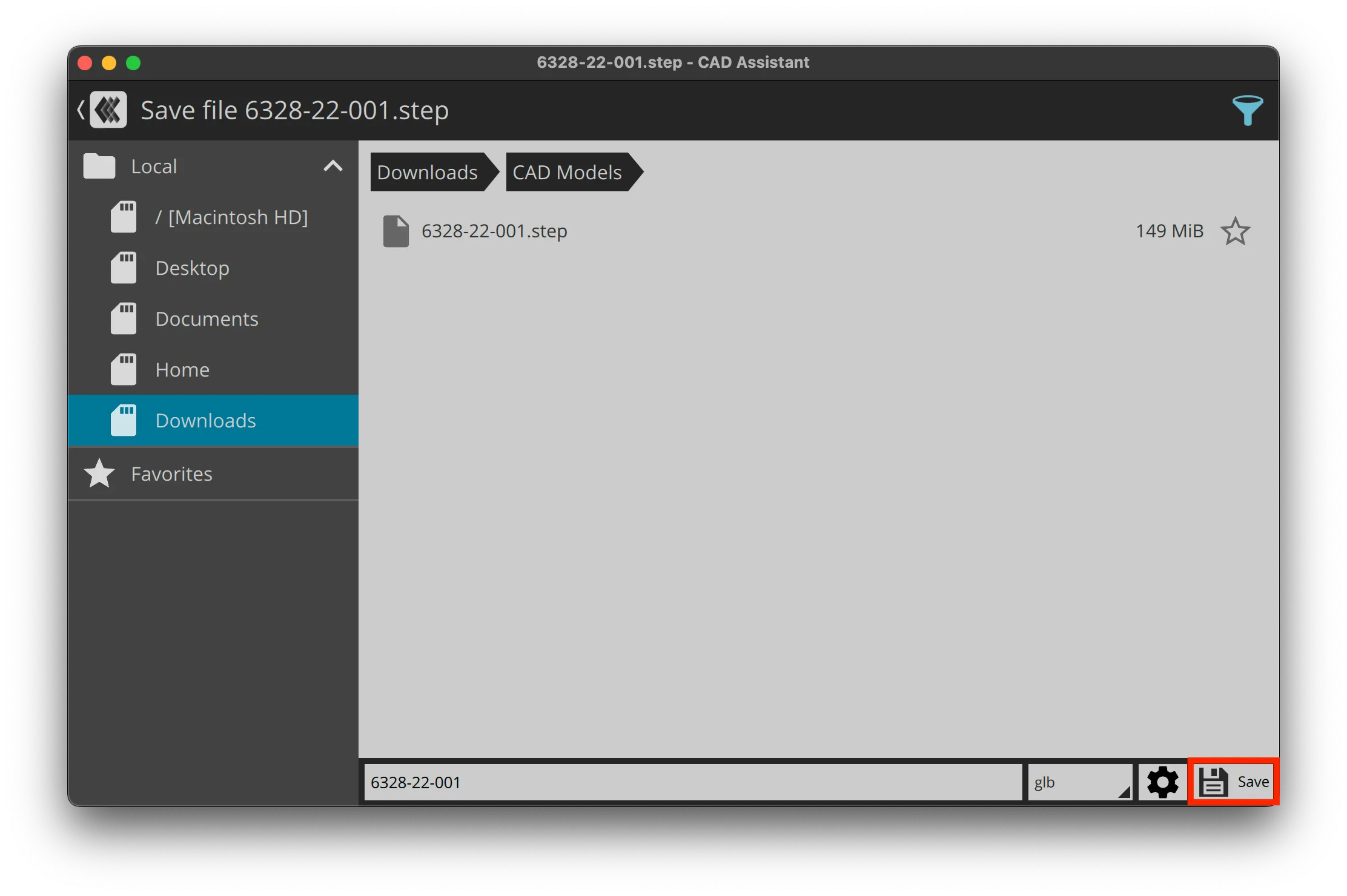
- «Save» белгішесін басып, экспорттаудың аяқталуын күтіңіз:
Экспорттау аяқталғаннан кейін .glb файлының атауын өзгертіп (мысалы, model.glb), Пайдаланушы активтері бетінде сипатталғандай пайдаланушы активтері қалтасына қосыңыз.