⚙️ मैकेनिज्म
मैकेनिज्म टैब में एक या अधिक Mechanism2d ऑब्जेक्ट्स से बना एक जॉइंटेड (jointed) मैकेनिज्म दिखता है।
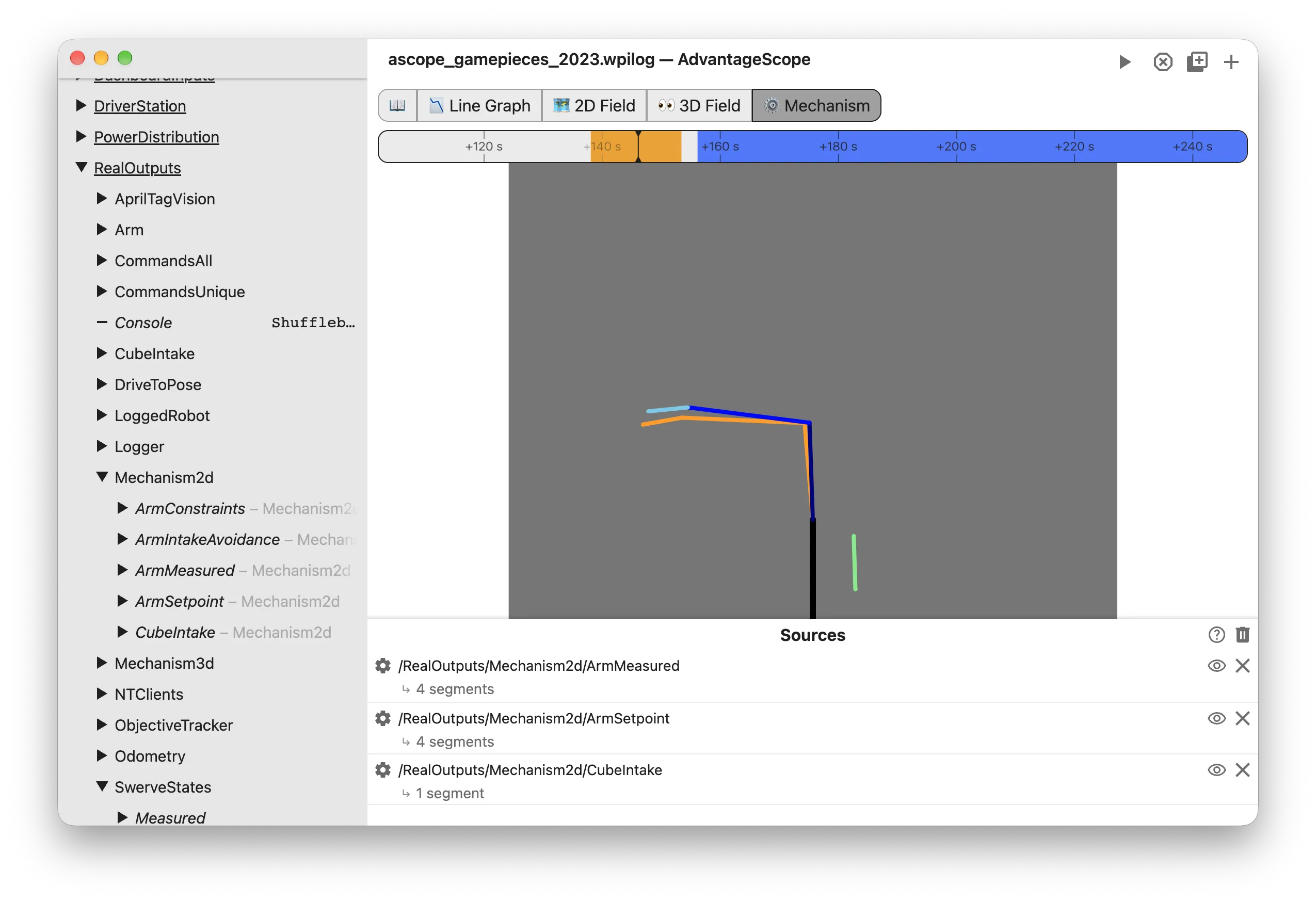
ऊपर अंग्रेजी इंटरफ़ेस दिखाया गया है।
टाइमलाइन कंट्रोल्स (Timeline Controls)
टाइमलाइन का उपयोग प्लेबैक और विज़ुअलाइज़ेशन को कंट्रोल करने के लिए किया जाता है। टाइमलाइन पर क्लिक करके आप किसी समय को चुन सकते हैं, और राइट-क्लिक करके उसे अनसेलेक्ट कर सकते हैं। चुना गया समय सभी टैब्स में सिंक्रनाइज़ रहता है, जिससे दूसरे व्यू में भी उसी जगह पर पहुँचना आसान हो जाता है।
पीले हिस्से दिखाते हैं कि रोबोट कब ऑटोनोमस मोड में है, नीले हिस्से टेलीऑपरेटेड मोड को और ग्रे हिस्से यूटिलिटी मोड को दिखाते हैं।
ज़ूम करने के लिए कर्सर को टाइमलाइन पर ले जाएँ और ऊपर या नीचे स्क्रॉल करें। Shift दबाए रखकर क्लिक और ड्रैग करने से भी एक रेंज चुनी जा सकती है। बाएँ और दाएँ जाने के लिए हॉरिज़ॉन्टल स्क्रॉल करें (समर्थित डिवाइस पर) या टाइमलाइन पर क्लिक करके ड्रैग करें। लाइव कनेक्ट होने पर बाईं ओर स्क्रॉल करने से टाइमलाइन करंट टाइम से अनलॉक हो जाती है, और पूरी तरह दाईं ओर स्क्रॉल करने पर फिर से करंट टाइम पर लॉक हो जाती है। रोबोट के इनेबल होने की अवधि पर ज़ूम करने के लिए Ctrl+\ दबाएँ।

मैकेनिज्म जोड़ना
शुरू करने के लिए, कंट्रोल पेन में एक Mechanism2d को ड्रैग करें। X बटन से किसी मैकेनिज्म को हटाया जा सकता है, या आँख वाले आइकन पर क्लिक करके या फील्ड के नाम पर डबल-क्लिक करके उसे कुछ समय के लिए छिपाया जा सकता है। सभी मैकेनिज्म को हटाने के लिए, एक्सिस टाइटल के पास मौजूद ट्रैश आइकन पर क्लिक करें और फिर सभी साफ़ करें चुनें। सूची में क्लिक और ड्रैग करके मैकेनिज्म का क्रम बदला जा सकता है।
डेटा पब्लिश करना
मैकेनिज्म डेटा पब्लिश करने के लिए, समय-समय पर Mechanism2d ऑब्जेक्ट को लॉग करें (जैसा नीचे दिखाया गया है)। ध्यान दें कि यह कॉल केवल Mechanism2d की मौजूदा स्थिति को रिकॉर्ड करता है, इसलिए ऑब्जेक्ट अपडेट होने के बाद इसे हर लूप साइकिल में कॉल करना ज़रूरी है।
- Java
- C++
- Python
- AdvantageKit
Mechanism2d mechanism = new Mechanism2d(3, 3);

periodic() {
  Telemetry.log("MyMechanism", mechanism);
}
wpi::Mechanism2d mechanism{3, 3};

void Periodic() {
  wpi::telemetry::Log("MyMechanism", mechanism);
}
import wpilib
import telemetry

mechanism = wpilib.Mechanism2d(3, 3)

def periodic():
    telemetry.log("MyMechanism", mechanism)
LoggedMechanism2d mechanism = new LoggedMechanism2d(3, 3);

periodic() {
  Logger.recordOutput("MyMechanism", mechanism);
}
Logger.recordOutput को कॉल किए बिना हर लूप साइकिल में मैकेनिज्म की स्थिति को अपने-आप लॉग करने के लिए AdvantageKit के @AutoLogOutput एनोटेशन का उपयोग किया जा सकता है।