AdvantageScope XR
AdvantageScope XR 👀 3D फील्ड व्यू को ऑगमेंटेड रियलिटी (AR) में जीवंत बना देता है, जिससे आप डेटा को बिल्कुल नए तरीकों से देख सकते हैं। रियल साइज़ में सिम्युलेटेड ऑटो देखें, टेबलटॉप फील्ड मॉडल के साथ मैच स्ट्रैटेजी रिव्यू करें, असली रोबोट पर डायग्नोस्टिक जानकारी ओवरले करें, और भी बहुत कुछ! नीचे दिया गया वीडियो इस फ़ीचर के कई उपयोग दिखाता है:
आवश्यकताएं
- होस्ट (Host): Windows, macOS, या Linux पर AdvantageScope डेस्कटॉप एप्लिकेशन (v4.1.0 या नया)। डिवाइस पर कोई भी फ़ायरवॉल बंद (disabled) होना चाहिए या TCP पोर्ट 56328 पर इनकमिंग कनेक्शन की अनुमति देने के लिए कॉन्फ़िगर होना चाहिए।
- क्लाइंट (Client): iOS/iPadOS 16 या उसके बाद के वर्ज़न वाला iPhone या iPad। इसके लिए किसी ऐप इंस्टॉलेशन की ज़रूरत नहीं है।
- नेटवर्क (Network): दोनों डिवाइस एक ही नेटवर्क (वाई-फ़ाई, USB टेदरिंग, आदि) से जुड़े होने चाहिए। नीचे दी गई शर्त को छोड़कर, इस नेटवर्क का इंटरनेट से जुड़ा होना ज़रूरी नहीं है।
- इंटरनेट (Internet): अगर हाल ही में AdvantageScope XR का उपयोग नहीं किया गया है, तो मोबाइल डिवाइस में इंटरनेट कनेक्शन (जैसे सेल्युलर डेटा) होना ज़रूरी है। बिना इंटरनेट के उपयोग करने के लिए नीचे ऑफ़लाइन उपयोग सेक्शन देखें।
AdvantageScope XR कई iPhone और iPad मॉडल्स पर सपोर्टेड है, लेकिन LiDAR सेंसर वाले डिवाइस पर यह ज़्यादा स्टेबल चलता है। इनमें iPhone Pro (iPhone 12 Pro से आगे) और iPad Pro (स्प्रिंग 2020 या उसके बाद के मॉडल) शामिल हैं।
अन्य प्लेटफ़ॉर्म का क्या?
AdvantageScope XR केवल iOS और iPadOS पर सपोर्टेड है। फिलहाल दूसरे प्लेटफॉर्म्स को सपोर्ट करने की कोई तत्काल योजना नहीं है। क्लाइंट एप्लिकेशन को ऑगमेंटेड रियलिटी, वीडियो रिकॉर्डिंग, वेब रेंडरिंग और अन्य फ़ीचर्स के लिए नेटिव APIs के साथ गहरे इंटीग्रेशन की ज़रूरत होती है। कई कारणों से iOS और iPadOS को डेवलपमेंट और सपोर्ट में प्राथमिकता दी गई है:
-
कंसिस्टेंसी (Consistency): AdvantageScope XR एक हैवी एप्लिकेशन है। जहाँ Android डिवाइस प्रोसेसिंग पावर और फ़ीचर्स में काफी अलग-अलग होते हैं, वहीं iPhone और iPad अलग-अलग जनरेशंस में एक जैसा डेवलपमेंट अनुभव देते हैं। सभी हालिया iOS और iPadOS डिवाइस AdvantageScope XR चलाने के लिए काफी पावरफुल हैं, और नए डिवाइस अतिरिक्त फ़ीचर्स (जैसे LiDAR) भी सपोर्ट करते हैं जिनका AdvantageScope उपयोग कर सकता है।
-
उपलब्धता (Availability): अमेरिका में छात्रों के पास होने या साथियों से आसानी से मिलने वाला सबसे आम स्मार्टफोन अभी भी iPhone ही है, और यह किसी भी VR या मिक्स्ड रियलिटी हेडसेट की तुलना में कहीं ज़्यादा उपलब्ध है। iOS को सपोर्ट करने से ज़्यादा से ज़्यादा यूज़र्स को AdvantageScope XR का आसान एक्सेस मिल पाता है।
-
टैबलेट सपोर्ट (Tablet Support): यूज़र्स टैबलेट पर भी AdvantageScope XR चला सकते हैं, क्योंकि टैबलेट की बड़ी स्क्रीन पर एक साथ कई लोगों के लिए देखना आसान होता है। दुनिया भर में iPad सबसे ज़्यादा इस्तेमाल किया जाने वाला टैबलेट है, इसलिए iPadOS को सपोर्ट करने से टैबलेट अनुभव ज़्यादा से ज़्यादा लोगों के लिए सुलभ हो जाता है।
सेटअप
- होस्ट सिस्टम पर, किसी भी 3D फील्ड टैब में "XR" बटन पर क्लिक करें। एक समय में केवल एक ही XR होस्ट सेशन सक्रिय रह सकता है, इसलिए इस बटन पर क्लिक करने पर कोई भी दूसरा सक्रिय सेशन बंद हो जाएगा।
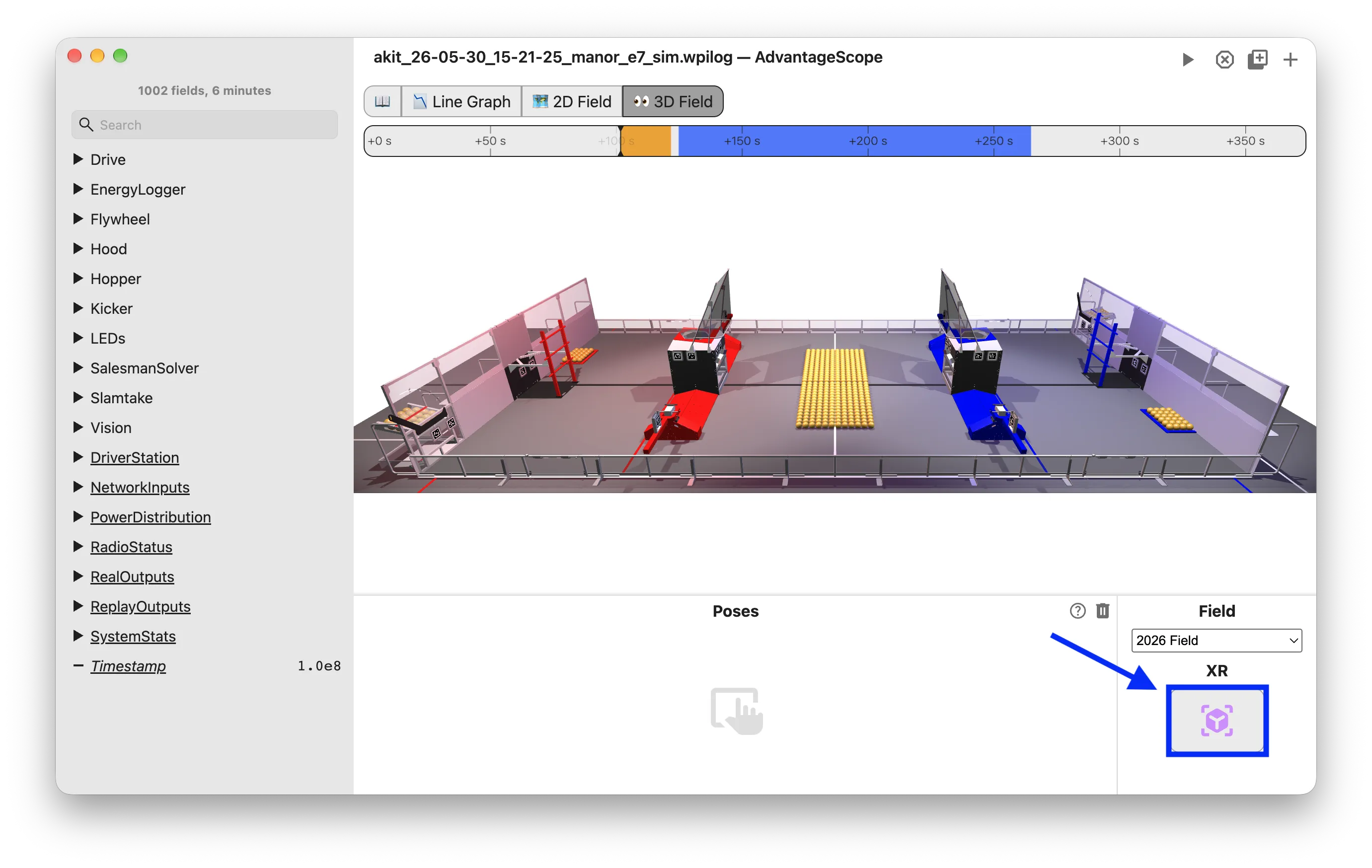
ऊपर अंग्रेजी इंटरफ़ेस दिखाया गया है।
- XR कंट्रोल्स विंडो खुलेगी, जिसमें एक QR कोड और AR अनुभव को कस्टमाइज़ करने के लिए विकल्प होंगे। XR सेशन को रद्द करने और सभी क्लाइंट्स को डिस्कनेक्ट करने के लिए, कंट्रोल्स विंडो को बंद कर दें।
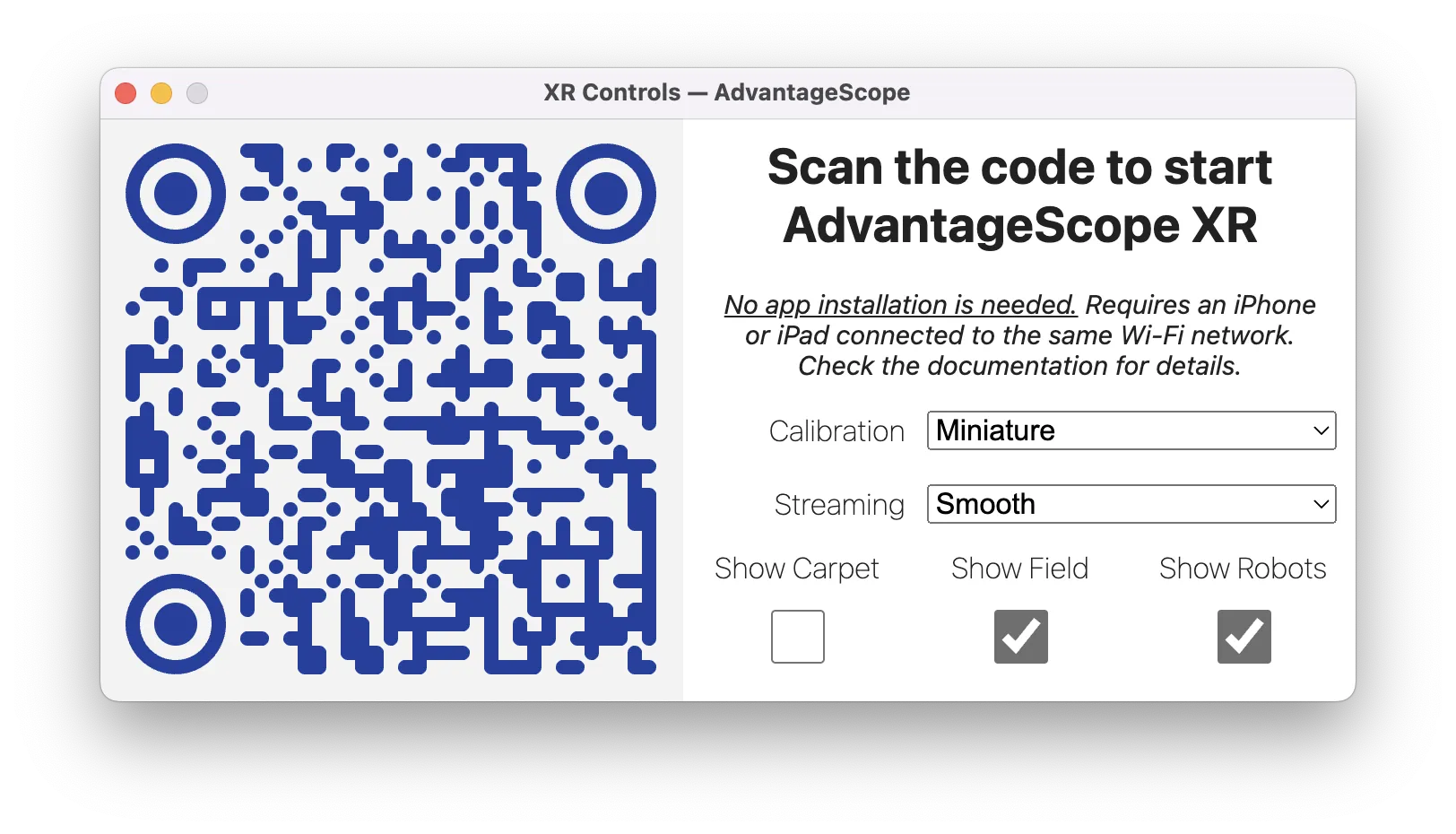
ऊपर अंग्रेजी इंटरफ़ेस दिखाया गया है।
- क्लाइंट डिवाइस के बिल्ट-इन कैमरा ऐप से QR कोड को स्कैन करें। किसी ऐप इंस्टॉलेशन की ज़रूरत नहीं है।
- अनुभव शुरू करने और होस्ट से कनेक्ट करने के लिए "AdvantageScope XR" और फिर "Open" पर टैप करें। अगर पूछा जाए, तो AdvantageScope XR को कैमरा और लोकल नेटवर्क एक्सेस करने की अनुमति दें।
- फील्ड मॉडल को कैलिब्रेट और पोज़िशन करने के लिए डिवाइस की स्क्रीन पर दिए गए निर्देशों का पालन करें।
- होस्ट डिवाइस का उपयोग करके सामान्य तरीके से फील्ड मॉडल को कंट्रोल करें, जिसमें लॉग प्लेबैक और लाइव स्ट्रीमिंग भी शामिल है। फील्ड मॉडल की स्थिति क्लाइंट डिवाइस पर लाइव दिखाई देती है।
- तुरंत वीडियो रिकॉर्ड करने के लिए स्क्रीन के ऊपर "Record" आइकन पर टैप करें। रिकॉर्डिंग रोकने के लिए उस पर फिर से टैप करें, फिर क्लिप को एडिट करके सेव कर लें।
हीटमैप्स और स्वर्व मॉड्यूल वेलोसिटीज़ अभी XR में उपलब्ध नहीं हैं। बाकी सभी ऑब्जेक्ट टाइप्स सपोर्टेड हैं।
AdvantageScope XR एक हैवी एप्लिकेशन है, और 3D सीन की जटिलता के आधार पर परफॉर्मेंस से जुड़ी समस्याएँ आ सकती हैं। ज़रूरत पड़ने पर सरल रोबोट मॉडल या कम ऑब्जेक्ट्स का उपयोग करें।
विकल्प
XR कंट्रोल्स विंडो में कई विकल्प मिलते हैं जिनसे यह कंट्रोल किया जाता है कि मॉडल ऑगमेंटेड रियलिटी में कैसा दिखेगा:
- कैलिब्रेशन (Calibration):
- टेबलटॉप पर उपयोग के लिए फील्ड का छोटा वर्ज़न देखने हेतु मिनिएचर चुनें।
- असली फील्ड बैरियर के आधार पर सटीक स्केल के साथ फील्ड देखने के लिए फुल-साइज़ चुनें। ब्लू एलायंस और रेड एलायंस के बीच स्विच करने से यह तय होता है कि कैलिब्रेशन के लिए फील्ड की किस साइड का उपयोग किया जाएगा, लेकिन हर स्थिति में पूरा फील्ड दिखाई देता है।
- स्ट्रीमिंग (Streaming):
- उन उपयोगों के लिए स्मूथ चुनें जहाँ ज़्यादा भरोसेमंद स्ट्रीमिंग के बदले थोड़ी लेटेंसी चल सकती है, जैसे ऑटो रूटीन सिम्युलेट करना या लॉग फ़ाइलें प्लेबैक करना।
- रीयल-टाइम उपयोगों के लिए लो लेटेंसी चुनें जहाँ थोड़ा जिटर (jitter) चल सकता है, जैसे असली रोबोट पर डेटा ओवरले करना या टेलीऑप में सिम्युलेटेड रोबोट चलाना।
- फ़्लोर दिखाएँ (Show Floor): असली सतह पर ओवरले करने के बजाय फील्ड के नीचे फ्लैट कार्पेट/टाइल मॉडल दिखाएँ।
- फील्ड दिखाएँ (Show Field): फील्ड बैरियर और गेम से जुड़े एलिमेंट्स सहित फील्ड मॉडल दिखाएँ। कस्टम गेम पीस ऑब्जेक्ट्स हमेशा दिखाई देते हैं।
- रोबोट्स दिखाएँ (Show Robots): रोबोट मॉडल्स दिखाएँ। असली रोबोट पर डेटा (जैसे विज़न टारगेट्स या 2D मैकेनिज्म) ओवरले करते समय इसे बंद किया जा सकता है।
ऑफ़लाइन उपयोग
AdvantageScope XR को इंटरनेट कनेक्शन की ज़रूरत नहीं है। यह सुनिश्चित करने के लिए कि ऐप ऑफ़लाइन उपलब्ध रहे, नीचे दिए गए लिंक से App Store से AdvantageScope XR डाउनलोड करें। AdvantageScope डेस्कटॉप एप्लिकेशन से कनेक्ट करने के लिए iOS कैमरा ऐप से QR कोड स्कैन करें या AdvantageScope XR ऐप में "Scan" बटन पर टैप करें।

इंटरनेट कनेक्शन के बिना भी, होस्ट और क्लाइंट डिवाइस एक ही नेटवर्क से जुड़े होने चाहिए (जैसे रोबोट नेटवर्क, कस्टम वाई-फ़ाई नेटवर्क, या USB टेदरिंग के माध्यम से)।