⏱️ टाइमस्टैम्प्स
AdvantageScope टाइमलाइन, 📉 लाइन ग्राफ, 🔢 टेबल, और 💬 कंसोल सहित सभी व्यू में कस्टमाइज़ करने योग्य टाइमस्टैम्प डिस्प्ले विकल्पों को सपोर्ट करता है।
डिस्प्ले मोड
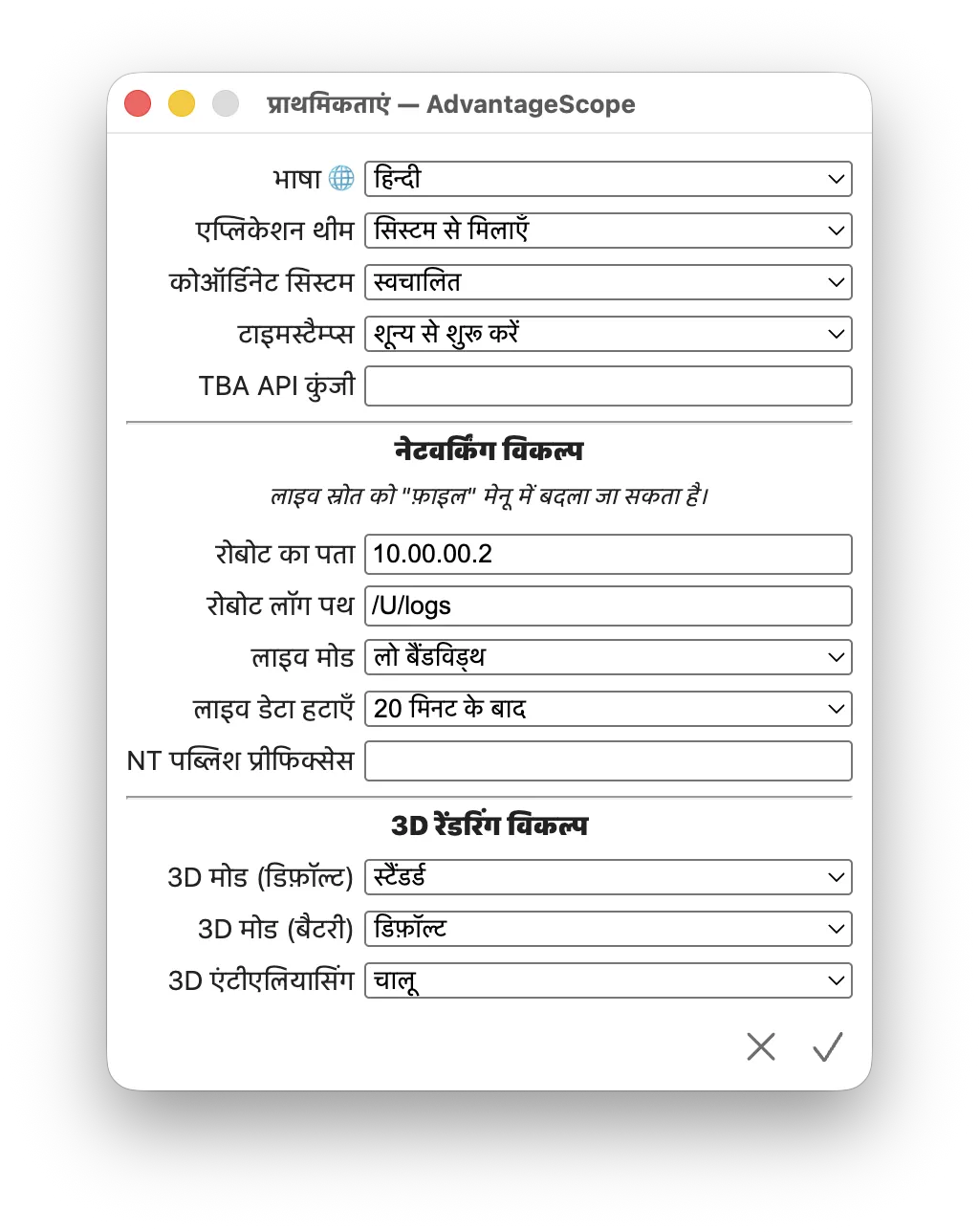
प्राथमिकताएं विंडो में टाइमस्टैम्प डिस्प्ले मोड को कॉन्फ़िगर किया जा सकता है:
- शून्य से शुरू करें (डिफ़ॉल्ट): सभी टाइमस्टैम्प्स को इस तरह ऑफ़सेट करता है कि लॉग में सबसे शुरुआती डेटा शून्य (
+0.0s) से शुरू हो। डेटा की शुरुआत से बीता हुआ समय दिखाने के लिए इस मोड में टाइमस्टैम्प्स के आगे+सिंबल लगाया जाता है। - मूल (Original): टाइमस्टैम्प्स को लॉग फ़ाइल में रिकॉर्ड किए गए उनके मूल संख्यात्मक मानों के रूप में दिखाता है, जो रोबोट कोड द्वारा उपयोग किए जाने वाले सटीक मानों से मेल खाते हैं।
WPILib 2027 से, Systemcore और सिमुलेशन में टाइमस्टैम्प्स को डिवाइस बूट होने के बाद के समय से मापा जाता है। चूँकि रॉ (raw) टाइमस्टैम्प किसी भी बड़ी संख्या से शुरू हो सकते हैं, इसलिए शून्य से शुरू करें को एक ज़्यादा आसान और समझने योग्य विज़ुअलाइज़ेशन विकल्प के रूप में दिया गया है।
मल्टी-लॉग सिंक्रोनाइज़ेशन
जब एक साथ कई लॉग फ़ाइलें खोली जाती हैं, तो AdvantageScope उनके टाइमस्टैम्प्स को सिंक और अलाइन करता है। शून्य से शुरू करें मोड में, सभी लोड की गई फ़ाइलों के सबसे शुरुआती टाइमस्टैम्प को शून्य बिंदु माना जाता है। मूल मोड में, टाइमस्टैम्प्स को सबसे पहले खोले गए लॉग के टाइमबेस के अनुसार दिखाया जाता है, और बाकी लॉग्स को उसके साथ अलाइन करने के लिए शिफ्ट किया जाता है।
कस्टमाइज़ेशन
टाइमस्टैम्प डिस्प्ले मोड बदलने के लिए, ऐप > प्राथमिकताएं दिखाएँ... (Windows/Linux) या AdvantageScope > सेटिंग्स... (macOS) पर क्लिक करके, या Ctrl+, / Cmd+, दबाकर प्राथमिकताएं विंडो खोलें। इसके बाद टाइमस्टैम्प्स सेटिंग को अपने अनुसार बदल लें।