AdvantageScope XR
AdvantageScope XR מפיחה חיים בתצוגת 👀 מגרש 3D במציאות רבודה (AR), ומאפשרת להציג נתונים בדרכים חדשות לגמרי. תוכלו לצפות במסלול Auto בסימולציה בגודל טבעי, לבחון אסטרטגיית משחק על גבי מודל מגרש שולחני, להקרין מידע דיאגנוסטי על גבי רובוט אמיתי, ועוד! הסרטון למטה מדגים כמה שימושים אפשריים:
דרישות
- מארח (Host): אפליקציית שולחן העבודה של AdvantageScope ב-Windows, macOS או Linux (גרסה v4.1.0 ומעלה). יש לוודא שכל חומת אש (firewall) במכשיר מושבתת או מוגדרת לאפשר חיבורים נכנסים בפורט TCP 56328.
- לקוח (Client): מכשיר iPhone או iPad עם iOS/iPadOS 16 ומעלה. אין צורך להתקין אפליקציה.
- רשת: שני המכשירים חייבים להיות מחוברים לאותה רשת (Wi-Fi, שיתוף אינטרנט ב-USB וכו'). בכפוף לדרישה למטה, הרשת הזו לא חייבת להיות מחוברת לאינטרנט.
- אינטרנט: אם לא השתמשתם ב-AdvantageScope XR לאחרונה, המכשיר הנייד חייב להיות מחובר לאינטרנט (למשל גלישה סלולרית). כדי לוותר על הדרישה הזו, בדקו את סעיף שימוש ללא חיבור לאינטרנט למטה.
AdvantageScope XR נתמכת בדגמי iPhone ו-iPad רבים, אך היא יציבה יותר במכשירים עם חיישן LiDAR, כמו דגמי iPhone Pro (החל מ-iPhone 12 Pro) ו-iPad Pro (מאביב 2020 והלאה).
מה לגבי פלטפורמות אחרות?
AdvantageScope XR נתמכת ב-iOS וב-iPadOS בלבד, וכרגע אין תוכניות קרובות לתמיכה בפלטפורמות אחרות. אפליקציית הלקוח דורשת אינטגרציה עמוקה עם ממשקי המערכת (APIs) המקומיים למציאות רבודה, הקלטת וידאו, רינדור רשת ועוד. הפיתוח והתמיכה מתמקדים ב-iOS וב-iPadOS מכמה סיבות:
-
עקביות: AdvantageScope XR היא אפליקציה תובענית. בעוד שמכשירי Android משתנים מאוד בעוצמת העיבוד וביכולות שלהם, ה-iPhone וה-iPad מספקים סביבת פיתוח עקבית לאורך דורות. כל מכשירי ה-iOS וה-iPadOS מהשנים האחרונות חזקים מספיק להפעלת AdvantageScope XR, ודגמים חדשים יותר כוללים גם יכולות נוספות כמו LiDAR.
-
זמינות: ה-iPhone הוא עדיין הסמארטפון הנפוץ ביותר אצל תלמידים בארה"ב (או כזה שקל להשיג מחברים בקבוצה), והוא נפוץ בהרבה מכל משקפי VR או מציאות מעורבת. תמיכה ב-iOS מאפשרת לכמה שיותר משתמשים גישה נוחה ל-AdvantageScope XR.
-
תמיכה בטאבלטים: בטאבלטים המסך גדול יותר וקל יותר לכמה אנשים לצפות בתצוגה יחד. ה-iPad הוא הטאבלט הנפוץ ביותר בעולם, ולכן התמיכה ב-iPadOS מנגישה את החוויה הזו בצורה הטובה ביותר.
הגדרה
- במחשב המארח, לחצו על כפתור "XR" באחת מכרטיסיות מגרש 3D. רק הפעלת מארח XR אחת יכולה לרוץ בכל רגע, כך שלחיצה על הכפתור תנתק הפעלות פעילות אחרות.
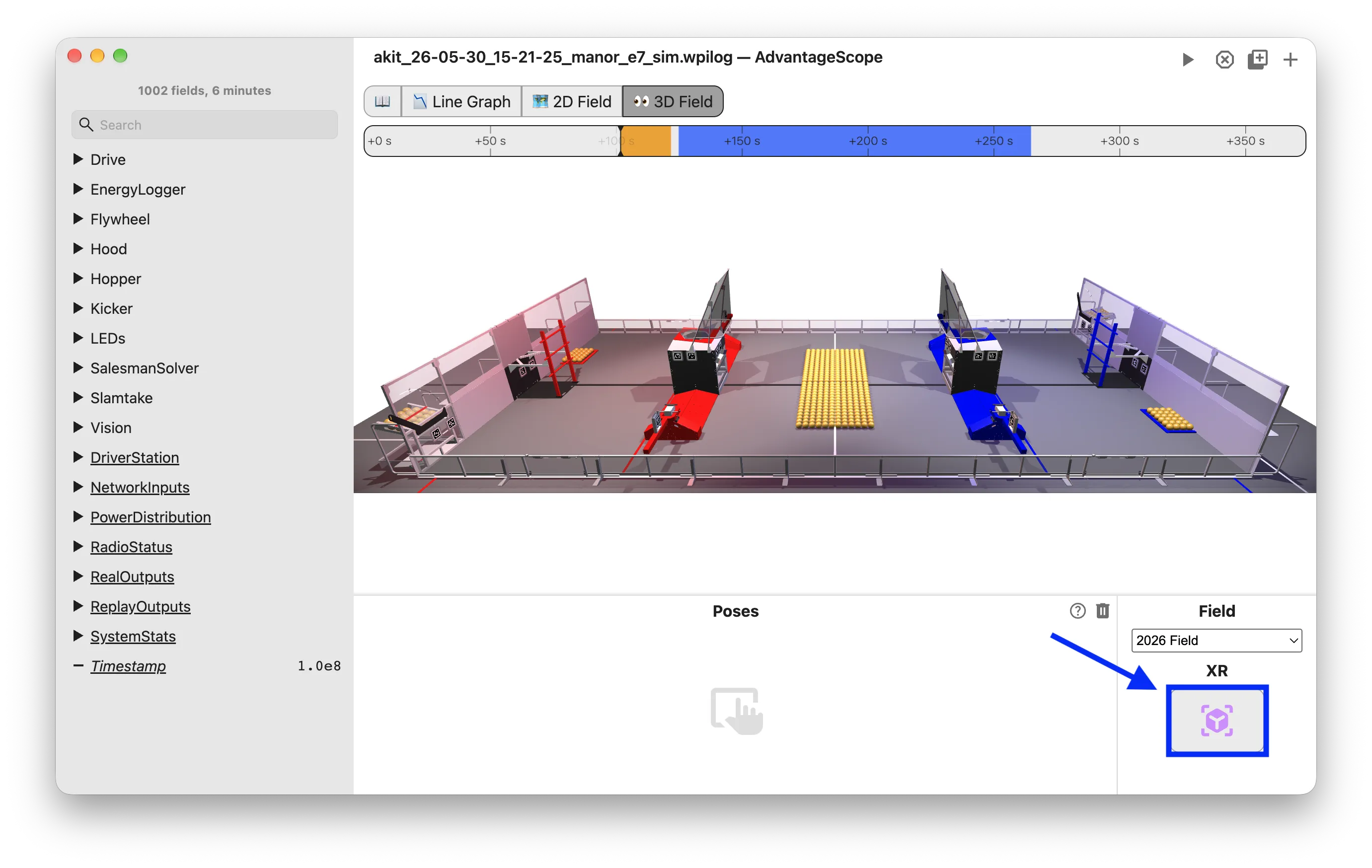
ממשק באנגלית מוצג למעלה.
- ייפתח חלון בקרות ה-XR עם קוד QR ואפשרויות להתאמה אישית של חוויית ה-AR. כדי לסיים את הפעלת ה-XR ולנתק את כל המכשירים המחוברים, פשוט סגרו את חלון הבקרות.
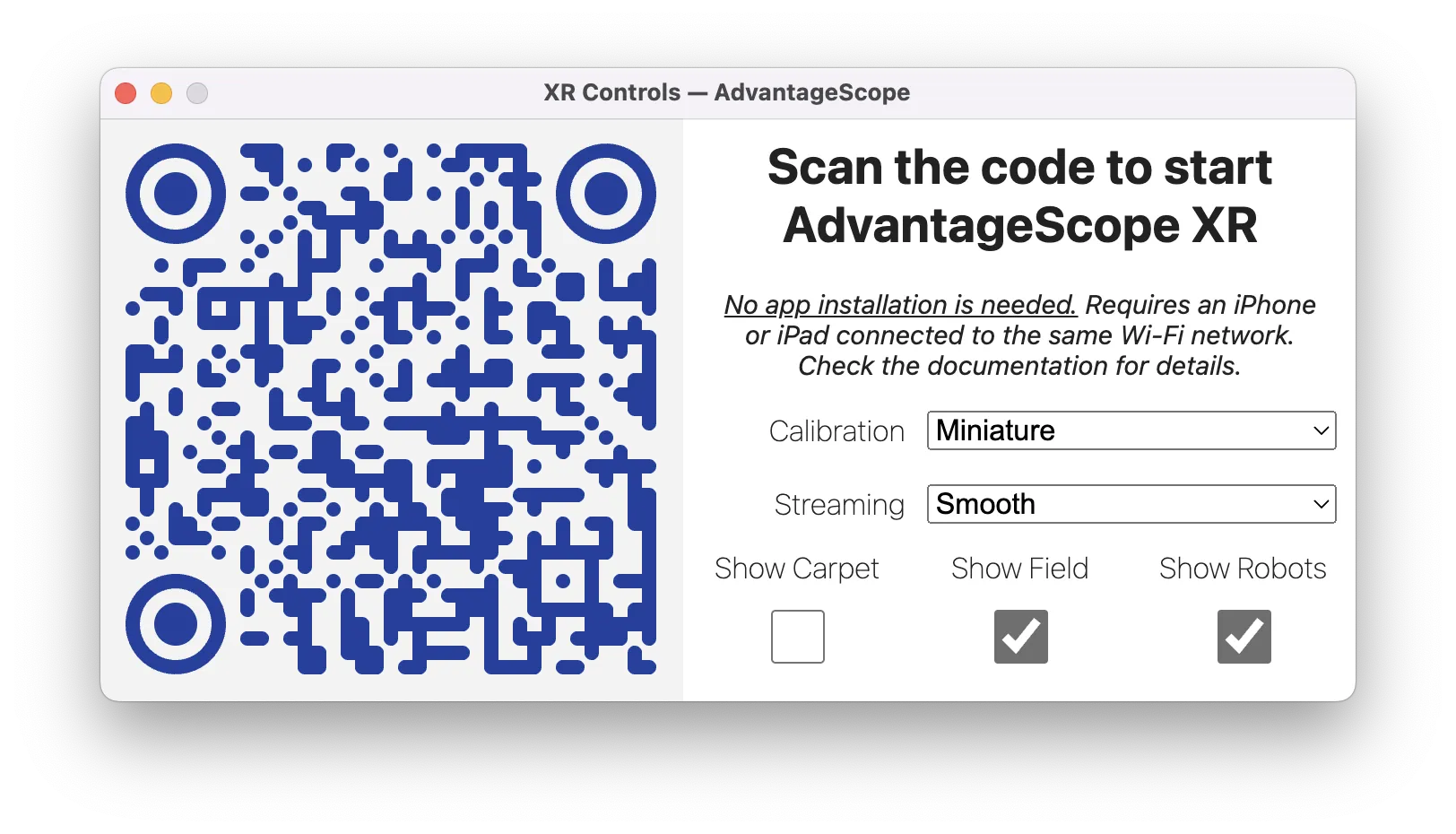
ממשק באנגלית מוצג למעלה.
- סרקו את קוד ה-QR בעזרת אפליקציית המצלמה המובנית במכשיר הלקוח. אין צורך להתקין אפליקציה.
- הקישו על "AdvantageScope XR" ואז על "פתיחה" כדי להתחיל את החוויה ולהתחבר למחשב המארח. אם תתבקשו, אשרו ל-AdvantageScope XR גישה למצלמה ולרשת המקומית.
- עקבו אחר ההוראות על המסך כדי לכייל ולמקם את מודל המגרש.
- שלטו במודל המגרש כרגיל מהמחשב המארח, כולל ניגון יומנים ושידור חי. מצב המגרש יתעדכן בזמן אמת במכשיר הנייד.
- כדי להקליט סרטון במהירות, הקישו על סמל ההקלטה בחלק העליון של המסך. הקישו עליו שוב כדי לעצור, ואז ערכו ושמרו את הקליפ.
מפות חום ומהירויות מודול סווארב עדיין אינן זמינות ב-XR. כל שאר סוגי האובייקטים נתמכים.
AdvantageScope XR היא אפליקציה תובענית, וביצועיה עלולים להיפגע בהתאם למורכבות סצנת ה-3D. אם צריך, שקלו להשתמש במודלי רובוט פשוטים יותר או בפחות אובייקטים.
אפשרויות
חלון בקרות ה-XR מציע כמה אפשרויות ששולטות באופן שבו המודל מוצג במציאות רבודה:
- כיול:
- בחרו מיניאטורה כדי להציג גרסה מוקטנת של המגרש, שמתאימה להצבה על שולחן.
- בחרו גודל מלא כדי להציג את המגרש בקנה מידה אמיתי, ממוקם לפי גדר הבטיחות של מגרש פיזי. המעבר בין הברית הכחולה לברית האדומה קובע איזה צד של המגרש משמש לכיול, אבל המגרש המלא מוצג בכל מקרה.
- סטרימינג:
- בחרו חלק כשהשהיה קלה לא מפריעה וחשוב לכם סטרימינג יציב יותר, כמו בסימולציית מסלולי Auto או בניגון יומנים.
- בחרו שיהוי נמוך לעבודה בזמן אמת שבה רעידות קלות הן בסדר, כמו הקרנת נתונים על רובוט אמיתי או נהיגה בסימולציה ב-Teleop.
- הצגת רצפה: מציגה את שטיח הרצפה השטוח מתחת למגרש במקום להקרין על משטח אמיתי.
- הצגת מגרש: מציגה את מודל המגרש, כולל גדר הבטיחות ואלמנטים ייחודיים למשחק. אובייקטי אביזר משחק מותאמים אישית מוצגים תמיד.
- הצגת רובוטים: מציגה את מודלי הרובוטים. אפשר לכבות הגדרה זו כשמקרינים נתונים על גבי רובוט אמיתי (כמו יעדי מצלמה או מנגנוני 2D).
שימוש ללא חיבור לאינטרנט
AdvantageScope XR אינה דורשת חיבור לאינטרנט. כדי להבטיח שהאפליקציה תהיה זמינה גם אופליין, הורידו את AdvantageScope XR מה-App Store דרך הקישור למטה. כדי להתחבר לאפליקציית שולחן העבודה, סרקו את קוד ה-QR באפליקציית המצלמה של iOS או לחצו על כפתור הסריקה ("Scan") בתוך AdvantageScope XR.

גם כשעובדים ללא חיבור לאינטרנט, המחשב המארח ומכשיר הלקוח חייבים להיות מחוברים לאותה רשת (למשל רשת הרובוט, רשת Wi-Fi ייעודית או שיתוף אינטרנט ב-USB).