המרת קובצי Onshape ו-STEP ל-glTF
תצוגת ה-3D ב-AdvantageScope תומכת במודלים מותאמים אישית למגרשים ולרובוטים, שאותם ניתן להתקין לפי ההוראות כאן. כל המודלים חייבים להיות בפורמט glTF הבינארי (.glb), שנבחר בזכות גודל הקובץ הקטן וביצועי הטעינה המהירים שלו.
קובצי glTF מגיעים בשני פורמטים: JSON (.gltf) ובינארי (.glb). AdvantageScope דורשת את הפורמט הבינארי .glb, האורז את כל נתוני המודל בקובץ אחד.
המרת Onshape ל-STEP
למרות ש-Onshape מאפשרת לייצא ישירות ל-glTF, פעולה זו יוצרת לרוב קבצים כבדים מאוד שקשה לעבוד איתם. לכן, מומלץ לייצא מ-Onshape לקובץ STEP, ובהמשך להמיר אותו ל-glTF בינארי (.glb) לפי השלבים הבאים:
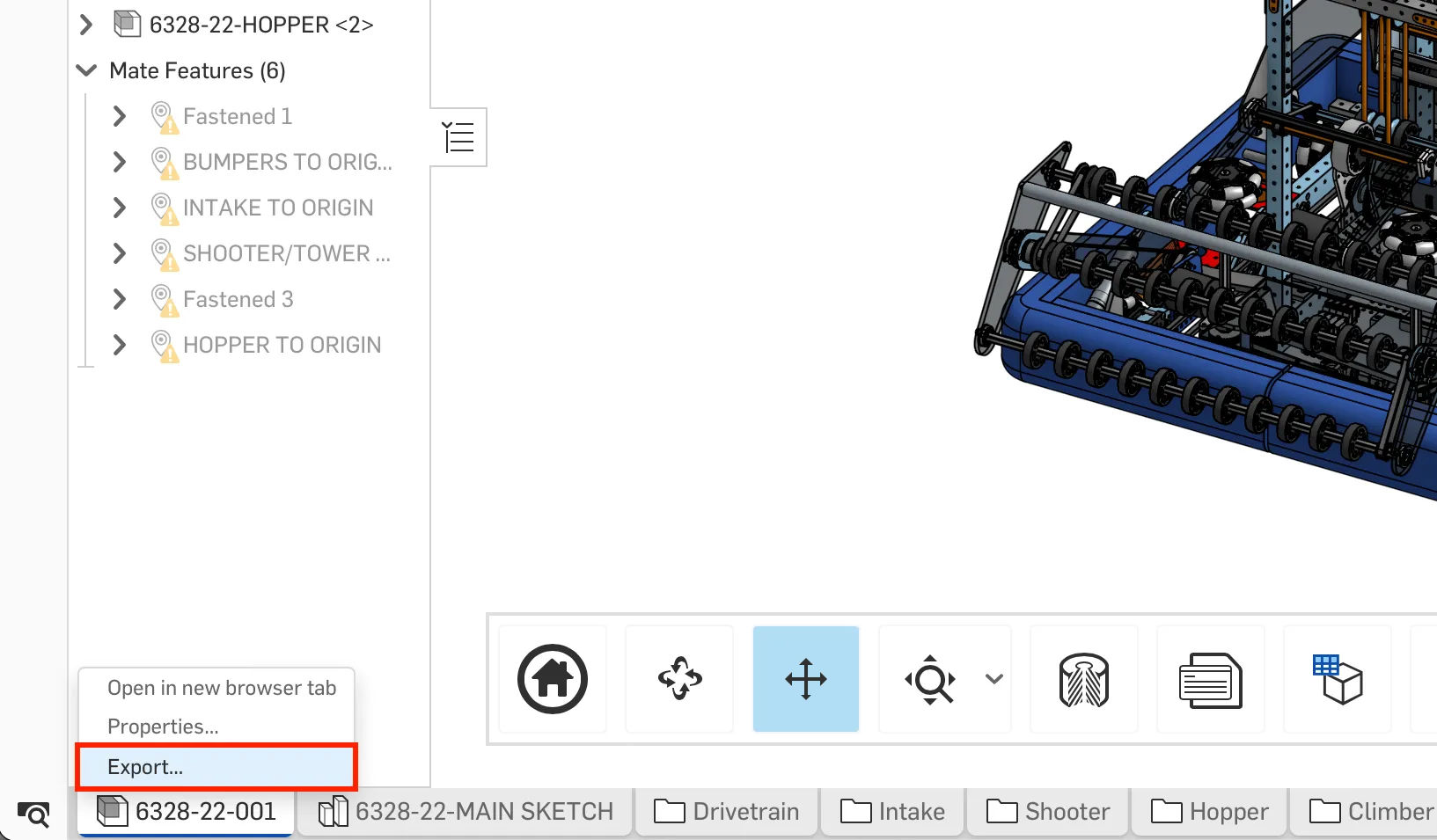
- פתחו את הקובץ ב-Onshape, לחצו לחיצה ימנית על המכלול הראשי (assembly) ובחרו "Export...":
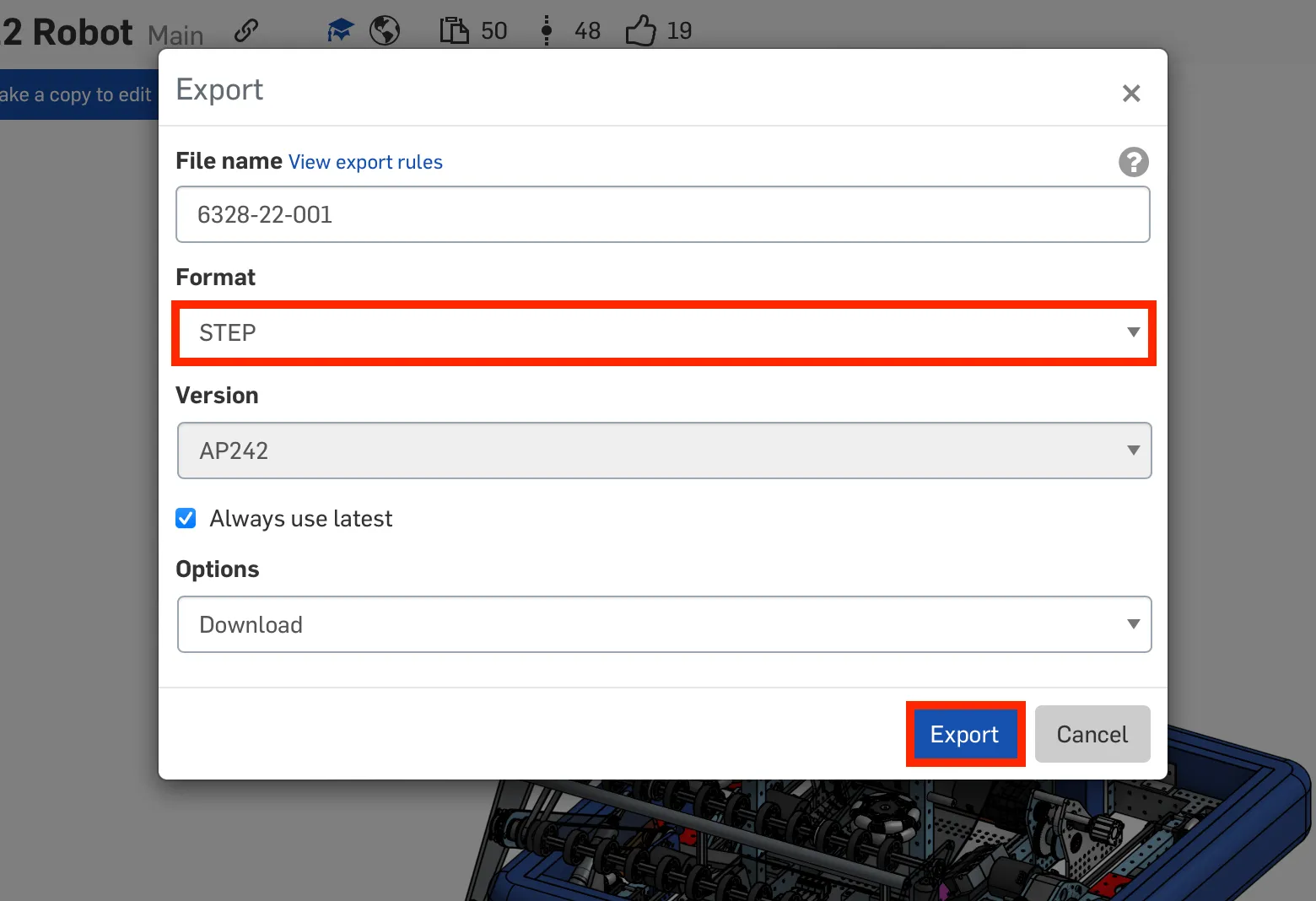
- בחלון האפשרויות שנפתח, ודאו שפורמט הייצוא מוגדר כ-"STEP" ולחצו על "Export":
- המתינו שהקובץ יומר ויירד למחשב. התהליך עשוי להימשך כמה דקות.
המרת STEP ל-glTF (.glb)
-
הורידו את CAD Assistant, תוכנה חינמית שממירה בין מגוון רחב של פורמטים תלת-ממדיים, כולל STEP ו-glTF (
.glb). -
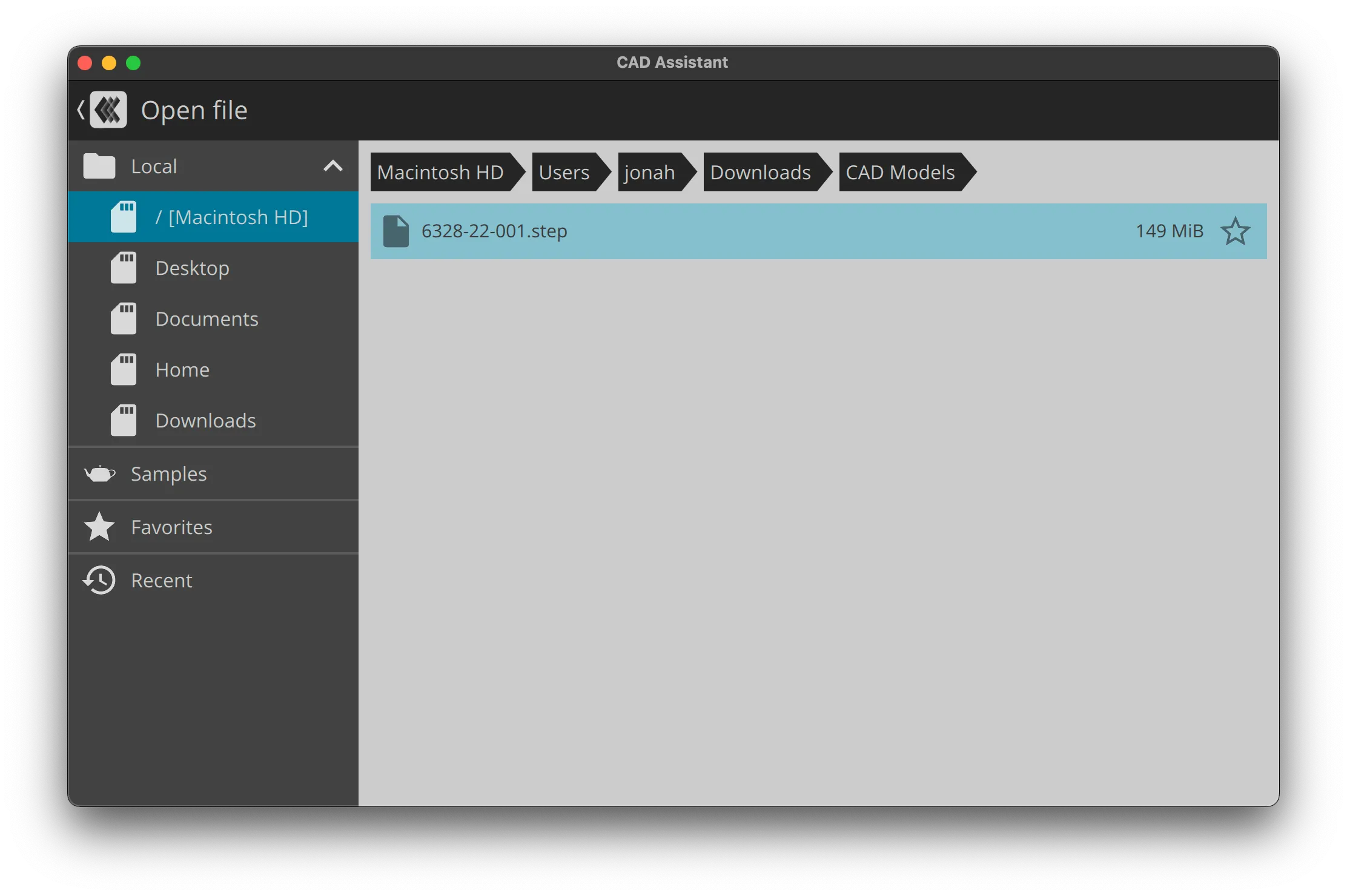
פתחו את CAD Assistant ובחרו את קובץ ה-STEP שברצונכם להמיר:
-
המתינו לטעינת קובץ ה-STEP. גם שלב זה עשוי להימשך כמה דקות.
-
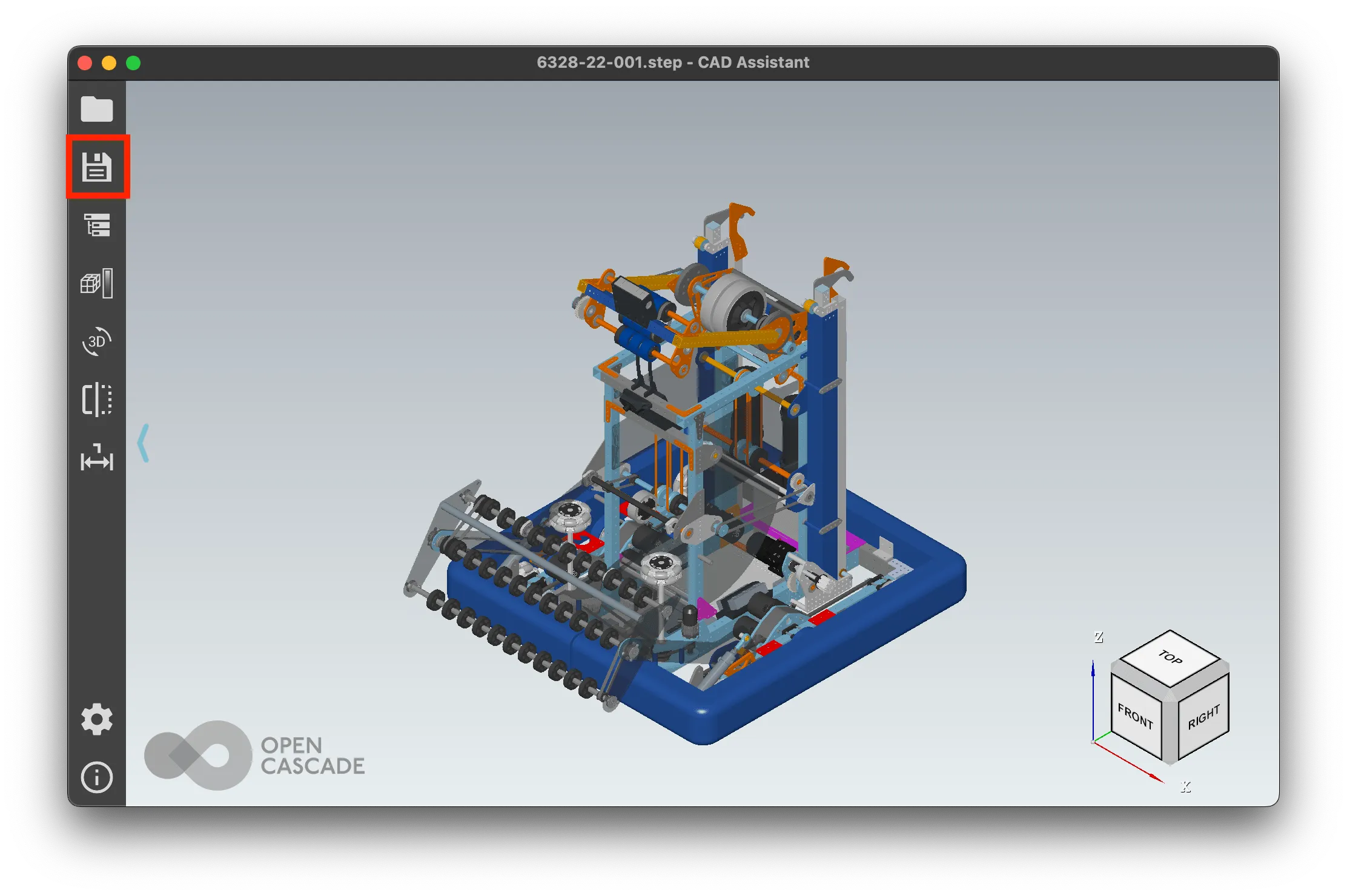
לחצו על סמל ה-"Save":
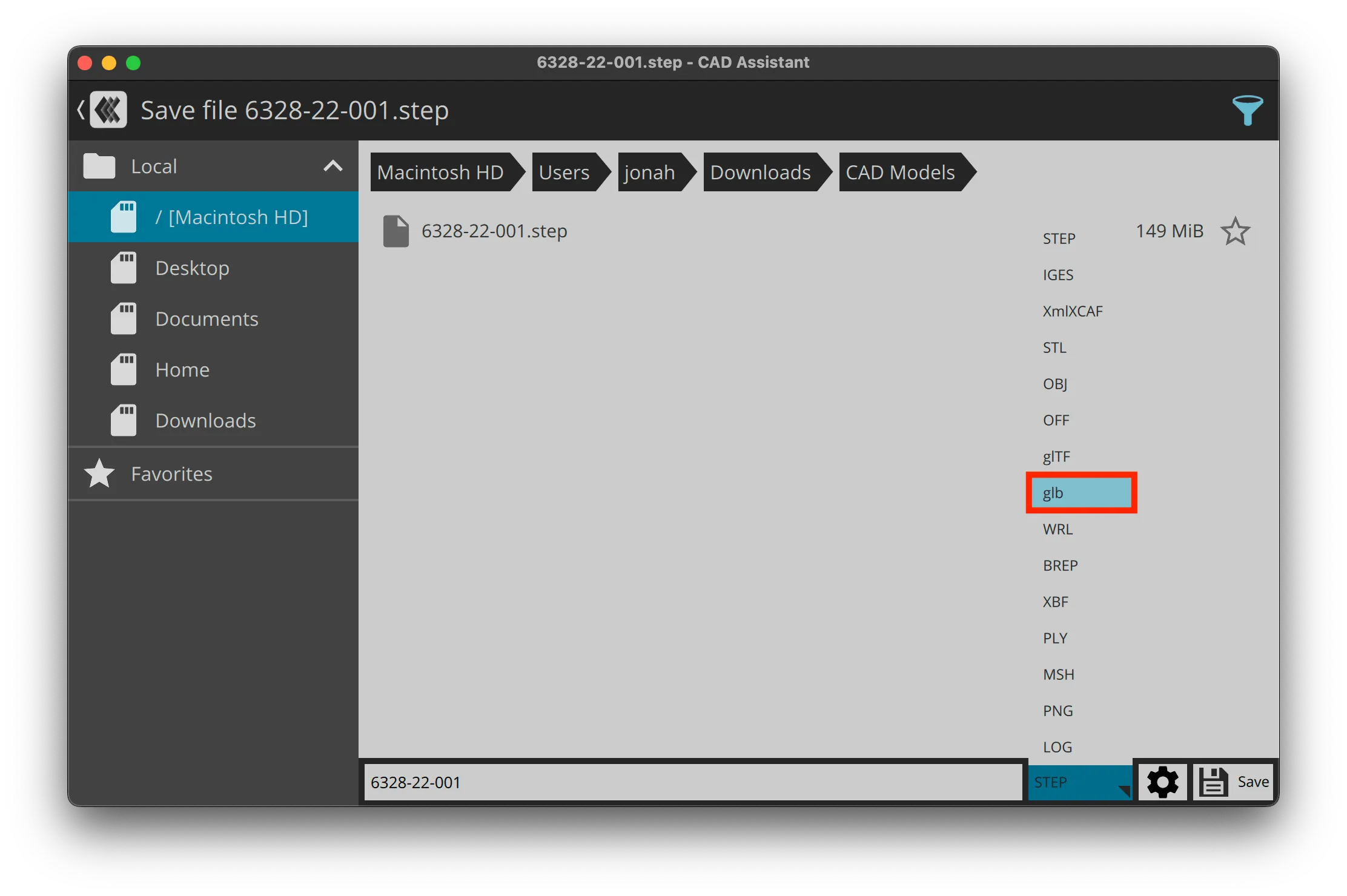
- בחרו היכן לשמור את הקובץ, ולאחר מכן שנו בתפריט הנפתח את פורמט הייצוא ל-"glb" (glTF בינארי):
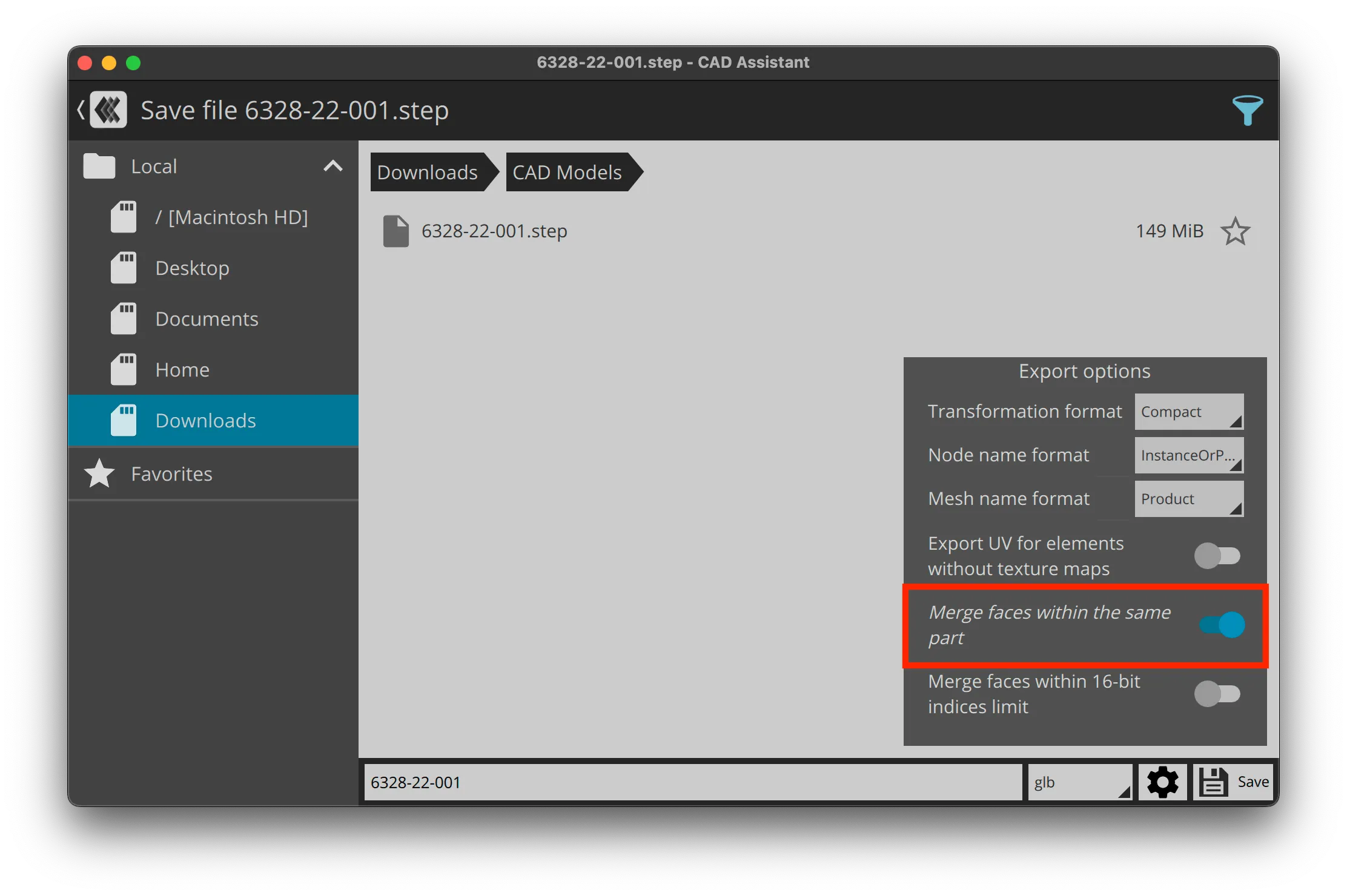
- לחצו על סמל גלגל השיניים וסמנו את האפשרות "Merge faces within the same part":
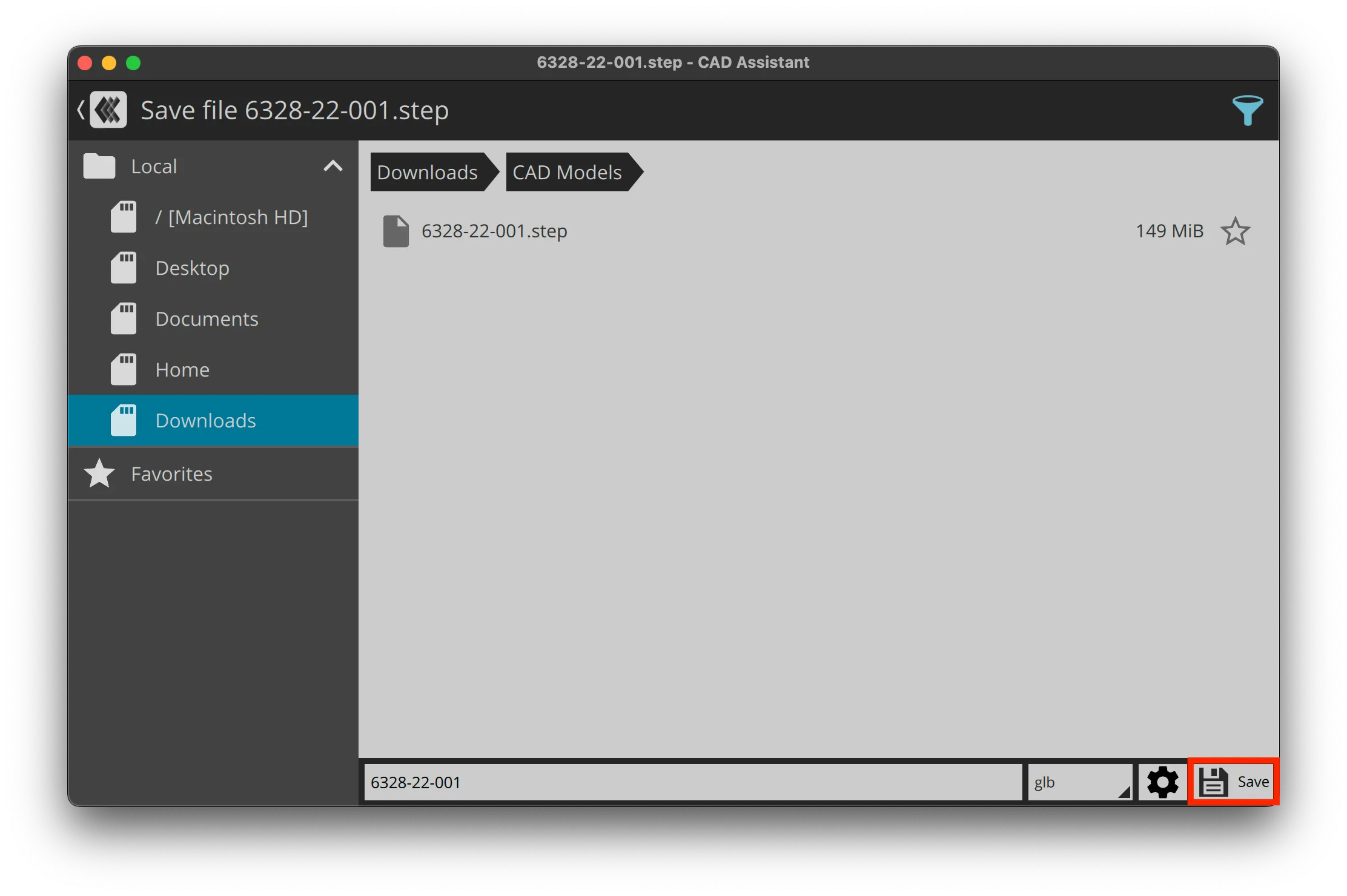
- לחצו שוב על סמל ה-"Save" והמתינו לסיום הייצוא:
לאחר הייצוא, שנו את שם קובץ ה-.glb (למשל model.glb) והוסיפו אותו לתיקיית הנכסים המותאמים אישית שלכם כמתואר בדף נכסים מותאמים אישית.