👋 Bonjour, télémétrie !
Bienvenue dans AdvantageScope ! La télémétrie et la journalisation des données sont des outils puissants qui vous aident à mieux comprendre le code de votre robot, à diagnostiquer les problèmes et à mettre en œuvre des solutions sur le terrain comme en dehors. Ces tutoriels sont conçus pour vous aider à démarrer avec la télémétrie afin de profiter pleinement de toutes les fonctionnalités d'AdvantageScope.
Dans ce tutoriel, vous apprendrez à :
- Configurer la télémétrie de base du robot dans un projet Java WPILib.
- Vous connecter aux flux de données en direct dans AdvantageScope.
- Enregistrer des données dans des fichiers journaux pour les consulter plus tard.
- Visualiser des données de télémétrie avec AdvantageScope.
- Équipes FTC : Si vous utilisez le système de contrôle FIRST Tech Challenge actuel, consultez le guide ✴️ Compatibilité FTC.
- Interface web : Une version navigateur d'AdvantageScope est disponible directement dans la FIRST Driver Station et l'interface web de Systemcore. Consultez 💡 AdvantageScope Lite pour plus de détails.
- AdvantageKit : Un framework de journalisation avancé conçu pour le rejeu déterministe en simulation. Consultez la documentation pour plus de détails. Nous vous recommandons de commencer par l'API de télémétrie intégrée de WPILib, décrite ci-dessous.
1. Créer un nouveau projet WPILib
Pour commencer, créez un nouveau projet Java WPILib dans VS Code :
- Ouvrez VS Code.
- Cliquez sur l'icône WPILib en haut à droite (ou appuyez sur
Ctrl+Maj+P/Cmd+Maj+Pet tapez WPILib: Create a new project). - Sélectionnez Template > Java > Command v3 Robot (ou Command v2 Robot).
- Choisissez un dossier, nommez votre projet (par exemple
HelloTelemetry) et saisissez votre numéro d'équipe. - Cochez Enable Desktop Support puis cliquez sur Create Project.
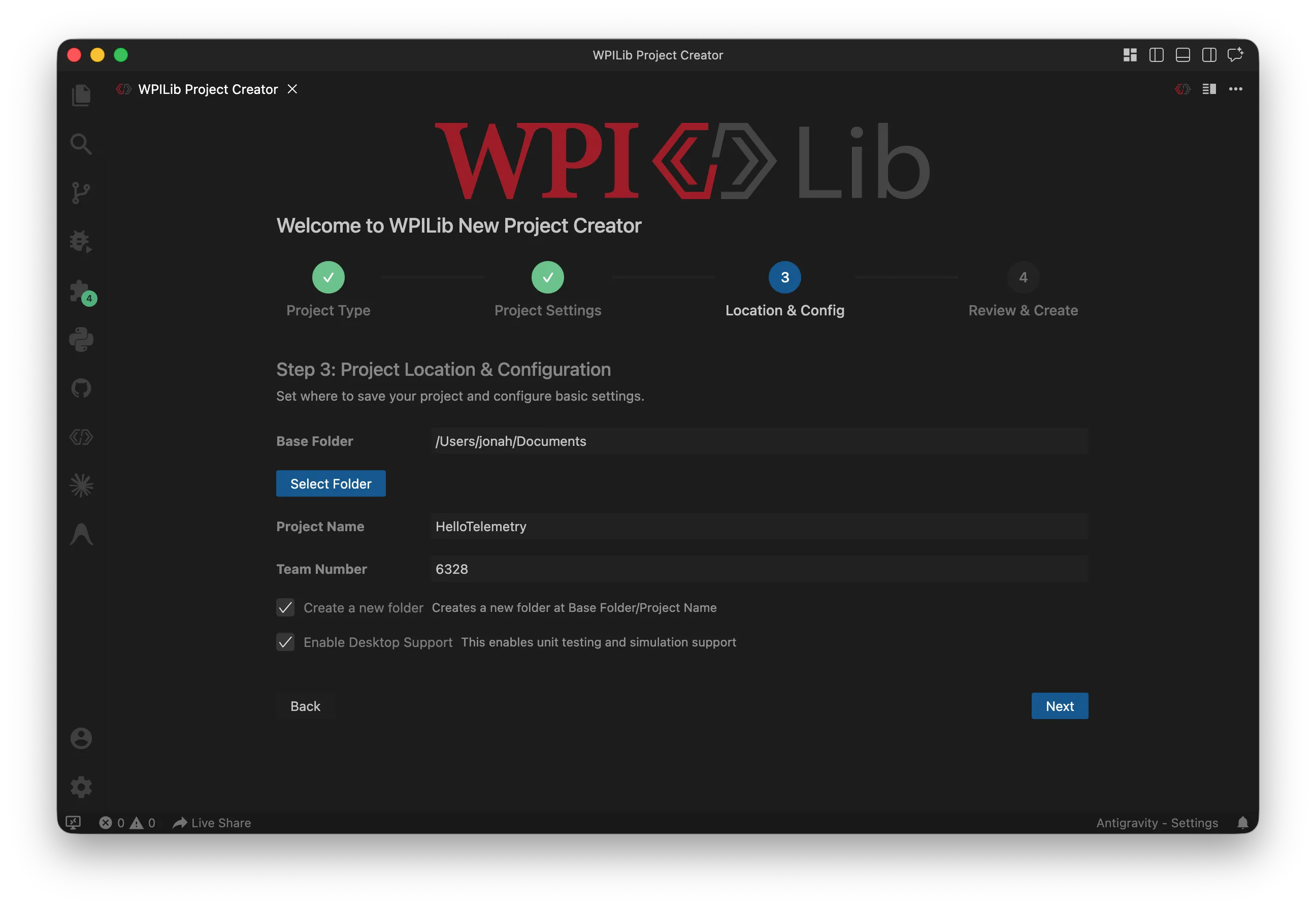
L'interface en anglais est illustrée ci-dessus.
2. Initialiser la journalisation des données
WPILib fournit une journalisation intégrée via DataLogManager. Une fois démarré, il enregistre automatiquement toute la télémétrie, les entrées NetworkTables et les entrées de la console de pilotage dans des fichiers .wpilog.
Bien que les journaux puissent être enregistrés sur le stockage interne de Systemcore, la mémoire flash interne est limitée. Nous vous recommandons vivement de brancher une clé USB standard formatée en FAT32 sur l'un des ports USB de Systemcore. DataLogManager détectera la clé et écrira automatiquement tous les journaux directement dessus.
Ouvrez src/main/java/first/robot/Robot.java et initialisez DataLogManager dans le constructeur Robot() :
public class Robot extends OpModeRobot {
  // ...

  public Robot() {
    // Démarre DataLogManager pour enregistrer toute la télémétrie dans un fichier .wpilog sur la clé USB
    DataLogManager.start();

    // Enregistre également les données de la console de pilotage (manettes, OpMode, état d'activation)
    DriverStation.startDataLog(DataLogManager.getLog());
  }

  // ...
}
3. Publier des données de télémétrie
La classe Telemetry de WPILib vous permet de publier des données en une seule ligne de code, en organisant les champs dans des tables hiérarchiques. Cette API prend en charge un grand nombre de types de données, notamment les valeurs numériques, les booléens, les chaînes de caractères, les tableaux et les types géométriques de WPILib.
La classe Telemetry de WPILib est différente de la classe Telemetry du SDK FTC. La classe Telemetry de WPILib envoie des informations du programme du robot vers des tableaux de bord, des outils de débogage ou des fichiers journaux. Pour mettre à jour l'affichage intégré de la Driver Station, utilisez la classe DriverStationDisplay de WPILib.
Mettez à jour src/main/java/first/robot/ExampleTeleop.java :
@Teleop
public class ExampleTeleop implements OpMode {
  // ...

  @Override
  public void periodic() {
    double currentTime = Timer.getTimestamp();
    double sineWave = Math.sin(currentTime * 2.0);

    // Publie les valeurs de télémétrie à l'aide de l'API Telemetry
    Telemetry.log("Time", currentTime);
    Telemetry.log("SineWave/Value", sineWave);
    Telemetry.log("SineWave/Low", sineWave < 0.5);
  }
}
Déployez le code sur votre robot (ou exécutez WPILib: Simulate Robot Code depuis VS Code). En simulation, cliquez sur Teleoperated > ExampleTeleop > Enable.
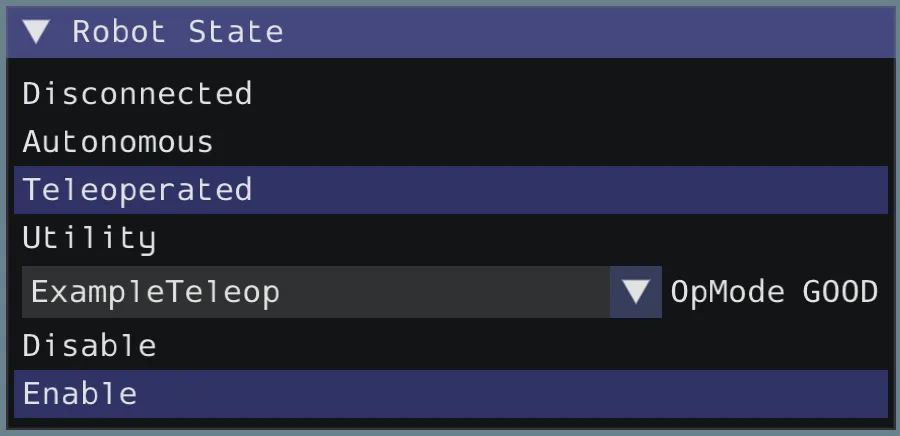
L'interface en anglais est illustrée ci-dessus.
De nouvelles données de télémétrie ne sont publiées que lorsque Telemetry.log est appelé. Les méthodes périodiques de la classe Robot, des OpModes, des sous-systèmes et des mécanismes peuvent être actives dans différentes conditions ; consultez attentivement la documentation de l'API avant de choisir où placer vos appels de journalisation.
4. Connecter AdvantageScope en direct
Lancez l'application de bureau AdvantageScope. Dans le menu supérieur, sélectionnez Fichier > Se connecter au robot > NetworkTables (ou Fichier > Se connecter au simulateur en simulation). Une fois connecté, la barre latérale gauche se remplit avec les champs publiés sous NT:/Telemetry.
Appuyez sur Ctrl+K / Cmd+K pour vous connecter rapidement au robot, ou sur Ctrl+Maj+K / Cmd+Maj+K pour vous connecter au simulateur.
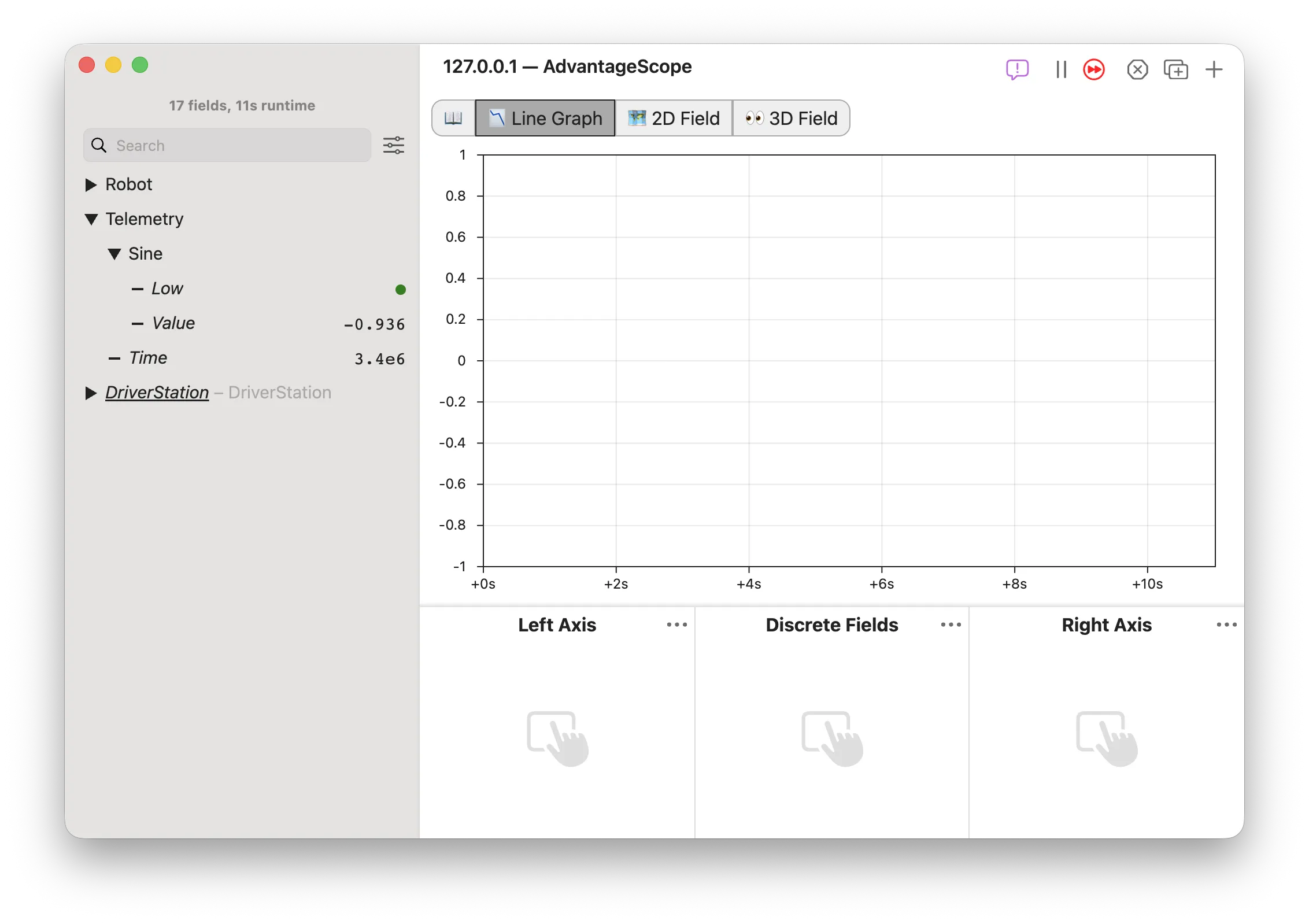
L'interface en anglais est illustrée ci-dessus.
5. Visualiser les données de télémétrie
Graphique linéaire
Le 📉 Graphique linéaire est l'onglet par défaut dans AdvantageScope et permet de tracer en temps réel des valeurs numériques et discrètes.
- Regardez dans la barre latérale gauche sous
Telemetry>SineWave. - Faites glisser
Valuevers la zone « Axe gauche » du panneau de contrôle. - Faites glisser
Lowvers la zone « Champs discrets » du panneau de contrôle. - Cliquez sur les trois points à côté de « Champs discrets », puis sur « Afficher le mode du robot ».
Vous verrez l'onde sinusoïdale et l'état du robot se mettre à jour en temps réel à mesure que les données arrivent !
- Pause / Défilement : Faites défiler horizontalement ou cliquez et faites glisser sur le graphique pour consulter les données passées. La flèche rouge en haut à droite indique que le défilement automatique en direct est en pause. Cliquez sur la flèche ou appuyez sur
Lpour activer/désactiver le défilement automatique. - Zoom : Faites défiler vers le haut/bas sur le graphique, ou maintenez
Majenfoncé tout en faisant glisser pour zoomer sur une plage de temps précise. - Inspecter les valeurs : Cliquez n'importe où sur le graphique pour placer un curseur temporel et voir les valeurs exactes dans la légende.
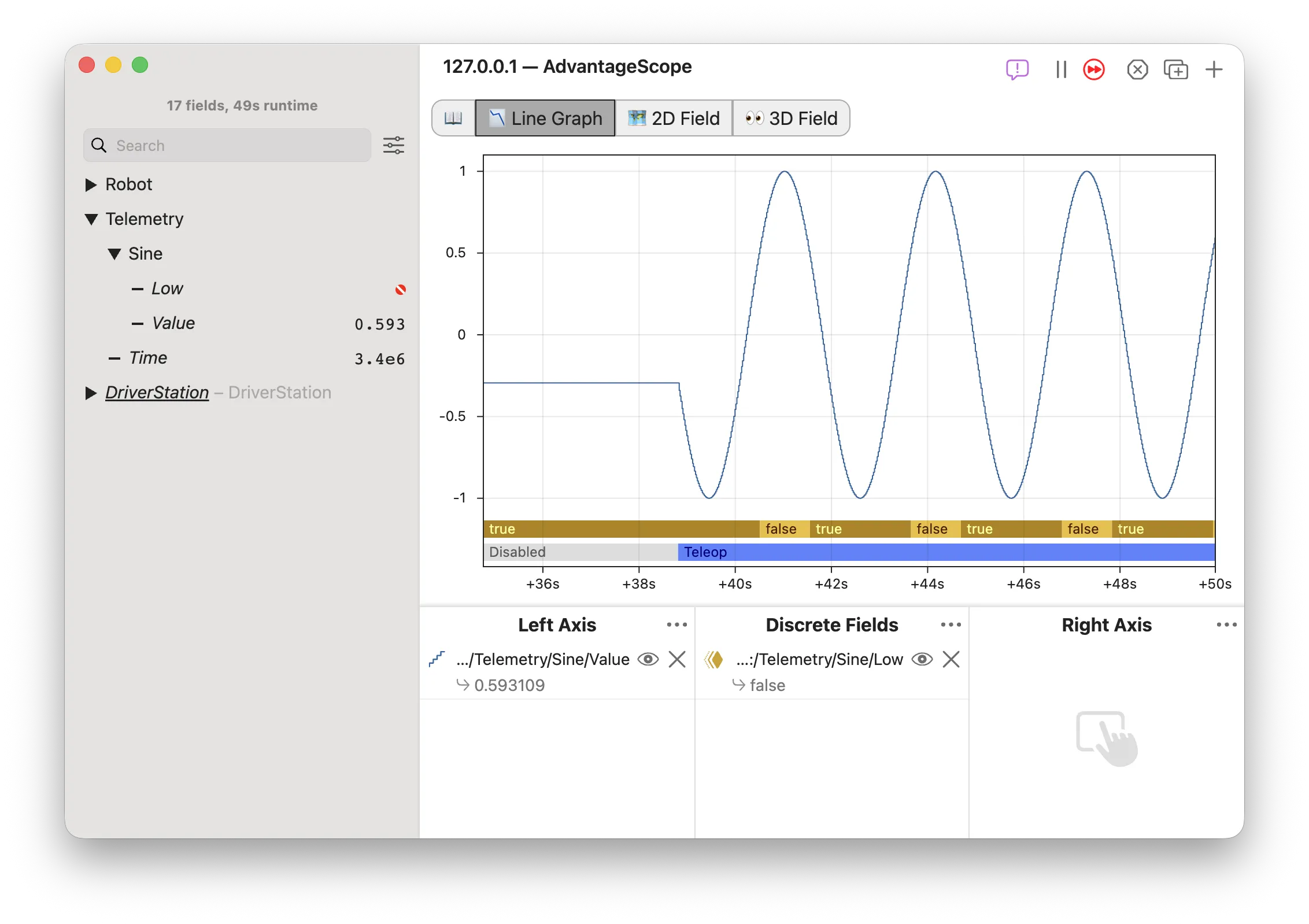
L'interface en anglais est illustrée ci-dessus.
Tableau
L'onglet 🔢 Tableau affiche une feuille de calcul chronologique des changements d'état et de valeur, idéale pour diagnostiquer les transitions et les séquences d'événements.
- Cliquez sur le bouton + dans la barre d'onglets supérieure et choisissez Tableau.
- Depuis la barre latérale, faites glisser
NT:/Telemetry/SineWave/ValueetNT:/Telemetry/Lowdans la vue du tableau. - Une nouvelle ligne est ajoutée automatiquement chaque fois qu'un des champs affichés change de valeur.
- Cliquez sur n'importe quelle ligne pour positionner immédiatement tous les onglets ouverts à cet instant précis !
Les onglets peuvent être réorganisés et renommés à l'aide de la barre d'onglets. Cliquez sur le bouton de fenêtre dans la barre de titre pour ouvrir un onglet dans une fenêtre détachée et afficher plusieurs onglets côte à côte.
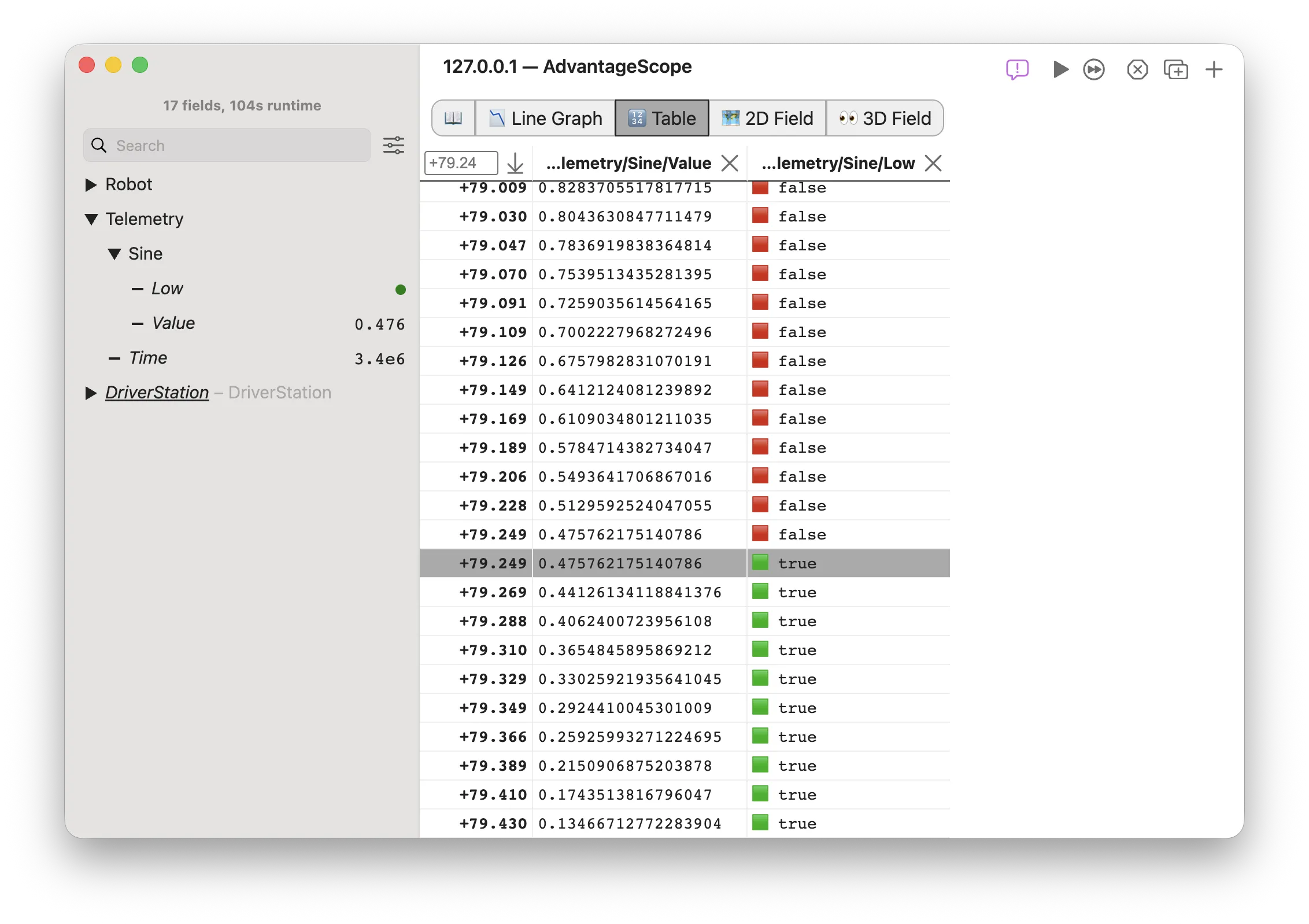
L'interface en anglais est illustrée ci-dessus.
Statistiques
L'onglet 📊 Statistiques affiche un histogramme des valeurs numériques, offrant une vue détaillée des données d'un ou plusieurs champs.
- Cliquez sur le bouton + dans la barre d'onglets supérieure et choisissez Statistiques.
- Depuis la barre latérale, faites glisser
NT:/Telemetry/SineWave/Valuedans la section « Mesures ». - Définissez « Plage de données » sur
-1et1, et définissez « Taille du pas » sur0,1. - Consultez les données à l'aide de l'histogramme et des statistiques récapitulatives.
- Faites défiler la chronologie en haut pour ajuster la plage de données à inclure.
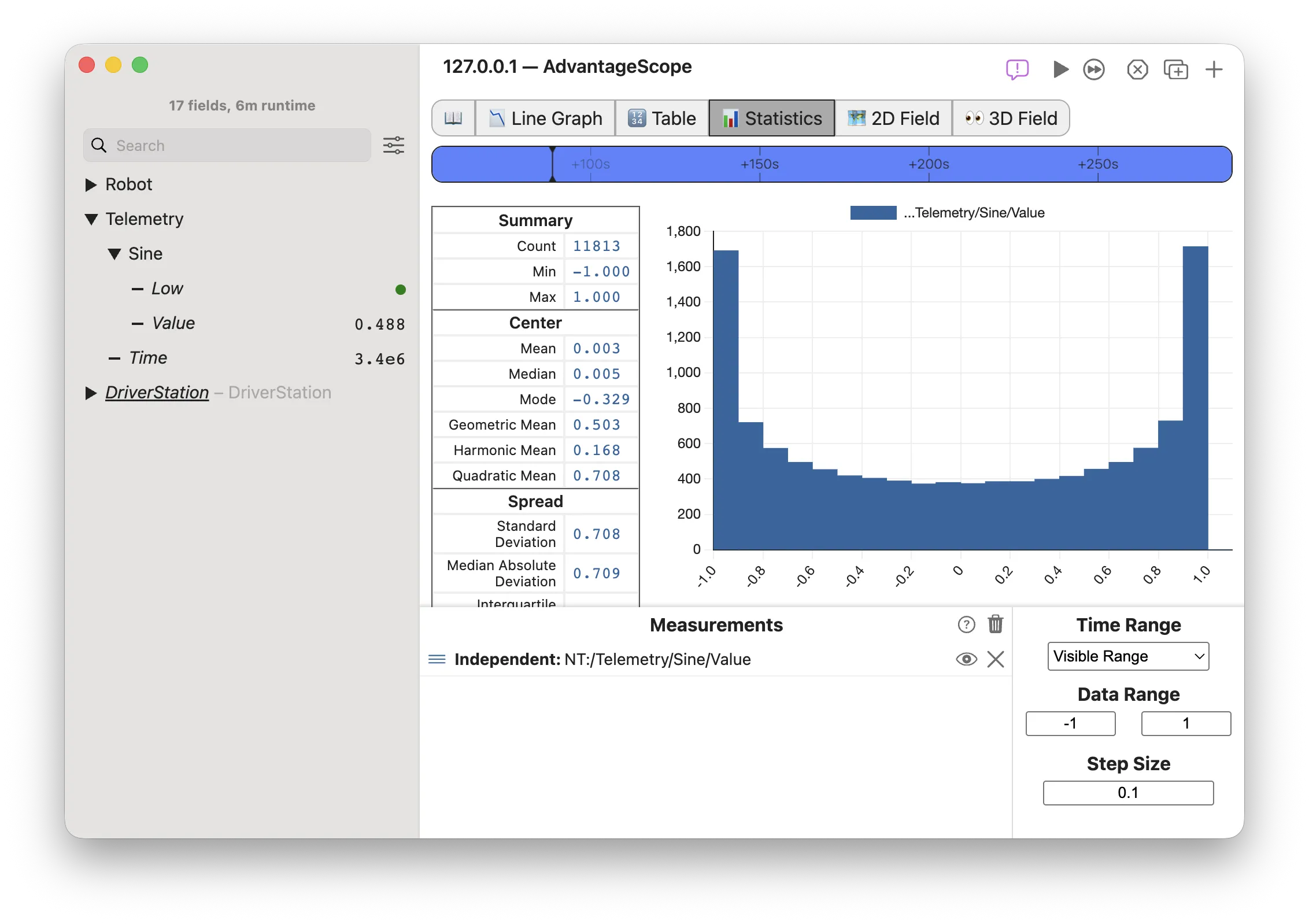
L'interface en anglais est illustrée ci-dessus.
6. Télécharger et ouvrir des fichiers journaux
Après des tests ou un match, vous pouvez télécharger les fichiers .wpilog depuis le robot pour analyser les données a posteriori :
- Dans la barre de menus, sélectionnez
Fichier>Télécharger les journaux.... - AdvantageScope se connecte au robot et liste tous les fichiers journaux enregistrés (les plus récents en haut).
- Sélectionnez le ou les fichiers journaux que vous souhaitez inspecter, cliquez sur l'icône de téléchargement (↓) et choisissez un dossier sur votre ordinateur.
- Ouvrez le fichier téléchargé via
Fichier>Ouvrir un ou plusieurs journaux...ou en faisant glisser le fichier.wpilogdirectement dans AdvantageScope.
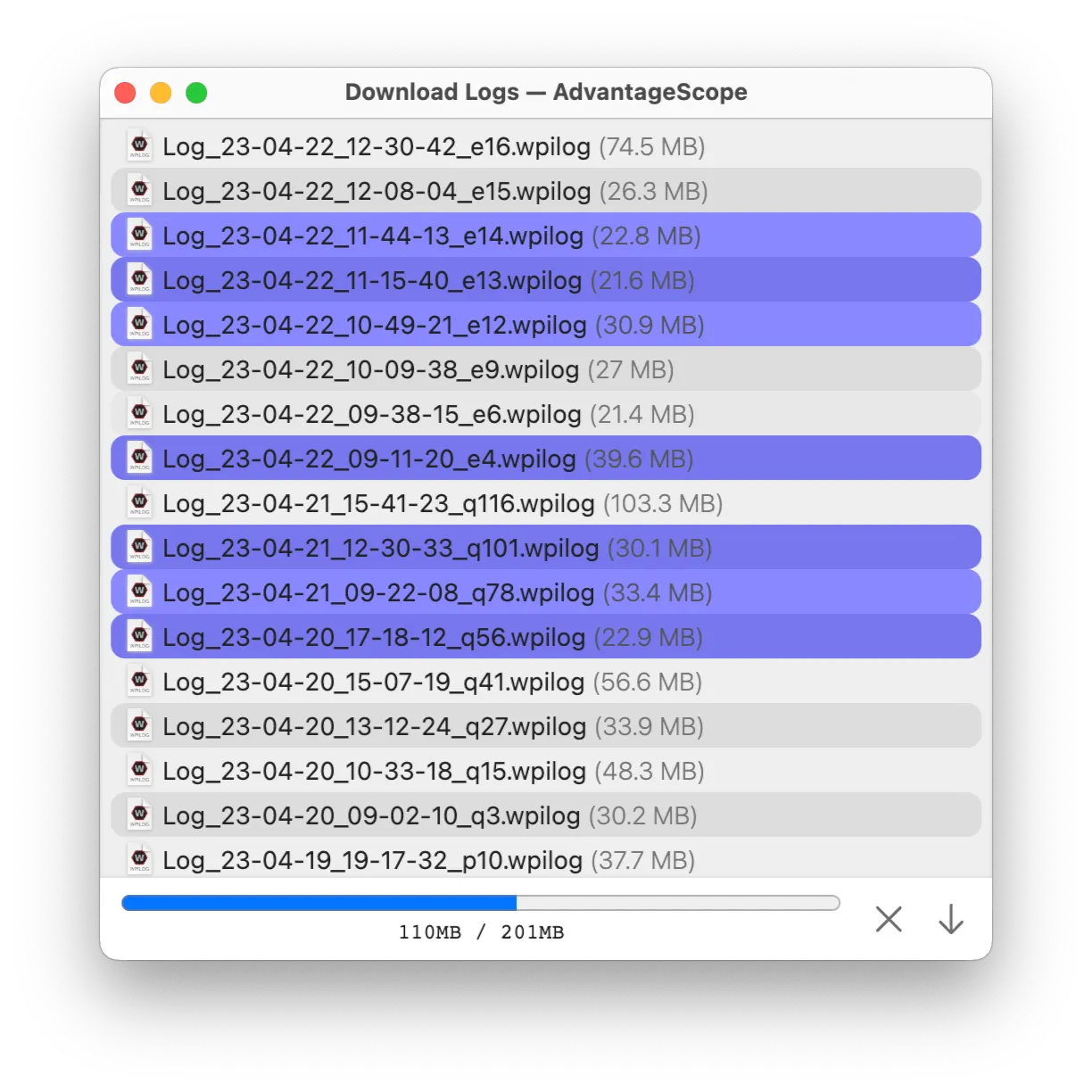
L'interface en anglais est illustrée ci-dessus.
Et ensuite ?
Maintenant que la télémétrie et la journalisation de base fonctionnent, passez au niveau supérieur :
- 🤖 Sur le terrain : visualisation du robot : Apprenez à visualiser les positions 2D/3D du robot, les trajectoires et les mécanismes sur des modèles de terrain FRC et FTC.
- Présentation : Un guide complet sur la gestion des fichiers, les raccourcis de navigation et les options de diffusion en direct.
- Prise en charge des unités : Comment intégrer des métadonnées d'unité dans vos journaux pour une visualisation plus précise.
- 💬 Console : Visualisez les journaux texte enregistrés par
DataLogManagerde WPILib. - 🔍 Métadonnées : Enregistrez des informations supplémentaires pour identifier et classer vos fichiers journaux.
- Epilogue : Enregistrez de la télémétrie en Java à l'aide d'annotations.