🧭 Navigation dans l'application
La capture d'écran ci-dessous présente les principaux éléments de la fenêtre d'AdvantageScope. Son apparence exacte varie selon votre système d'exploitation.
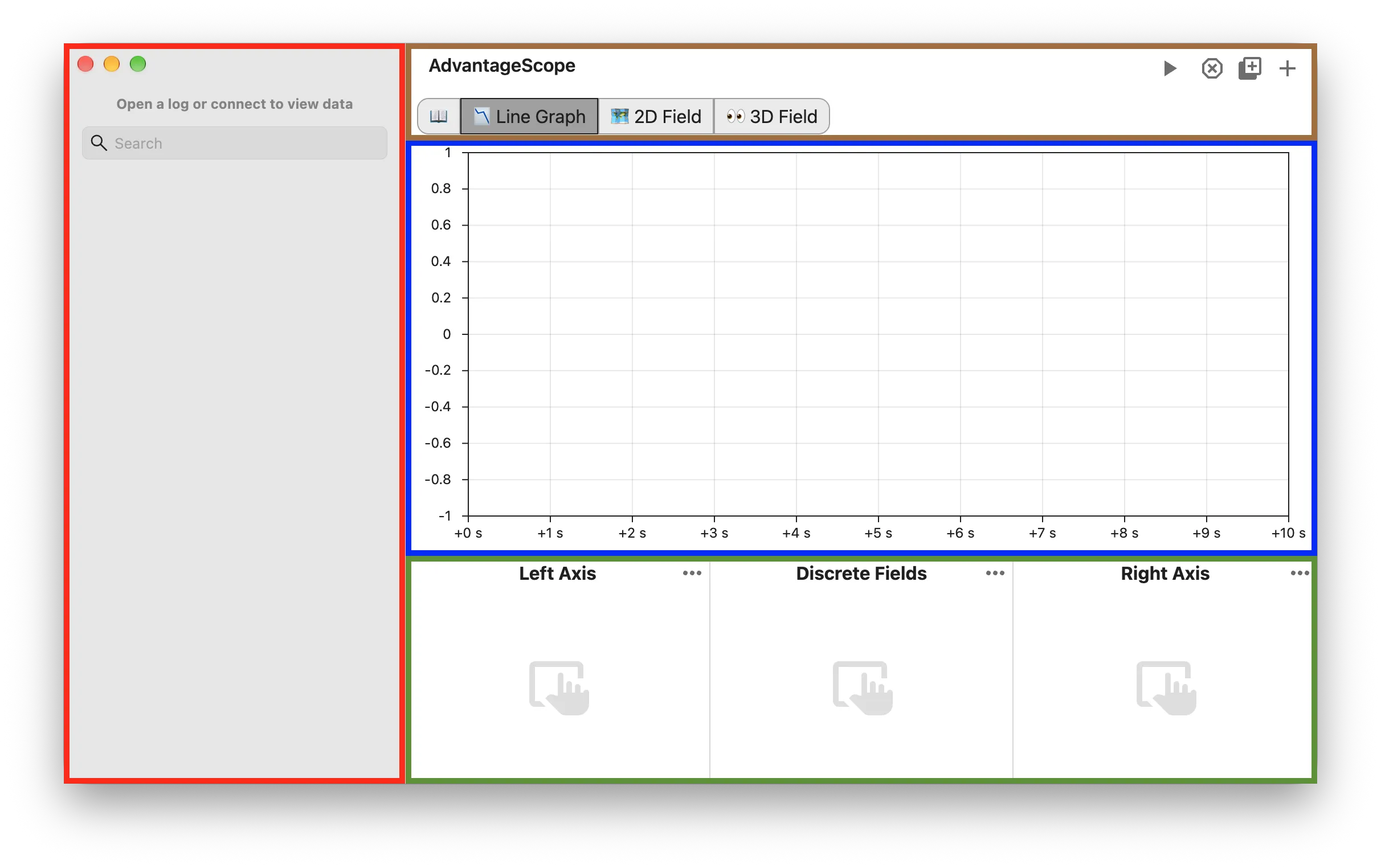
L'interface en anglais est illustrée ci-dessus.
- En rouge, la barre latérale liste les champs disponibles.
- En marron, la barre d'onglets regroupe les commandes de l'application et permet de passer d'une vue à l'autre.
- En bleu, le volet de visualisation affiche vos données.
- En vert, le panneau de contrôle permet de configurer la visualisation.
Pour consulter plusieurs fichiers journaux en même temps, cliquez sur Fichier > Nouvelle fenêtre.
Barre latérale
À gauche, la barre latérale affiche les tables et les champs disponibles. Les champs sélectionnables apparaissent en italique et les tables intégrées (issues de WPILib ou d'AdvantageKit) sont soulignées. Cliquez sur la flèche pour déplier une table. Faites glisser un champ pour l'ajouter à une vue, ou maintenez cmd/ctrl tout en cliquant sur plusieurs champs avant de les faire glisser ensemble.
Pour trouver un champ rapidement, tapez son nom dans la zone de recherche. Une liste déroulante s'affiche : cliquez sur un résultat pour le mettre en surbrillance et y accéder directement dans la barre latérale.
Faites glisser le bord droit pour redimensionner ou masquer la barre latérale, ou double-cliquez dessus pour l'afficher ou la masquer.
Barre d'onglets
La barre d'onglets (en bleu) permet de naviguer entre vos différentes vues. Vous pouvez ouvrir cette documentation à tout moment en cliquant sur l'icône 📖 tout à gauche. Pour enregistrer la disposition actuelle de vos onglets et leurs réglages, cliquez sur Fichier > Exporter la disposition.... Pour en charger une depuis un fichier, cliquez sur Fichier > Importer la disposition....
Vous pouvez réorganiser les onglets par glisser-déposer, ou les renommer via un clic droit puis Renommer l'onglet.
Les boutons de navigation en haut (en vert) gèrent les onglets et la lecture :
- Bouton Plus : ouvre un menu pour ajouter un nouvel onglet.
- Bouton Fenêtre : détache l'onglet dans une nouvelle fenêtre, pratique pour afficher plusieurs vues côte à côte.
- Bouton X : ferme l'onglet actif.
- Bouton Lecture : lance et met en pause la lecture en temps réel. Faites un clic droit pour changer la vitesse de lecture ou activer la boucle.
Volet de visualisation
Le volet de visualisation est la zone principale où s'affichent les données de chaque onglet. Consultez la référence des onglets pour découvrir le fonctionnement propre à chaque vue. Vous pouvez détacher ce volet dans une fenêtre séparée en cliquant sur le bouton Fenêtre dans la barre d'onglets.
Panneau de contrôle
Le panneau de contrôle sert à choisir les champs à afficher et à régler les options de la vue. Consultez la référence des onglets pour connaître les réglages propres à chaque type d'onglet.
Faites glisser le bord supérieur pour redimensionner ou masquer le panneau de contrôle, ou double-cliquez dessus pour l'afficher ou la masquer.