🛜 Sources en direct
En plus des fichiers journaux, toutes les vues d'AdvantageScope peuvent recevoir des données en direct depuis un robot ou un simulateur. Cette section explique comment vous connecter aux sources en temps réel prises en charge par AdvantageScope :
- NetworkTables : le protocole réseau principal de WPILib. Consultez la documentation WPILib pour en savoir plus.
- NetworkTables (AdvantageKit) : ce mode est prévu pour le code robot utilisant AdvantageKit, qui publie ses données dans la table
AdvantageKitde NetworkTables. - Diagnostics Systemcore : ce mode se connecte au serveur NetworkTables intégré au système d'exploitation Systemcore, qui fournit des données de diagnostic comme l'état du robot et les E/S des appareils.
- Diagnostics Phoenix : ce mode se connecte en HTTP au serveur de diagnostic Phoenix pour diffuser en direct les données des appareils CAN CTRE sous Phoenix 6, un peu comme l'outil de tracé de Phoenix Tuner. Consultez cette page pour plus de détails.
- Serveur RLOG : une alternative à NetworkTables prise en charge par AdvantageKit. La connexion s'établit par défaut sur le port 5800.
- FTC Dashboard : ce mode s'adresse aux robots FTC qui publient leurs données sur FTC Dashboard.
AdvantageScope peut se connecter à la console de pilotage FIRST (DS) pour afficher ses données de diagnostic lorsqu'elle tourne sur le même ordinateur que la DS. Aucune configuration n'est nécessaire (voir la marche à suivre ci-dessous).
Démarrer la connexion
Pour lancer une connexion en direct, suivez ces étapes :
- Robot : cliquez sur
Fichier>Se connecter au robot>Par défautou choisissez une source en direct précise. - Simulateur : cliquez sur
Fichier>Se connecter au simulateur>Par défautou choisissez une source en direct précise. - Console de pilotage : cliquez sur
Fichier>Se connecter à la console de pilotage.
Tant que la connexion n'est pas établie, la barre de titre affiche l'adresse IP et la mention « Recherche ». En cas de coupure, AdvantageScope tente automatiquement de se reconnecter avec les mêmes paramètres.
Consulter les données en direct
Par défaut, lorsqu'AdvantageScope est connecté à une source en direct, tous les onglets restent calés sur l'instant présent. Les vues comme 📉 Graphique linéaire et 🔢 Tableau défilent automatiquement, tandis que le terrain ou les manettes affichent les valeurs actuelles de chaque champ. Cliquez sur la flèche rouge dans la barre de navigation pour activer ou désactiver ce verrouillage et revenir en arrière dans les données.

Faites défiler vers la gauche dans le graphique linéaire ou la chronologie pour déverrouiller la vue de l'instant présent, puis tout à droite pour la verrouiller à nouveau.
Configuration
Ouvrez les préférences en cliquant sur App > Afficher les préférences... (Windows/Linux) ou AdvantageScope > Paramètres... (macOS).
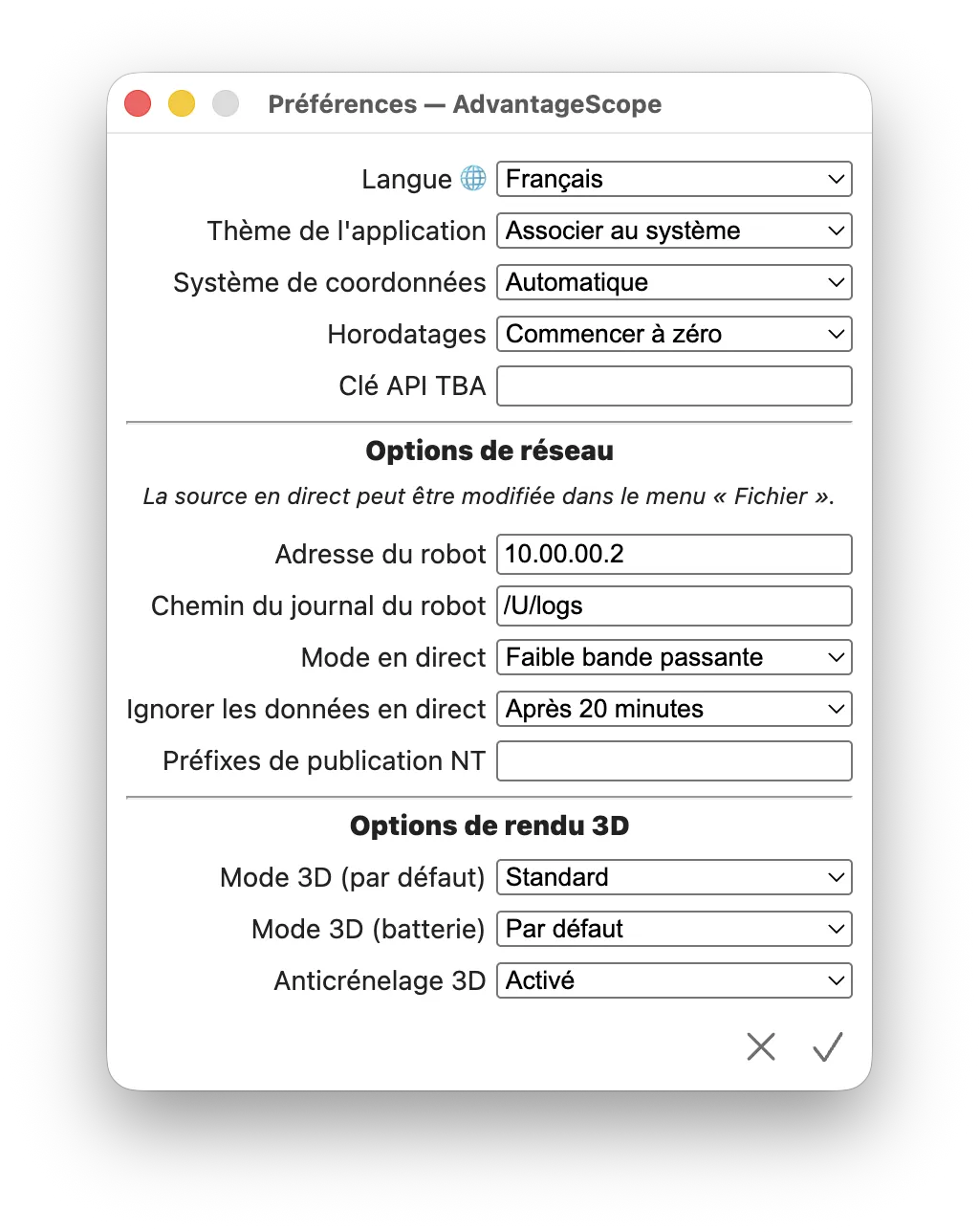
Adresse du robot
Indiquez l'adresse du robot sous forme de nom d'hôte (par exemple robot.local) ou d'adresse IP (par exemple 10.TE.AM.2), selon la notation décrite dans la documentation WPILib. Si vous vous connectez à Systemcore par USB ou via son point d'accès Wi-Fi intégré, cliquez sur Fichier > Utiliser l'adresse USB Systemcore ou Utiliser l'adresse Wi-Fi Systemcore pour appliquer temporairement la bonne adresse IP statique.
Mode en direct
Lorsque vous utilisez NetworkTables comme source en direct, deux modes sont disponibles :
- Faible bande passante (par défaut) : AdvantageScope ne demande au serveur que les champs actuellement utilisés dans vos onglets. Les données publiées avant la sélection d'un champ ne sont donc pas récupérées. Ce mode est vivement recommandé si la bande passante réseau est limitée ou si votre robot publie un grand nombre de champs.
- Journalisation : AdvantageScope récupère tous les champs, qu'ils soient affichés ou non. Vous pouvez ainsi mettre le flux en pause pour inspecter rétroactivement n'importe quel champ. Ce mode est pratique pendant le développement, mais il ne faut PAS l'utiliser lorsque la bande passante est limitée.
Conservation des données en direct
Pendant une connexion en direct, AdvantageScope conserve les données en mémoire pour vous permettre de remonter dans le temps (voir « Consulter les données en direct » ci-dessus). Pour éviter une consommation excessive de mémoire, les données plus anciennes que 20 minutes sont supprimées par défaut. Vous pouvez réduire cette durée pour économiser la mémoire, ou choisir « Jamais » pour tout conserver indéfiniment.