Conversion de fichiers Onshape et STEP en glTF
La vue 3D d'AdvantageScope prend en charge des modèles personnalisés pour les terrains et les robots, que vous pouvez installer en suivant la procédure décrite ici. Tous les modèles doivent être au format glTF binaire (.glb), choisi pour la légèreté de ses fichiers et sa rapidité de chargement.
Les fichiers glTF existent en deux formats : JSON (.gltf) et binaire (.glb). AdvantageScope requiert le format binaire .glb, qui regroupe toutes les données du modèle dans un seul fichier.
Conversion d'Onshape en STEP
Bien qu'Onshape propose une option d'exportation directe vers glTF, celle-ci génère souvent des fichiers très lourds et difficiles à manipuler. Il est plutôt recommandé d'exporter d'abord votre modèle d'Onshape au format STEP, puis de suivre les étapes ci-dessous pour le convertir en glTF binaire (.glb).
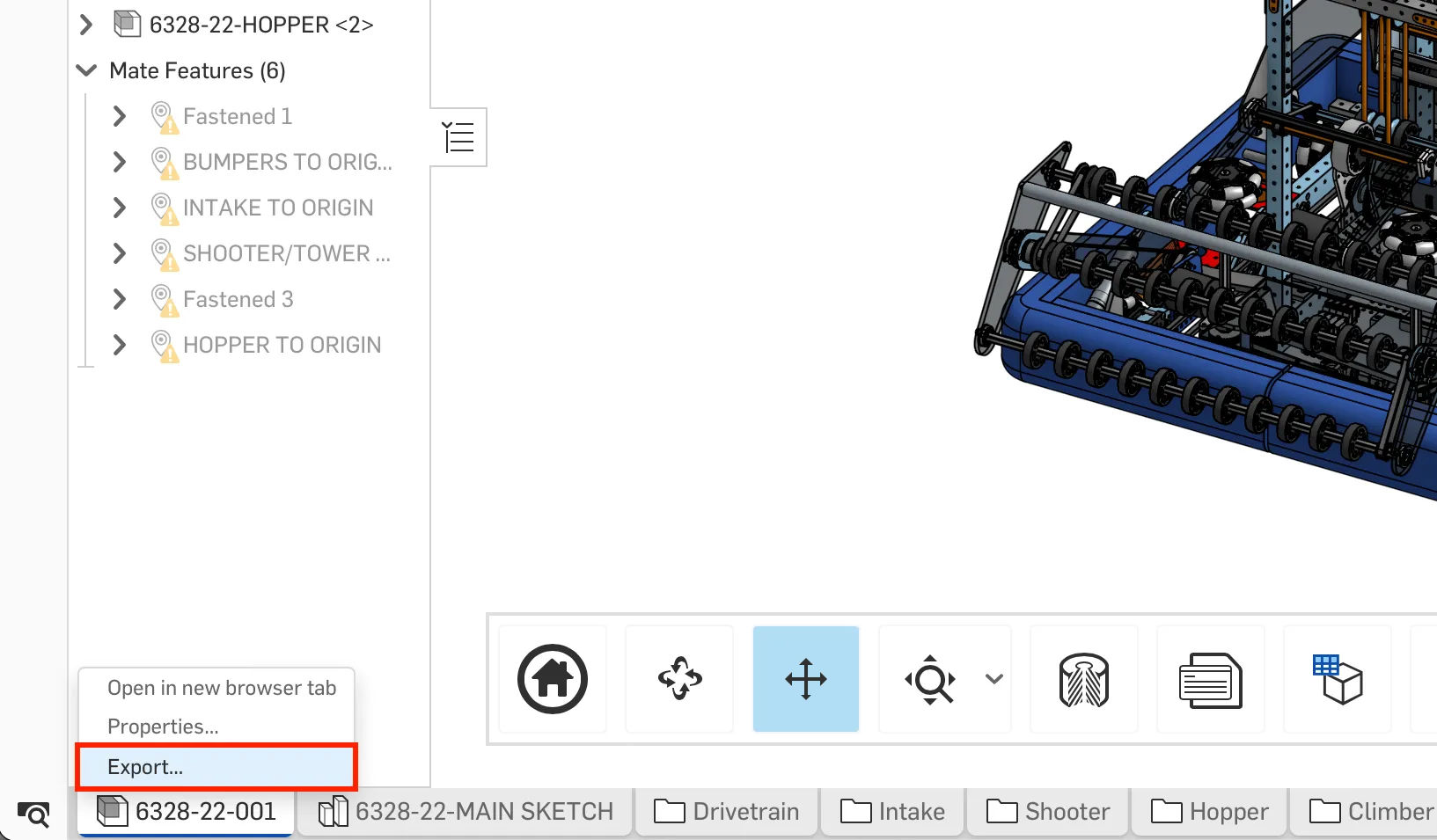
- Ouvrez votre document dans Onshape, faites un clic droit sur l'assemblage principal et choisissez « Exporter... » :
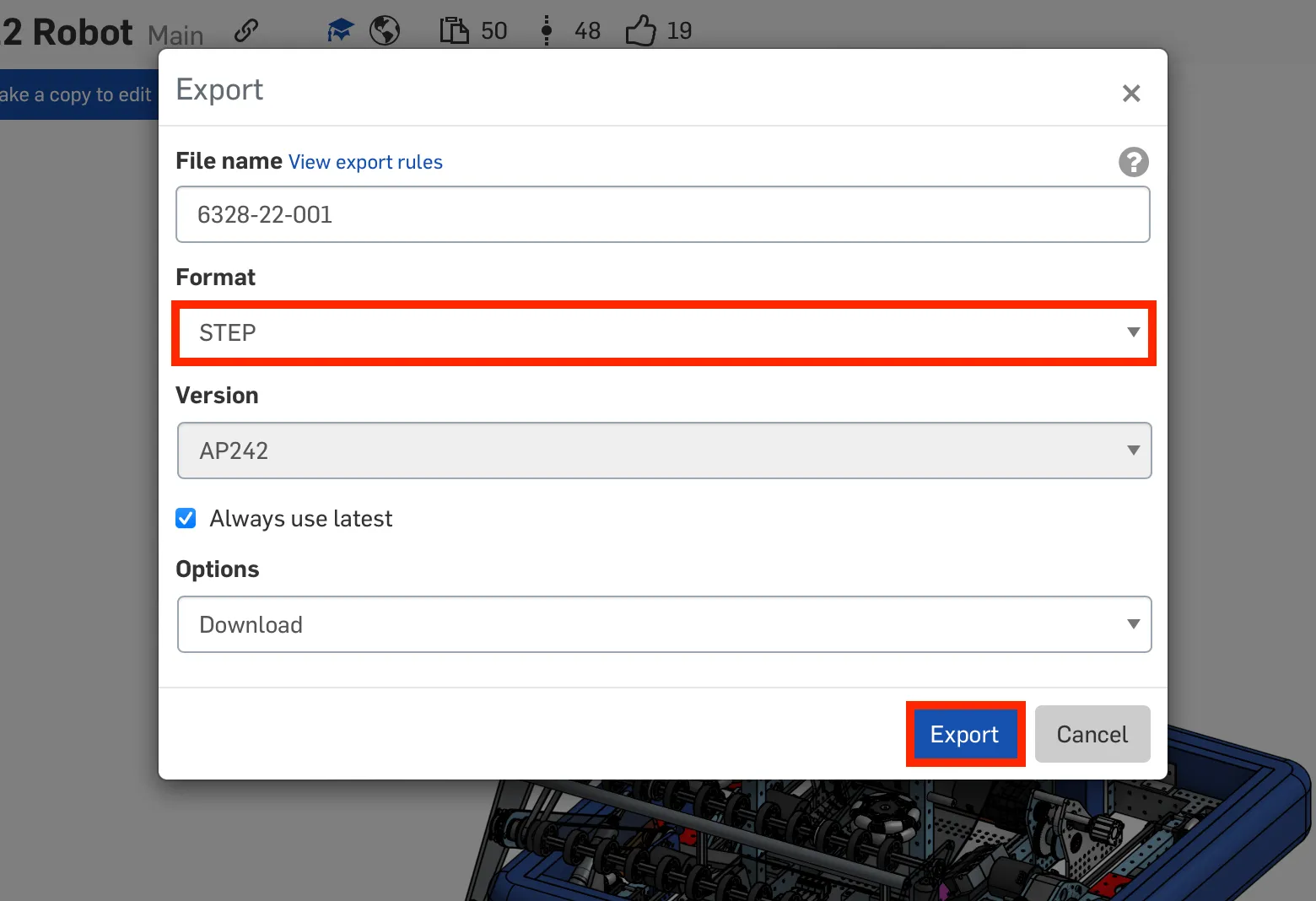
- Dans la fenêtre d'options qui s'ouvre, vérifiez que le format d'exportation est bien « STEP » et cliquez sur « Exporter » :
- Patientez pendant la conversion et le téléchargement du fichier. Cela peut prendre quelques minutes.
Conversion de STEP en glTF (.glb)
-
Téléchargez CAD Assistant. Cette application gratuite permet de convertir de nombreux formats 3D, notamment STEP et glTF (
.glb). -
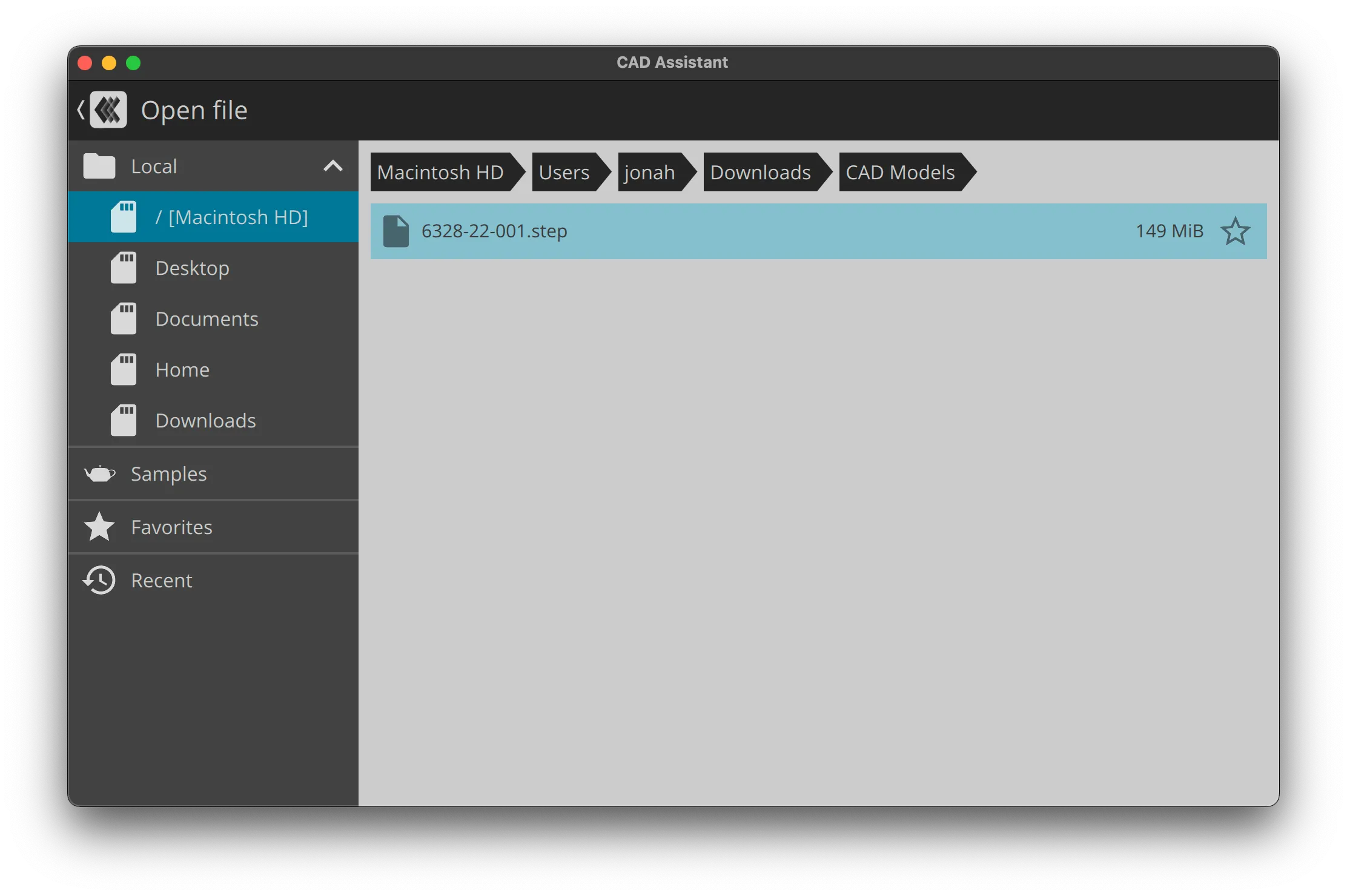
Ouvrez CAD Assistant et sélectionnez le fichier STEP à convertir :
-
Patientez pendant l'importation du fichier STEP. Cela peut prendre quelques minutes.
-
Cliquez sur l'icône « Enregistrer » :
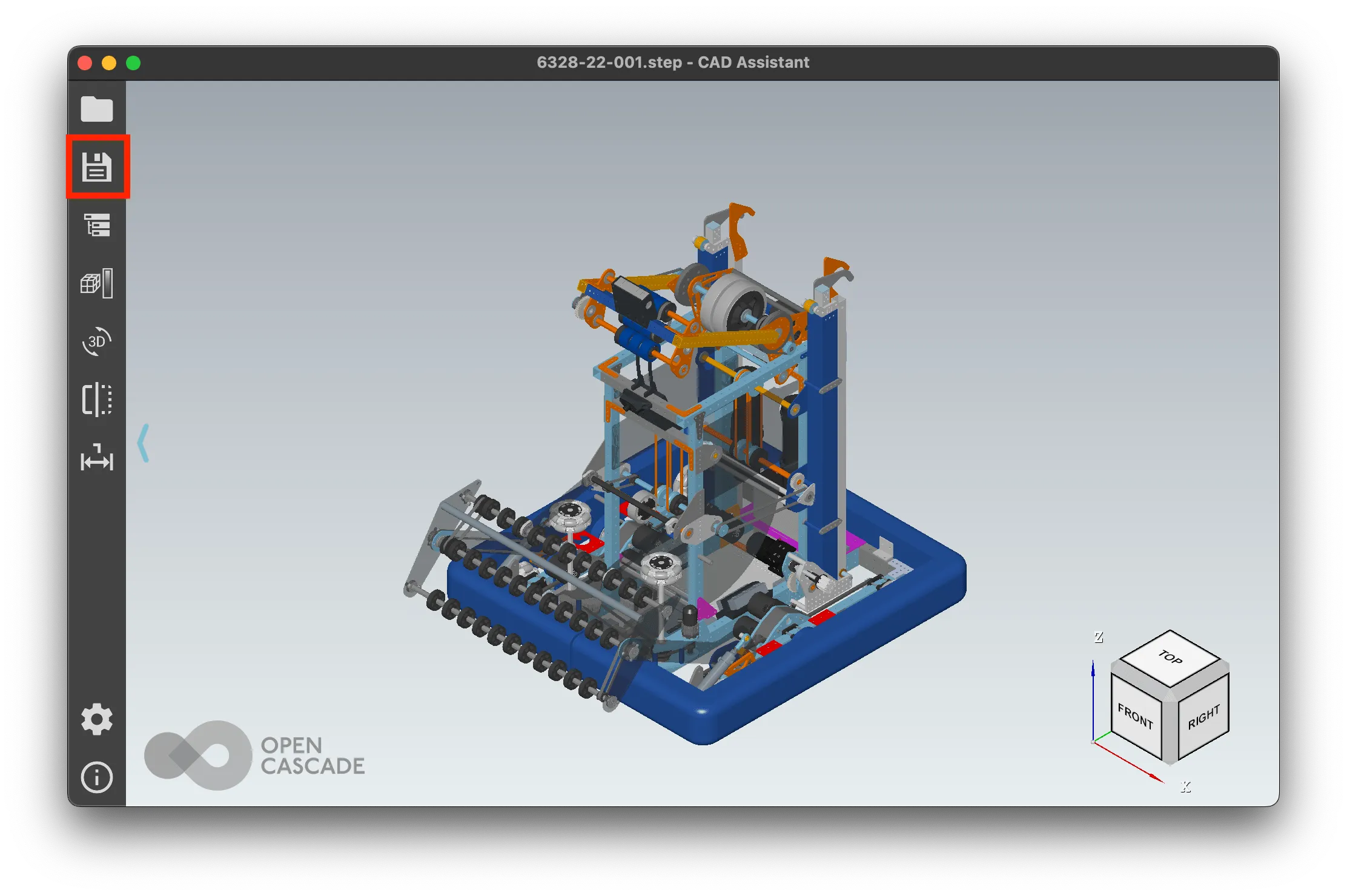
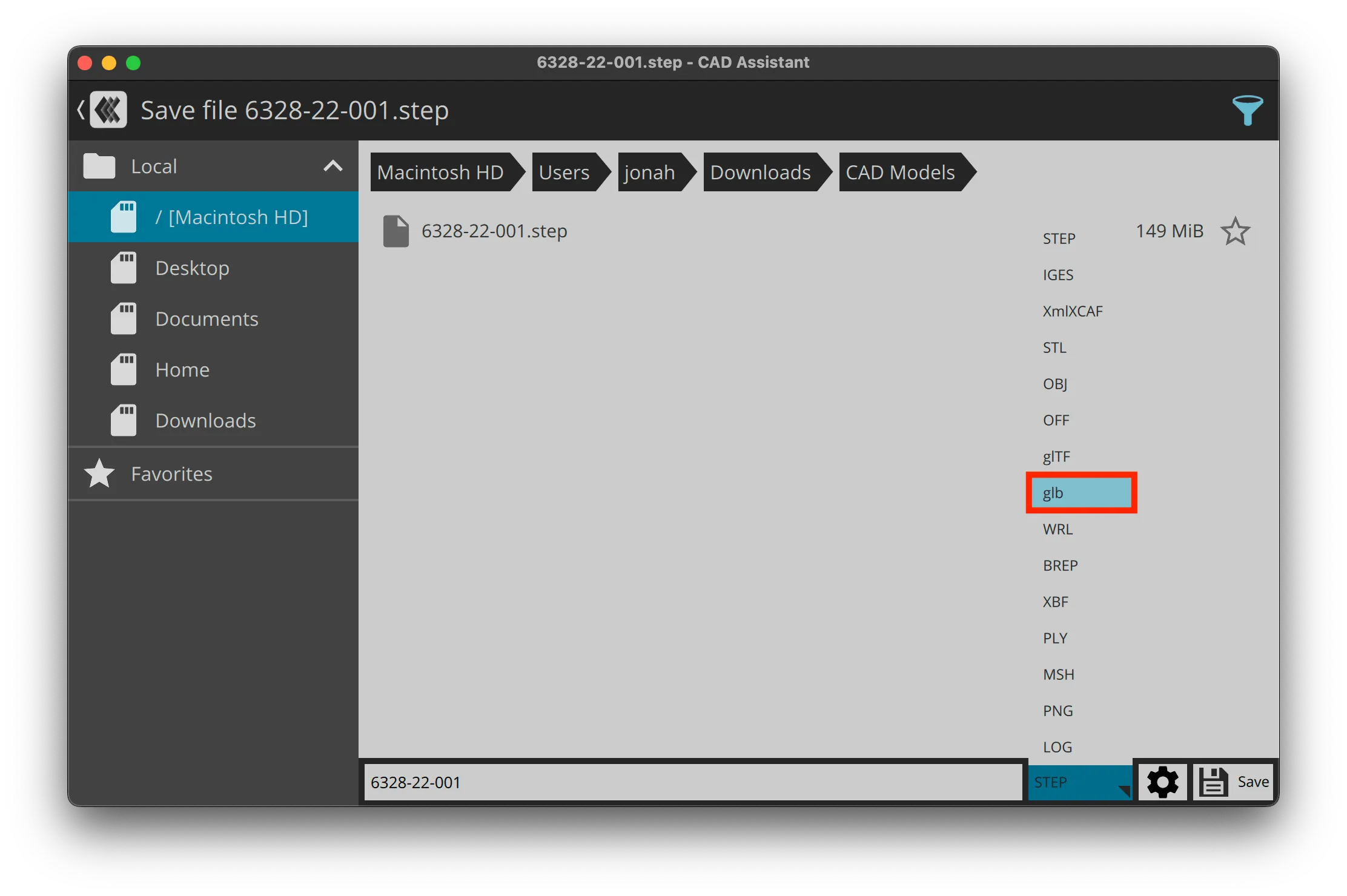
- Choisissez un emplacement de sauvegarde, puis utilisez le menu déroulant pour passer le format d'exportation à « glb » (glTF binaire) :
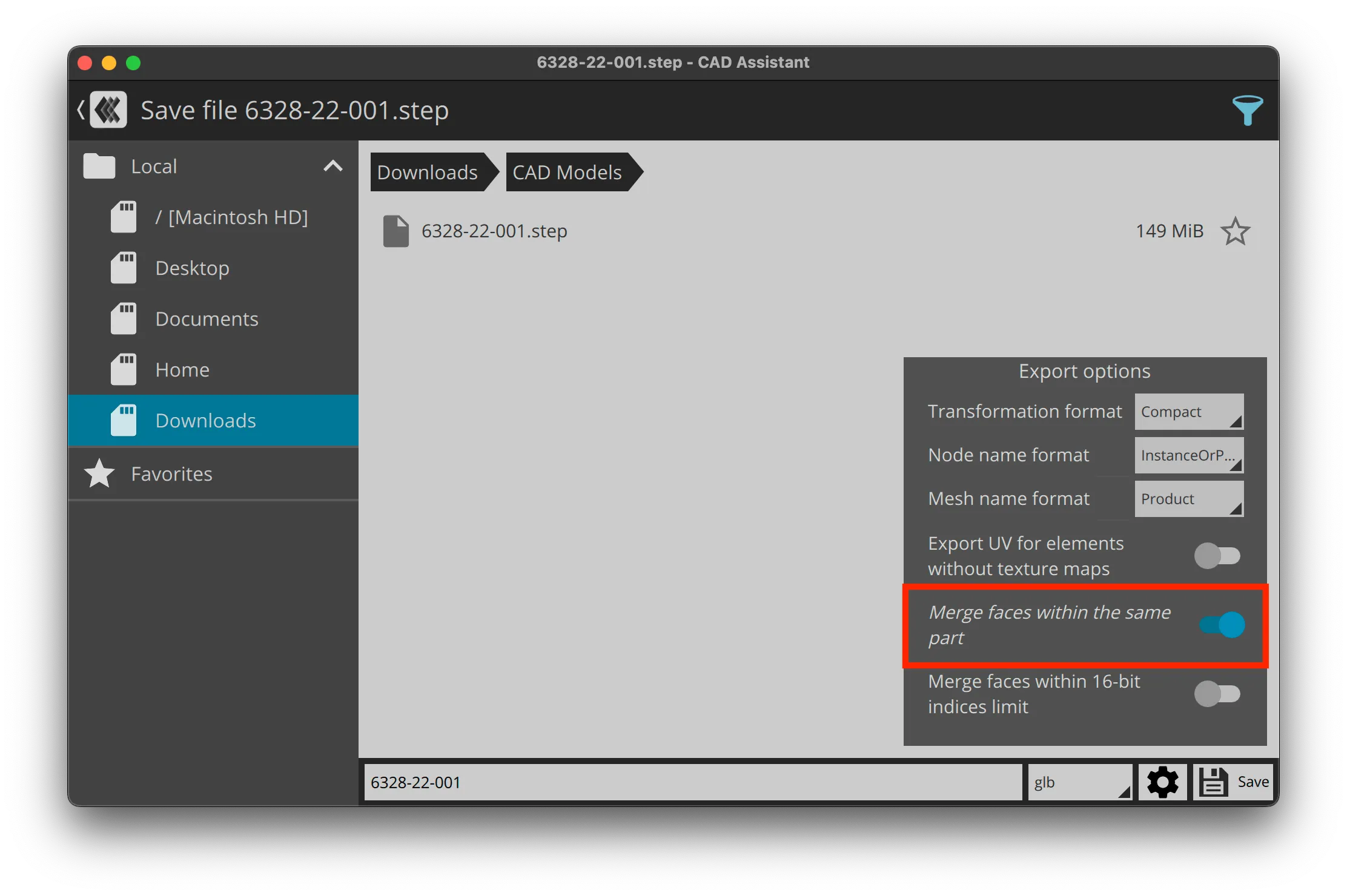
- Cliquez sur l'icône d'engrenage, puis activez « Merge faces within the same part » :
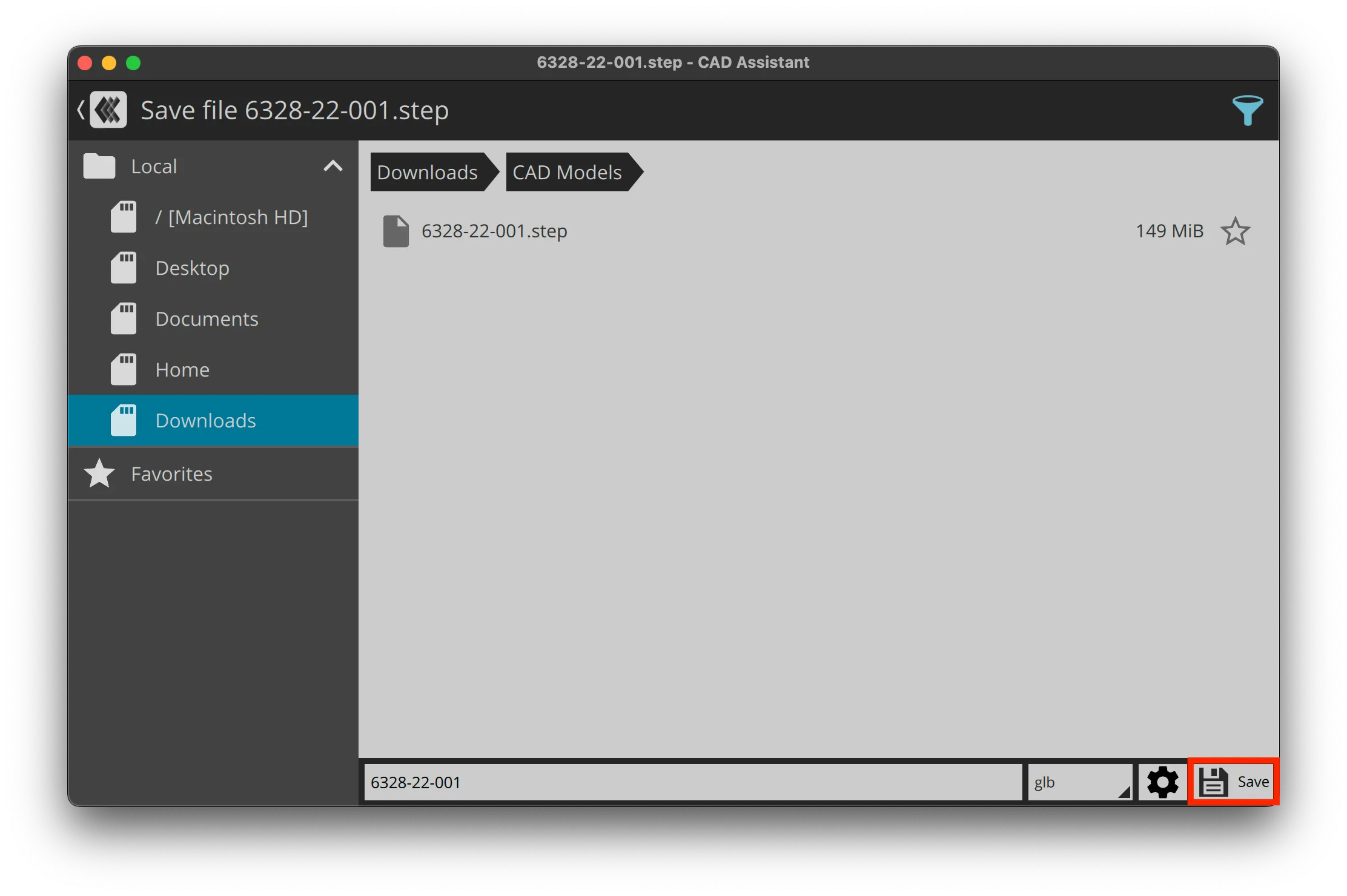
- Cliquez sur l'icône « Enregistrer » et attendez la fin de l'exportation :
Une fois l'exportation terminée, renommez le fichier .glb (par exemple model.glb) et ajoutez-le à votre dossier de ressources personnalisées en suivant la procédure décrite sur la page Ressources personnalisées.