🧭 Navegación en la aplicación
La siguiente captura muestra las partes principales de la ventana de AdvantageScope. Su aspecto exacto puede variar según tu sistema operativo.
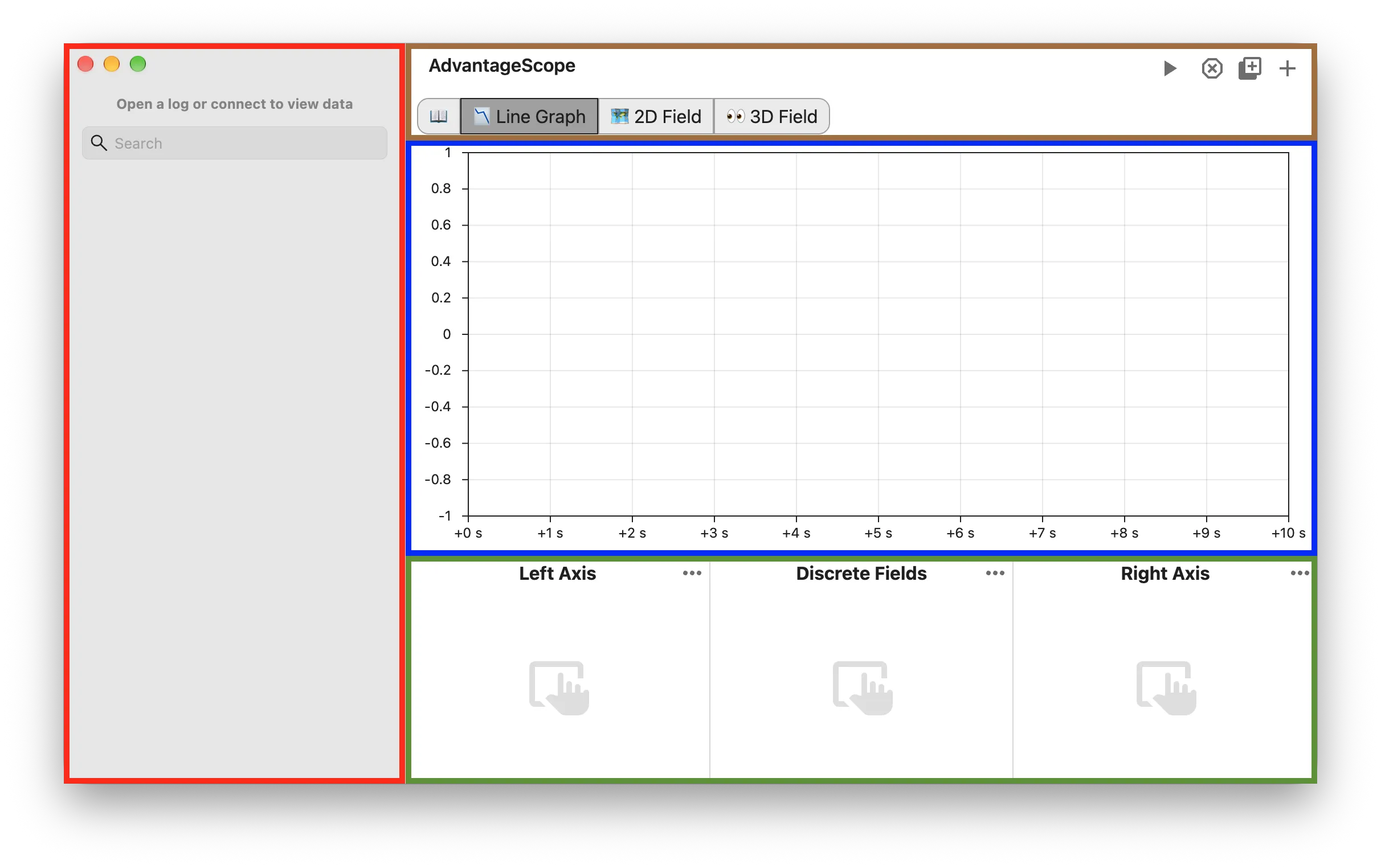
La imagen de arriba muestra la interfaz en inglés.
- La sección roja es la barra lateral, donde aparecen los campos disponibles.
- La sección marrón es la barra de pestañas, que te permite controlar la aplicación y cambiar entre vistas.
- La sección azul es el panel del visor, donde se muestran los datos.
- La sección verde es el panel de control, donde ajustas cada visualización.
Para ver varios archivos de registro al mismo tiempo, haz clic en Archivo > Nueva ventana.
Barra lateral
A la izquierda verás la barra lateral con la lista de tablas y campos disponibles. Los campos seleccionables aparecen en cursiva y las tablas integradas (de WPILib o AdvantageKit) están subrayadas. Haz clic en la flecha para desplegar las tablas anidadas. Puedes arrastrar un campo individual para seleccionarlo, o mantener presionada la tecla cmd/ctrl mientras haces clic en varios campos y luego arrastrar todo el grupo.
Para buscar un campo, empieza a escribir en el cuadro de búsqueda. Aparecerá una lista desplegable; al elegir un campo, se resaltará en la barra lateral y la vista se desplazará hasta él.
Haz clic y arrastra el borde derecho para cambiar el tamaño de la barra lateral u ocultarla. También puedes hacer doble clic en ese borde para mostrarla u ocultarla rápido.
Barra de pestañas
Usa la barra de pestañas (azul) para cambiar de vista. Puedes abrir esta documentación en cualquier momento haciendo clic en el ícono 📖 a la izquierda. Para guardar la disposición actual de tus pestañas y su configuración, haz clic en Archivo > Exportar disposición...; para cargarla desde un archivo, haz clic en Archivo > Importar disposición....
Puedes reordenar las pestañas arrastrándolas, o cambiarles el nombre haciendo clic derecho y eligiendo Renombrar pestaña.
Los botones de navegación (verde) en la parte superior sirven para administrar las pestañas y controlar la reproducción:
- Botón Más (+): Abre un menú desplegable para crear una pestaña nueva.
- Botón de ventana: Separa la pestaña actual en una ventana independiente para que puedas ver varias pestañas a la vez.
- Botón X: Cierra la pestaña actual.
- Botón de reproducción: Inicia y pausa la reproducción en tiempo real. Haz clic derecho para cambiar la velocidad de reproducción o activar la repetición en bucle.
Panel del visor
En el panel del visor se muestran los datos según el tipo de pestaña. Consulta la documentación de cada pestaña para ver cómo funciona su visor. Si quieres mover esta vista a una ventana aparte, haz clic en el botón de separar en la barra de pestañas.
Panel de control
En el panel de control eliges qué campos visualizar y ajustas las opciones de la pestaña. Revisa la documentación de cada pestaña para conocer todas las configuraciones disponibles.
Haz clic y arrastra el borde superior para cambiar el tamaño del panel de control u ocultarlo, o haz doble clic para mostrarlo y ocultarlo rápido.