📂 Archivos de registro
Formatos compatibles
- WPILOG (.wpilog) - Generado por el registro de datos integrado de WPILib, AdvantageKit y la Driver Station de FIRST. Puedes usar el registro universal para capturar registros externos (por ejemplo, de fabricantes) dentro de un archivo WPILOG.
- Hoot (.hoot) - Generado por el Signal Logger de Phoenix 6 de CTRE.
- REVLOG (.revlog) - Generado por
StatusLoggerde REV Robotics. - Road Runner (.log) - Generado por la biblioteca Road Runner para FTC.
- CSV (.csv) - Valores separados por comas que siguen el mismo formato exportado por AdvantageScope en los modos "CSV (Tabla)" o "CSV (Lista)". Consulta esta sección para ver los detalles.
- Registros de NI Driver Station (.dslog y .dsevents) - Formato heredado generado por la Driver Station de FRC de NI (2010-2026). Al abrir cualquiera de los dos archivos, AdvantageScope busca automáticamente su archivo compañero.
- RLOG (.rlog) - Formato heredado generado por AdvantageKit 2022.
Para poder abrir archivos Hoot primero debes aceptar el acuerdo de licencia de usuario final de CTRE. La primera vez que abras un archivo Hoot, AdvantageScope te mostrará un aviso para confirmar que aceptas los términos.
Apertura de registros
En la barra de menú, haz clic en Archivo > Abrir registro(s)... y elige uno o más archivos de registro en tu computadora. También puedes arrastrar un archivo desde el explorador de archivos directamente sobre el ícono o la ventana de AdvantageScope.
Si abres varios archivos a la vez, sus marcas de tiempo se alinearán automáticamente para que puedas comparar registros de distintas fuentes sin esfuerzo. Revisa la página de Marcas de tiempo para ver las opciones de visualización.
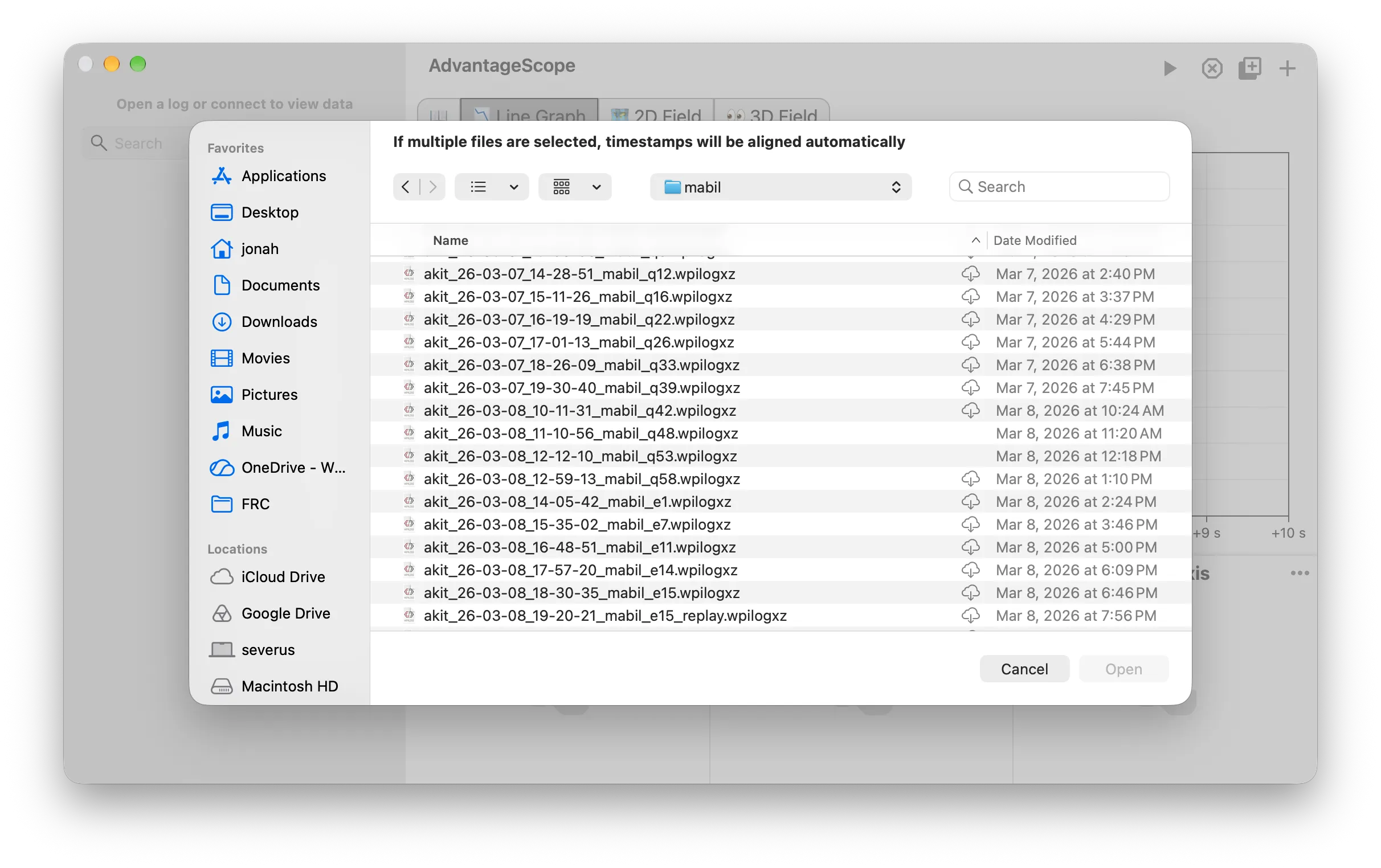
La imagen de arriba muestra la interfaz en inglés.
Agregar nuevos registros
Una vez que ya tienes un registro abierto, puedes sumar otros archivos a la misma visualización; sus marcas de tiempo se ajustarán automáticamente para sincronizarse con los datos actuales.
Haz clic en Archivo > Agregar nuevo(s) registro(s)... en la barra de menú y selecciona los archivos que quieras incorporar. Los campos de cada archivo nuevo aparecerán agrupados en tablas llamadas Log0, Log1, etc.
Disposición de la Driver Station
AdvantageScope incluye una disposición integrada diseñada para ver registros y datos en vivo de la Driver Station de FIRST, con pestañas preconfiguradas para la salida de consola, métricas de comunicación, voltaje de batería, uso de CPU y entradas de joysticks.
Al abrir un archivo WPILOG generado por la Driver Station de FIRST en la versión de escritorio, AdvantageScope te preguntará si deseas abrir el registro en una ventana separada usando la disposición de la Driver Station. También puedes cambiar cualquier ventana a esta disposición manualmente haciendo clic en Archivo > Restablecer a la disposición de DS. En AdvantageScope Lite para la Driver Station de FIRST, esta disposición se usa de forma predeterminada (y se puede restaurar haciendo clic en Pestañas > Restablecer disposición predeterminada).
Descarga desde el robot
Configuración
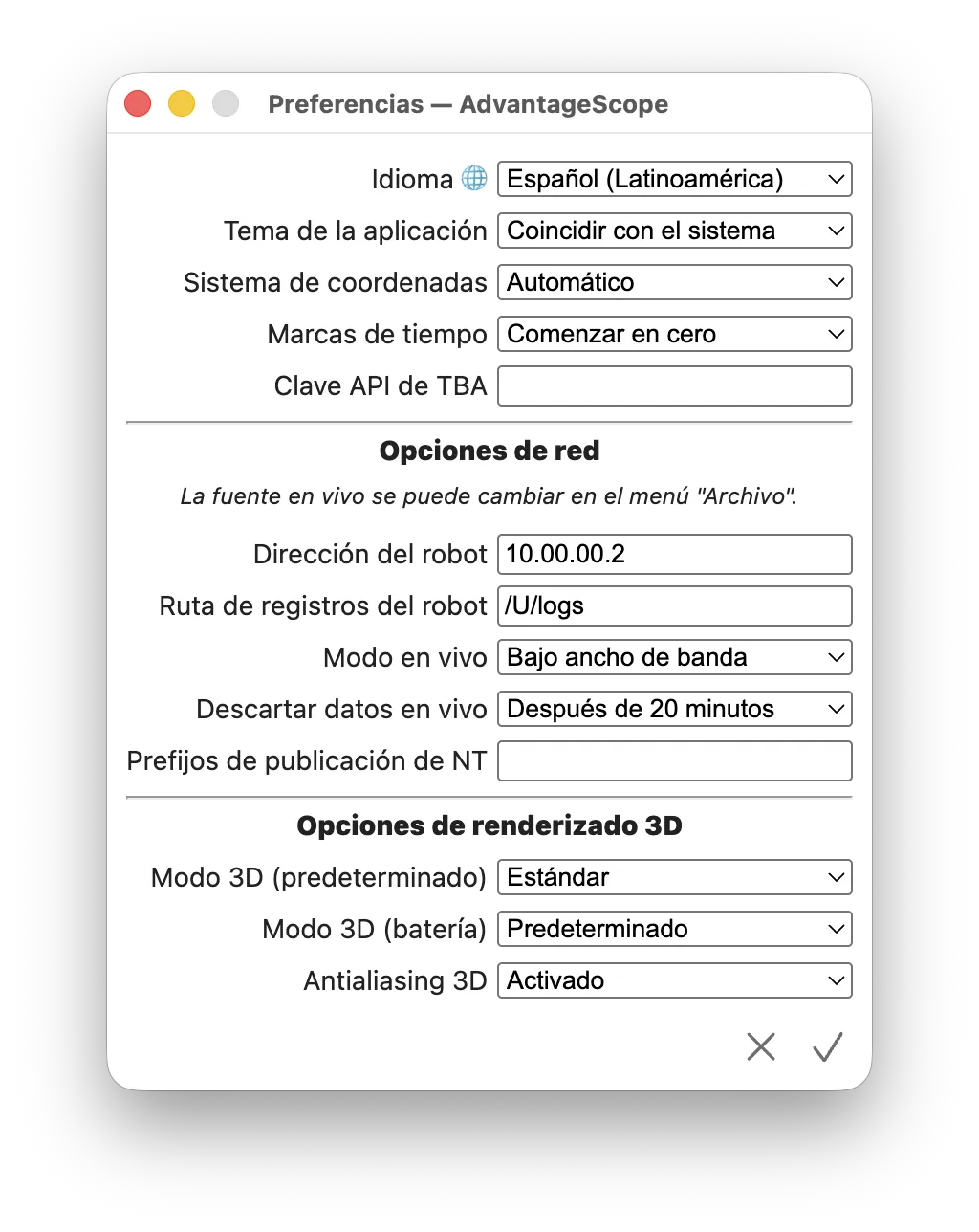
Abre la ventana de preferencias haciendo clic en App > Mostrar preferencias... (Windows/Linux) o AdvantageScope > Configuración... (macOS), y actualiza la dirección del robot y la ruta de registros del robot.
Haz clic en Archivo > Descargar registros... para abrir la ventana de descarga. La descarga de registros funciona tanto con Systemcore como con el roboRIO. Al conectarse al robot, verás los registros disponibles ordenados del más reciente al más antiguo. Selecciona los archivos o carpetas que quieras bajar (usa Shift + clic para elegir un rango o cmd/ctrl + A para seleccionarlos todos), haz clic en el ícono ↓ y elige dónde guardarlos.
Cuando descargas varios archivos, AdvantageScope omite automáticamente los que ya existen en la carpeta de destino.
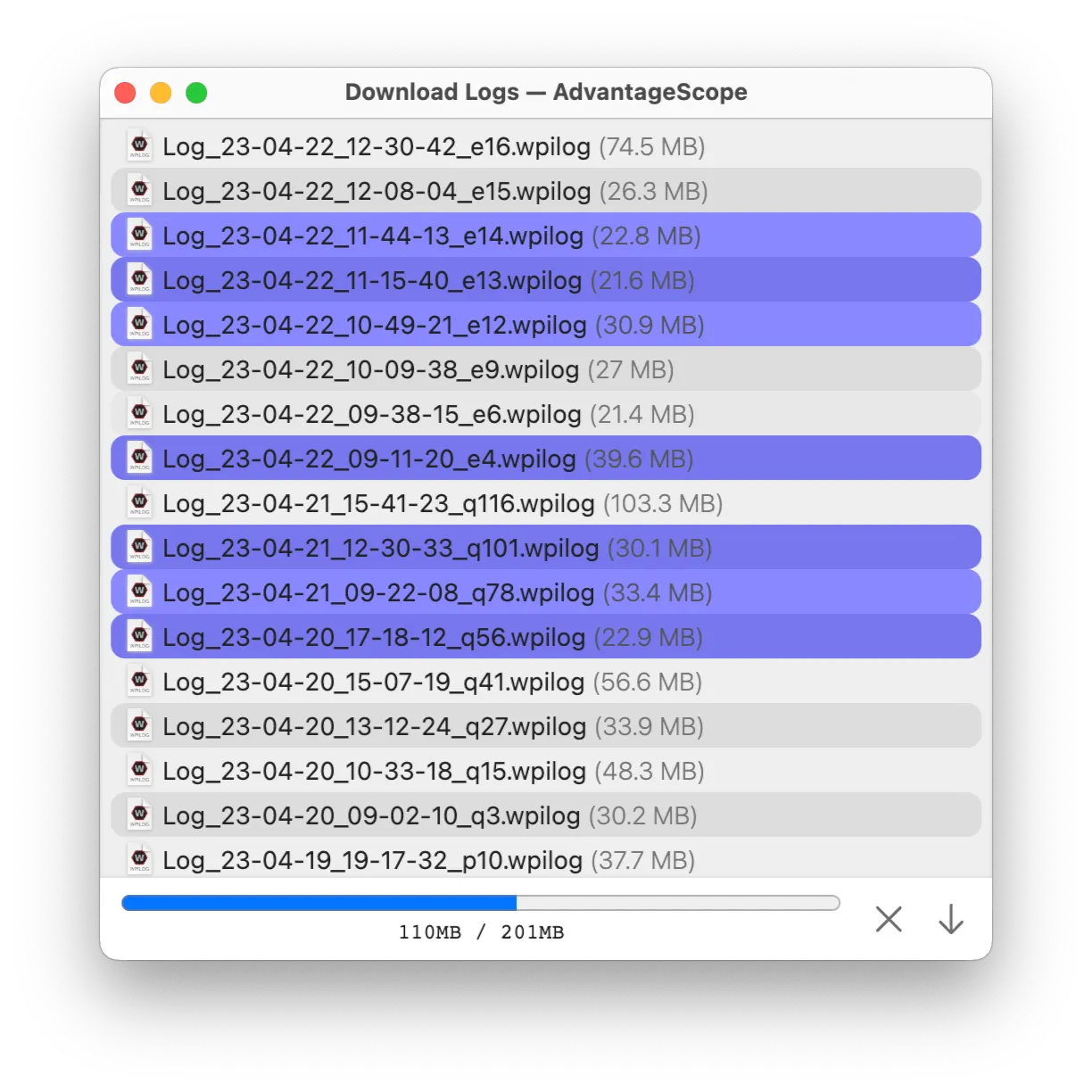
La imagen de arriba muestra la interfaz en inglés.
Formato CSV
Los encabezados de las columnas CSV deben ser "Timestamp, Key, Value" o "Timestamp, (Key), (Key), etc.", con los valores de tiempo expresados en segundos. A continuación tienes el formato esperado para los tipos de datos más comunes. Ten en cuenta que exportar y volver a importar un registro en CSV implica pérdida de información, ya que CSV no admite tipos de campos complejos.
- Booleanos:
trueofalse - Cadenas de texto (Strings):
"(valor)"- Ejemplo:
"Hola mundo"
- Ejemplo:
- Arreglos:
[(valor); (valor); (valor)]- Ejemplo:
[1; 2; 3]
- Ejemplo:
- Bytes: hexadecimal, separados por
-- Ejemplo:
4d-41-36-33-32-38
- Ejemplo: