Conversión de archivos Onshape y STEP a glTF
En la vista 3D de AdvantageScope puedes cargar modelos personalizados de campos y robots siguiendo el proceso descrito aquí. Todos los modelos deben usar el formato binario de glTF (.glb), elegido por el tamaño reducido de sus archivos y su carga rápida.
Los archivos glTF existen en dos formatos: JSON (.gltf) y binario (.glb). AdvantageScope requiere el formato binario .glb, que agrupa todos los datos del modelo en un solo archivo.
Conversión de Onshape a STEP
Aunque Onshape tiene una opción para exportar directo a glTF, suele generar archivos enormes y difíciles de manejar. Por eso, conviene exportar primero a STEP desde Onshape y luego convertir ese archivo a glTF binario (.glb) con los pasos de la siguiente sección.
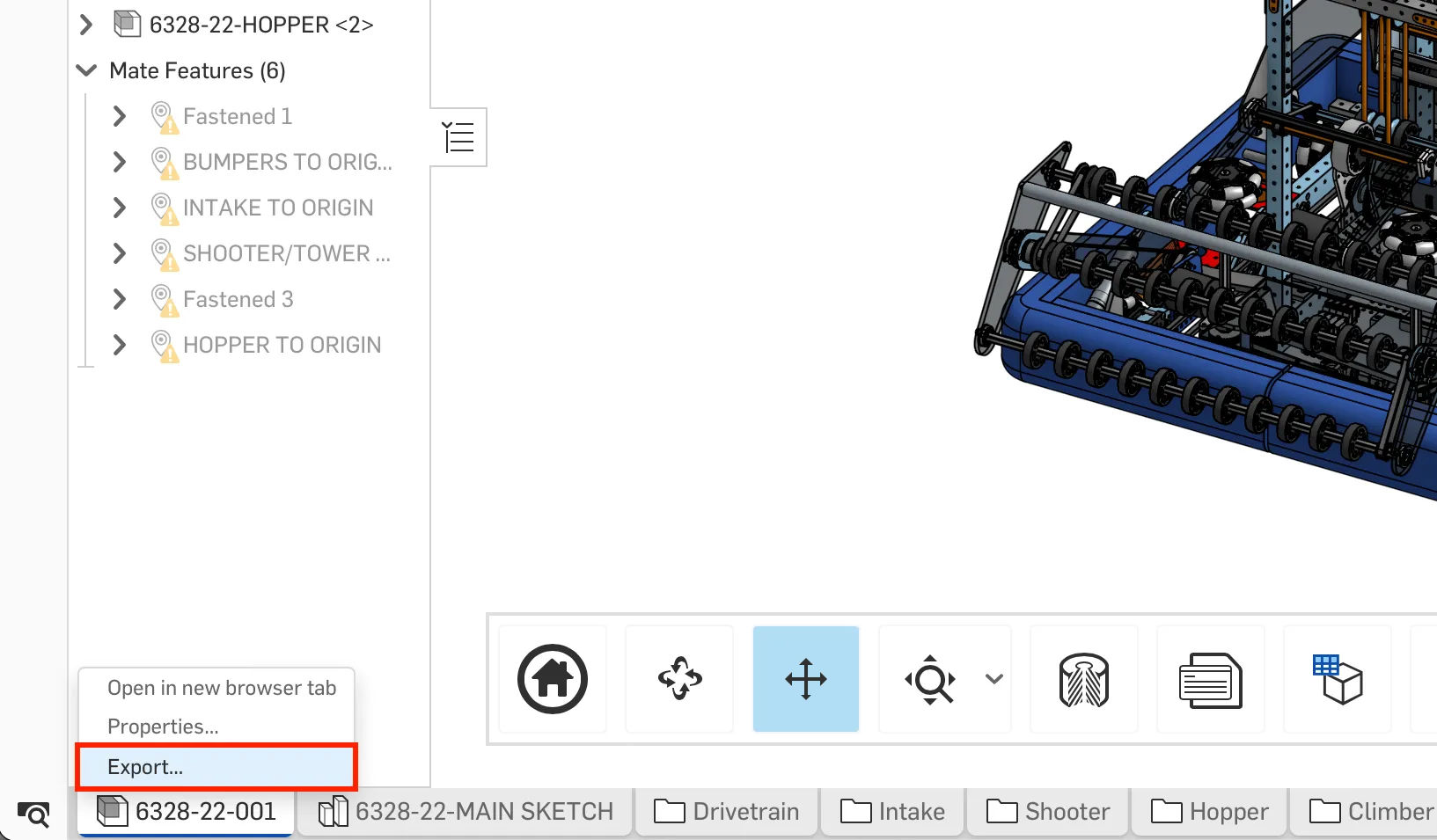
- Abre tu archivo en Onshape, haz clic derecho sobre el ensamblaje principal y elige "Export...":
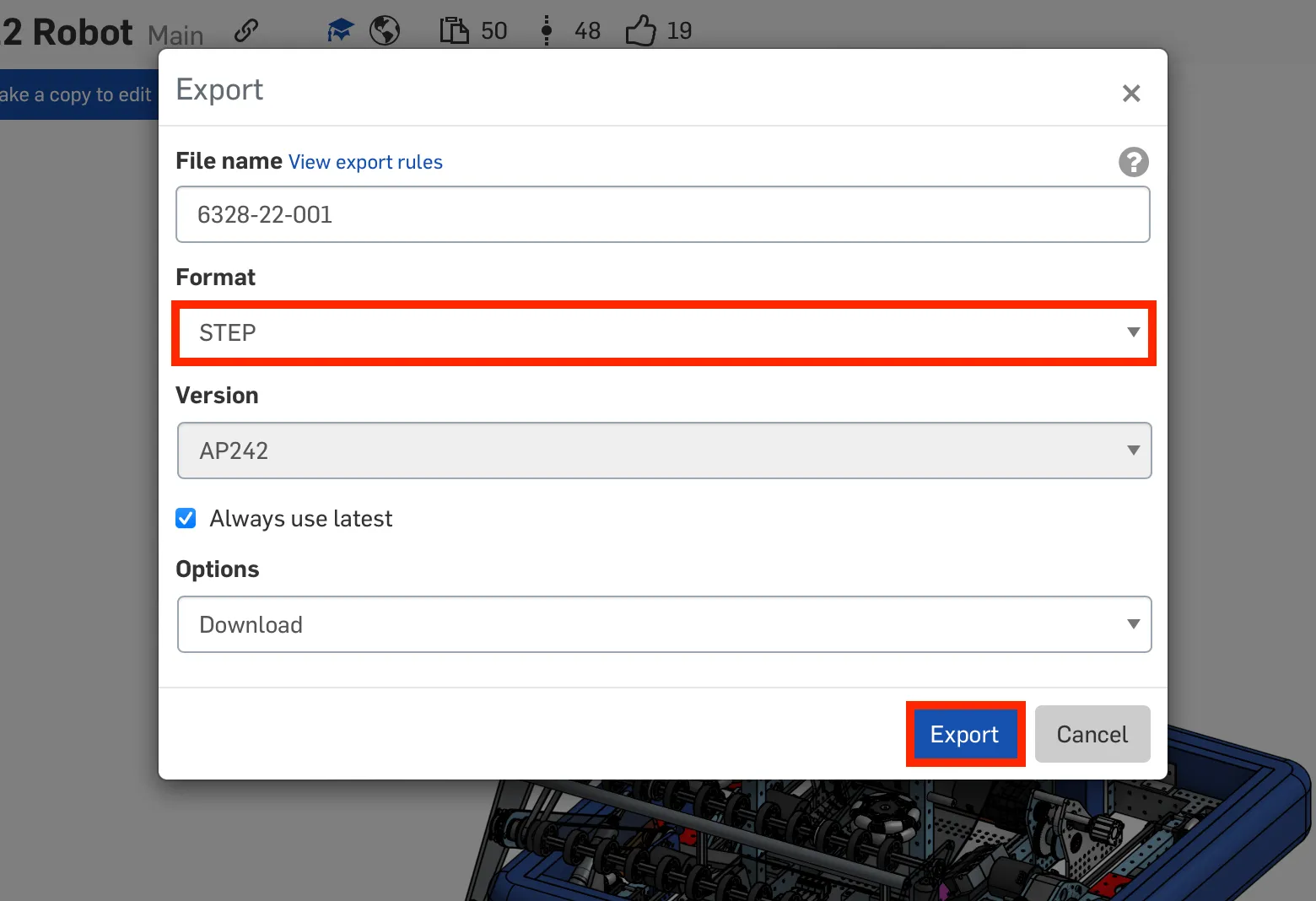
- En la ventana de opciones, asegúrate de que el formato sea "STEP" y haz clic en "Export":
- Espera a que el archivo se convierta y se descargue; puede tardar unos minutos.
Conversión de STEP a glTF (.glb)
-
Descarga CAD Assistant. Esta aplicación gratuita convierte entre muchos formatos 3D, incluidos STEP y glTF (
.glb). -
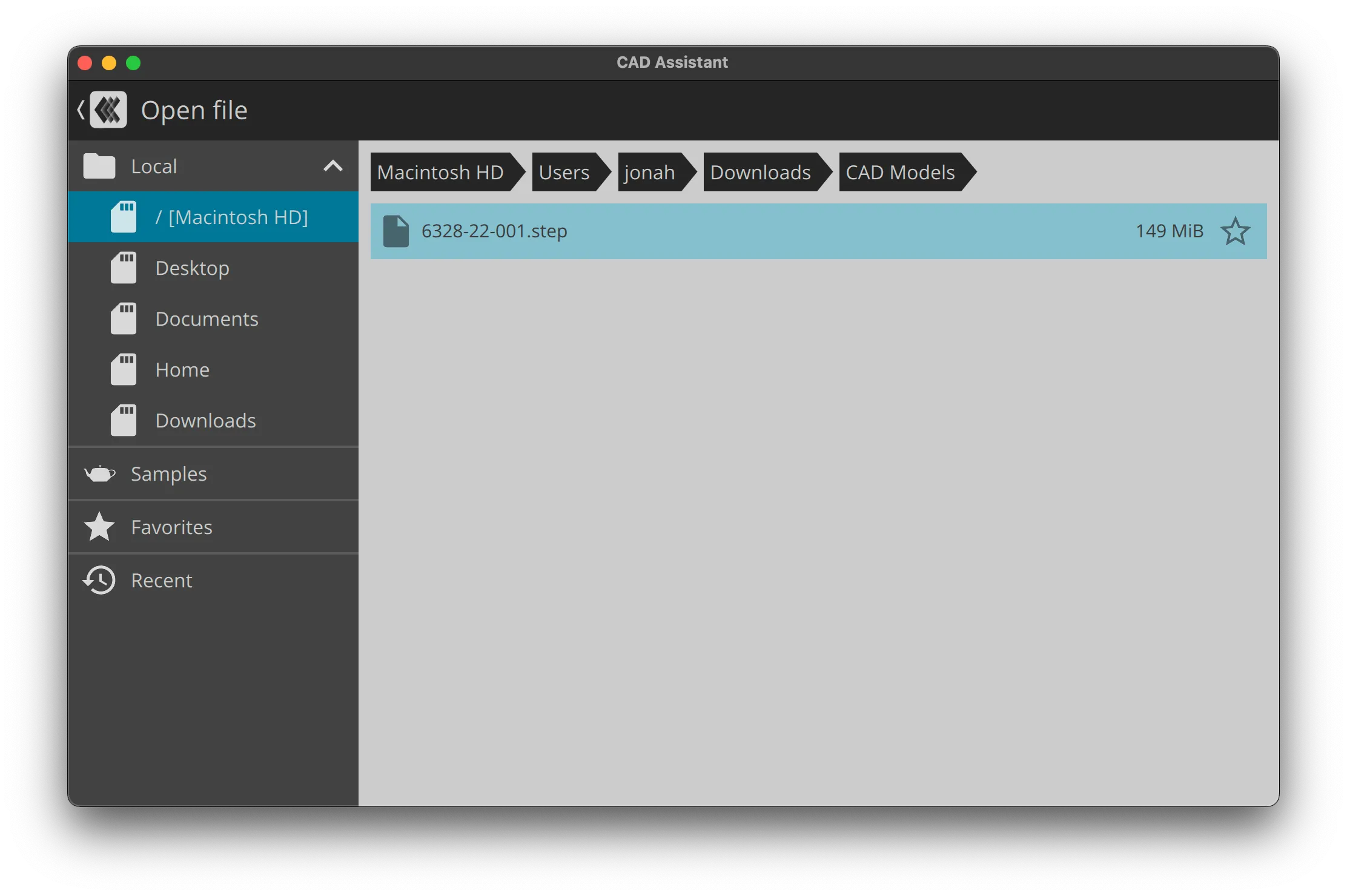
Abre CAD Assistant y selecciona el archivo STEP que quieres convertir:
-
Espera a que termine de importarse; puede tomar unos minutos.
-
Haz clic en el ícono de guardar ("Save"):
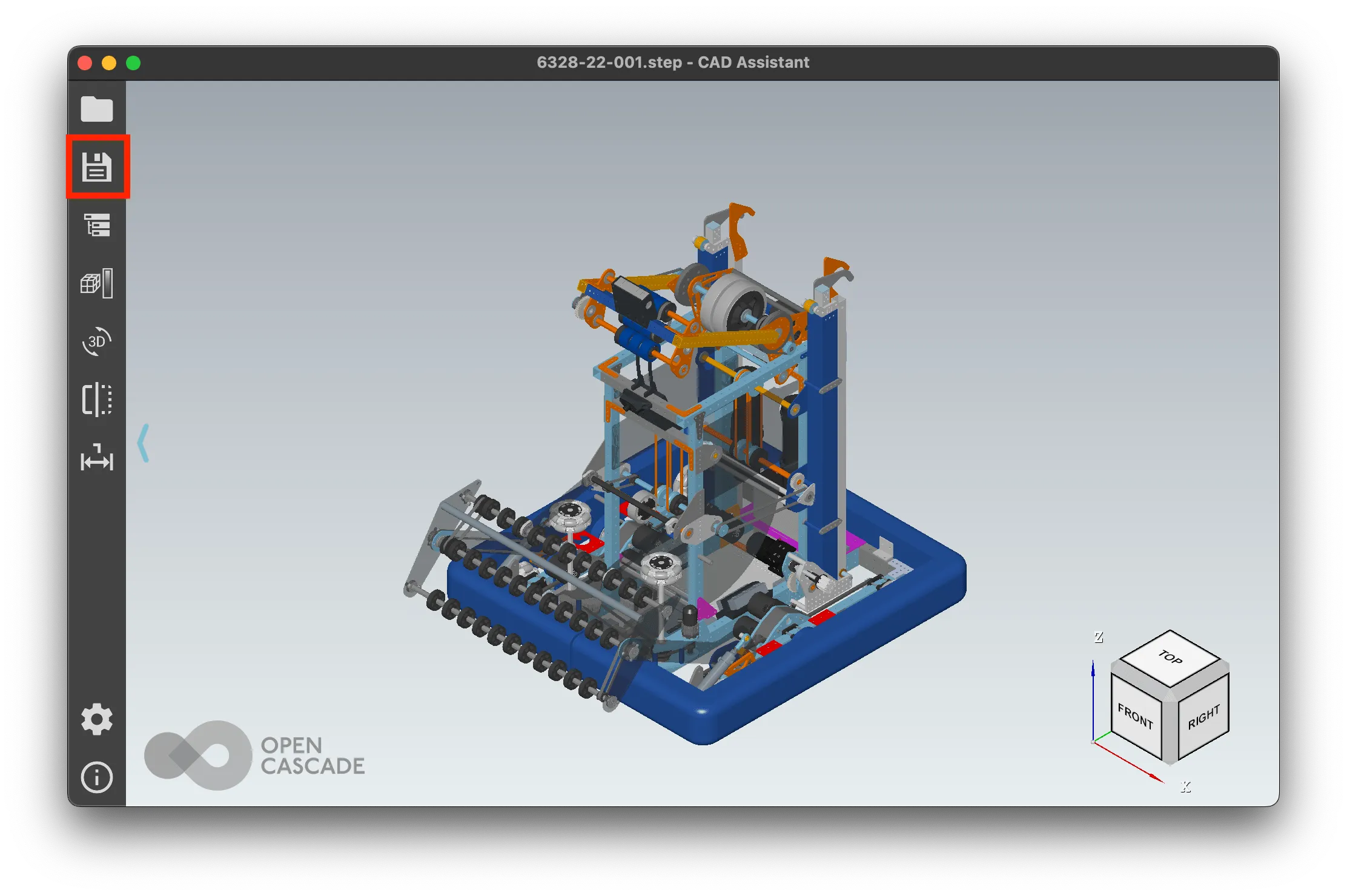
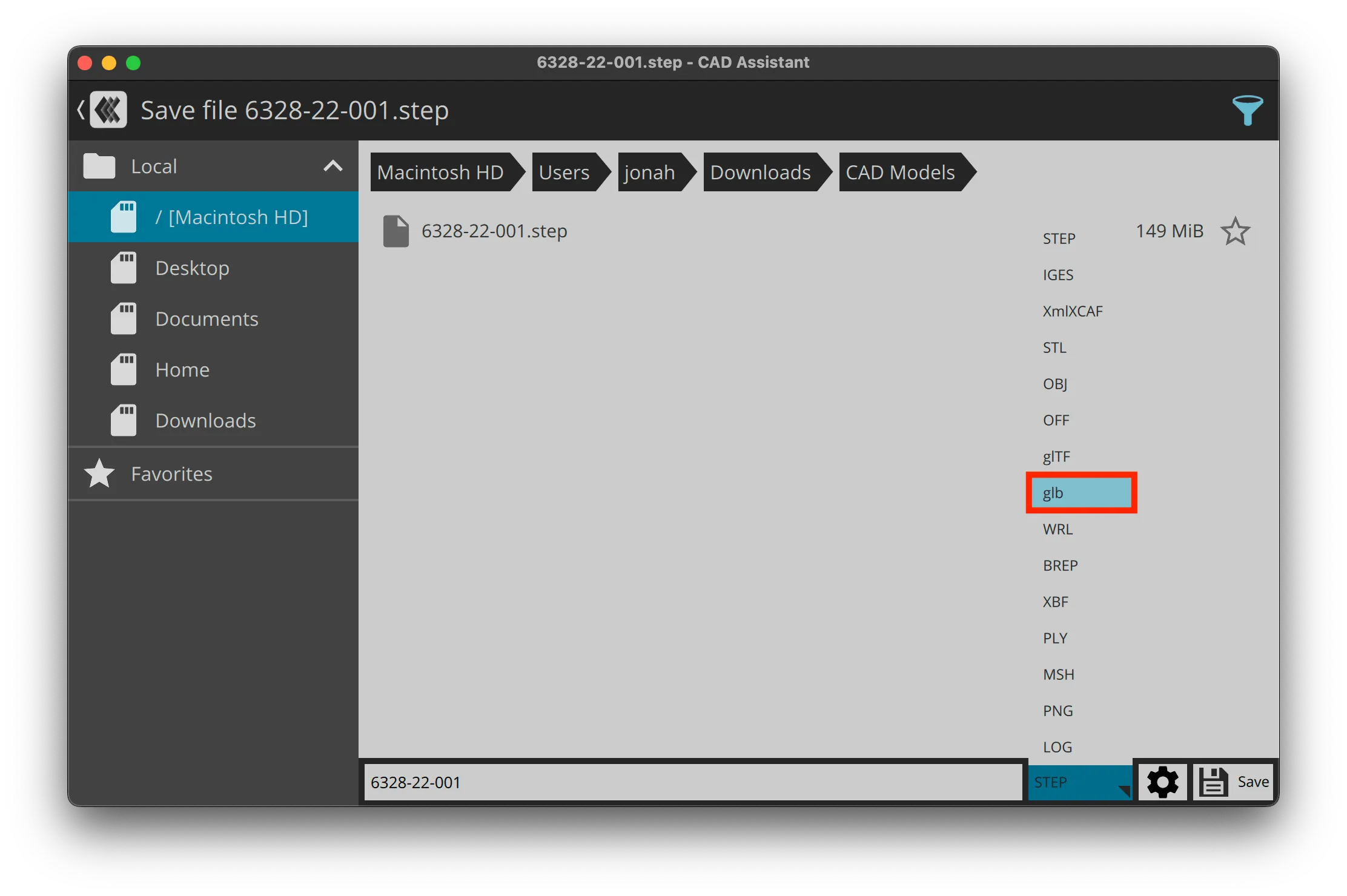
- Elige dónde guardar el archivo y cambia el formato de exportación a "glb" (glTF binario) en el menú desplegable:
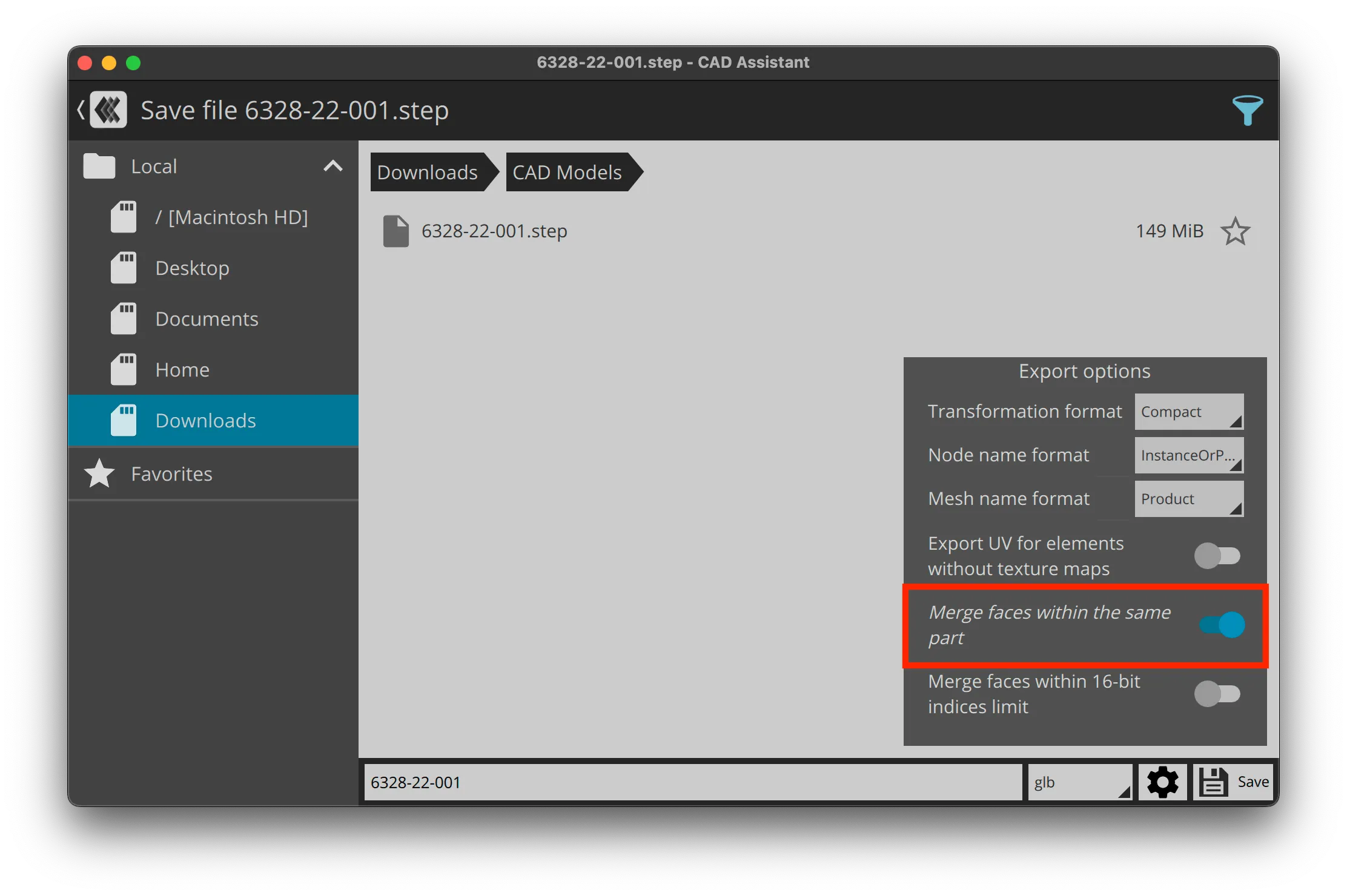
- Haz clic en el ícono del engranaje y activa "Merge faces within the same part":
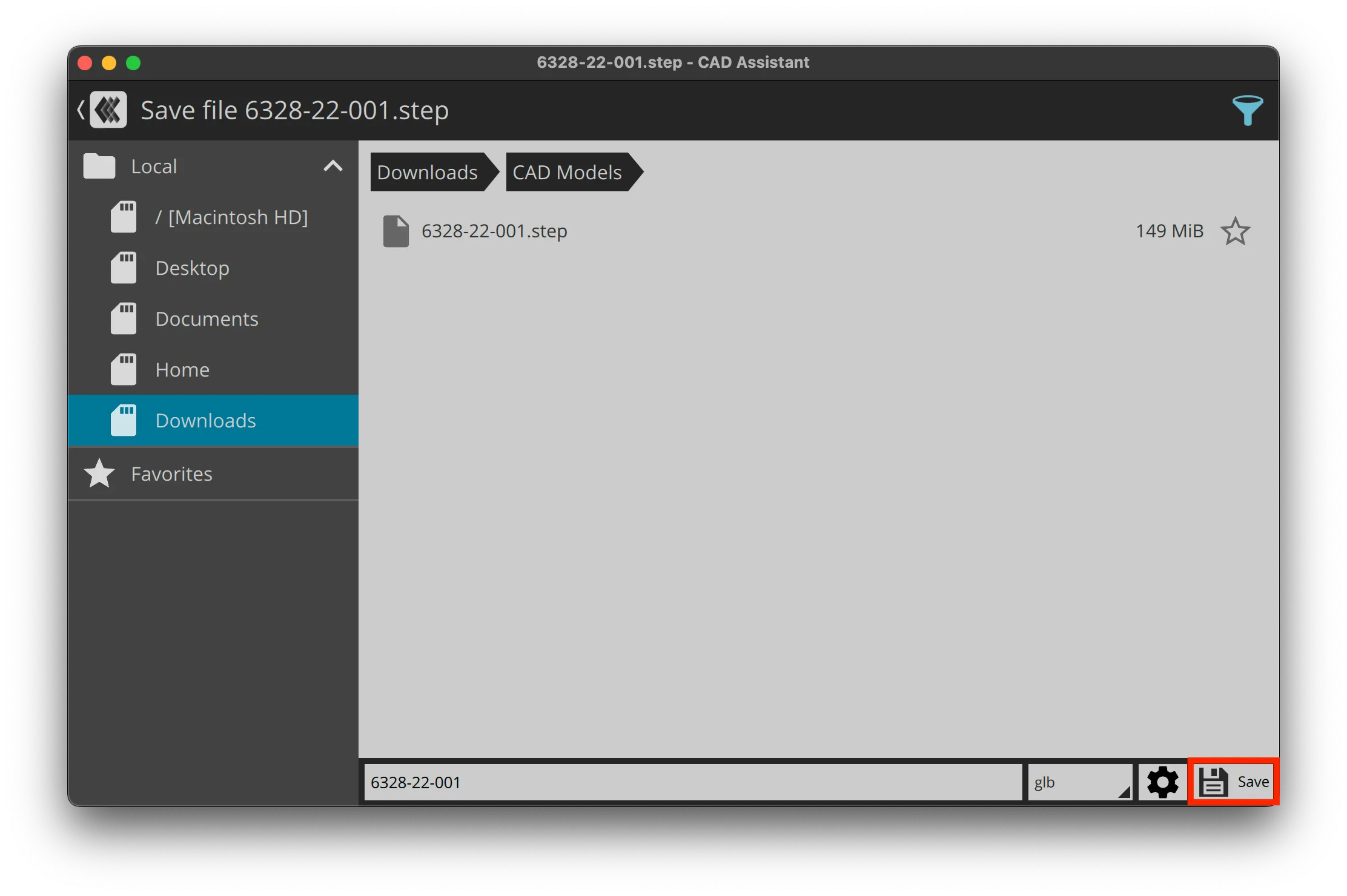
- Haz clic en el ícono de guardar ("Save") y espera a que termine la exportación:
Una vez exportado, renombra el archivo .glb (por ejemplo, model.glb) y agrégalo a tu carpeta de recursos personalizados tal como se explica en la página de Recursos personalizados.