🤖 إلى الملعب: عرض الروبوت
الآن بعد أن أصبح لديك قياس عن بُعد أساسي يعمل، حان الوقت لعرض روبوتك! يوفر AdvantageScope عارضات ملعب ثنائية وثلاثية الأبعاد قوية تبث الحياة في الأودومتري وتقديرات الرؤية والمسارات والآليات المفصلية على نماذج ملاعب FRC وFTC.
في هذا الدرس التعليمي، ستتعلم كيفية:
- نشر بيانات الوضعيات المهيكلة باستخدام واجهة Telemetry.
- استخدام علامتَي التبويب 🗺️ ملعب ثنائي الأبعاد و👀 ملعب ثلاثي الأبعاد لعرض حركة الروبوت.
- نشر آلية وعرضها في البعدين الثاني والثالث.
1. نشر الوضعيات
في WPILib، تُستخدم الكائنات الهندسية مثل Pose2d وPose3d وTranslation2d لتمثيل موقع الروبوت وعناصر الملعب. باستخدام واجهة Telemetry، يمكنك تسجيل الوضعيات/الإزاحات والمصفوفات (مثل المسارات المخططة أو أهداف الرؤية) مباشرة باستدعاء دالة واحدة:
Pose2d poseA = new Pose2d();
Pose2d poseB = new Pose2d();

Telemetry.log("MyPose", poseA);
Telemetry.log("MyPoseArray", new Pose2d[] {poseA, poseB});
نموذج OpMode
هل تريد تجربة ميزات العرض في AdvantageScope دون مشروع روبوت كامل؟ انسخ وضع OpMode أدناه، الذي ينشر عدة وضعيات ثنائية وثلاثية الأبعاد لأغراض العرض التوضيحي على نموذج ملعب FRC. راجع 👋 مرحبًا بالقياس عن بُعد! للاطلاع على تفاصيل إنشاء مشروع WPILib جديد وتهيئته للقياس عن بُعد.
@Teleop
public class ExampleTeleop implements OpMode {
  @Override
  public void periodic() {
    double t = Timer.getTimestamp();

    // إنشاء مسار قيادة دائري نموذجي
    double x = 2.0 * Math.cos(t * 0.5);
    double y = 2.0 * Math.sin(t * 0.5);
    Rotation2d rotation = Rotation2d.fromRadians(t * 0.5 + Math.PI / 2.0);
    Pose2d robotPose2d = new Pose2d(x, y, rotation);

    // إنشاء وضعية ثلاثية الأبعاد نموذجية (مثل التموضع بالرؤية أو ميل/انقلاب الجيروسكوب)
    Pose3d robotPose3d = new Pose3d(x, y, 0.0, new Rotation3d(0.0, 0.0, rotation.getRadians()));

    // إنشاء مسار نموذجي (مصفوفة من كائنات Pose2d)
    Pose2d[] trajectory = new Pose2d[] {
        new Pose2d(8.0, 4.0, Rotation2d.ZERO),
        new Pose2d(10.0, 4.0, Rotation2d.ZERO),
        new Pose2d(10.0, 6.0, Rotation2d.CW_PI_2)
    };

    // تسجيل وضعيات ثنائية وثلاثية الأبعاد فردية
    Telemetry.log("Field/RobotPose2d", robotPose2d);
    Telemetry.log("Field/RobotPose3d", robotPose3d);

    // تسجيل مصفوفة وضعيات (مثل مسار أو وضعيات AprilTag)
    Telemetry.log("Field/Trajectory", trajectory);
  }
}
في AdvantageScope، تُصنّف القيم الهندسية في الشريط الجانبي بنوعها. كما يمكنك توسيع كل حقل لفحص المكونات الفردية للوضعية مثل قيم X وY والدوران:
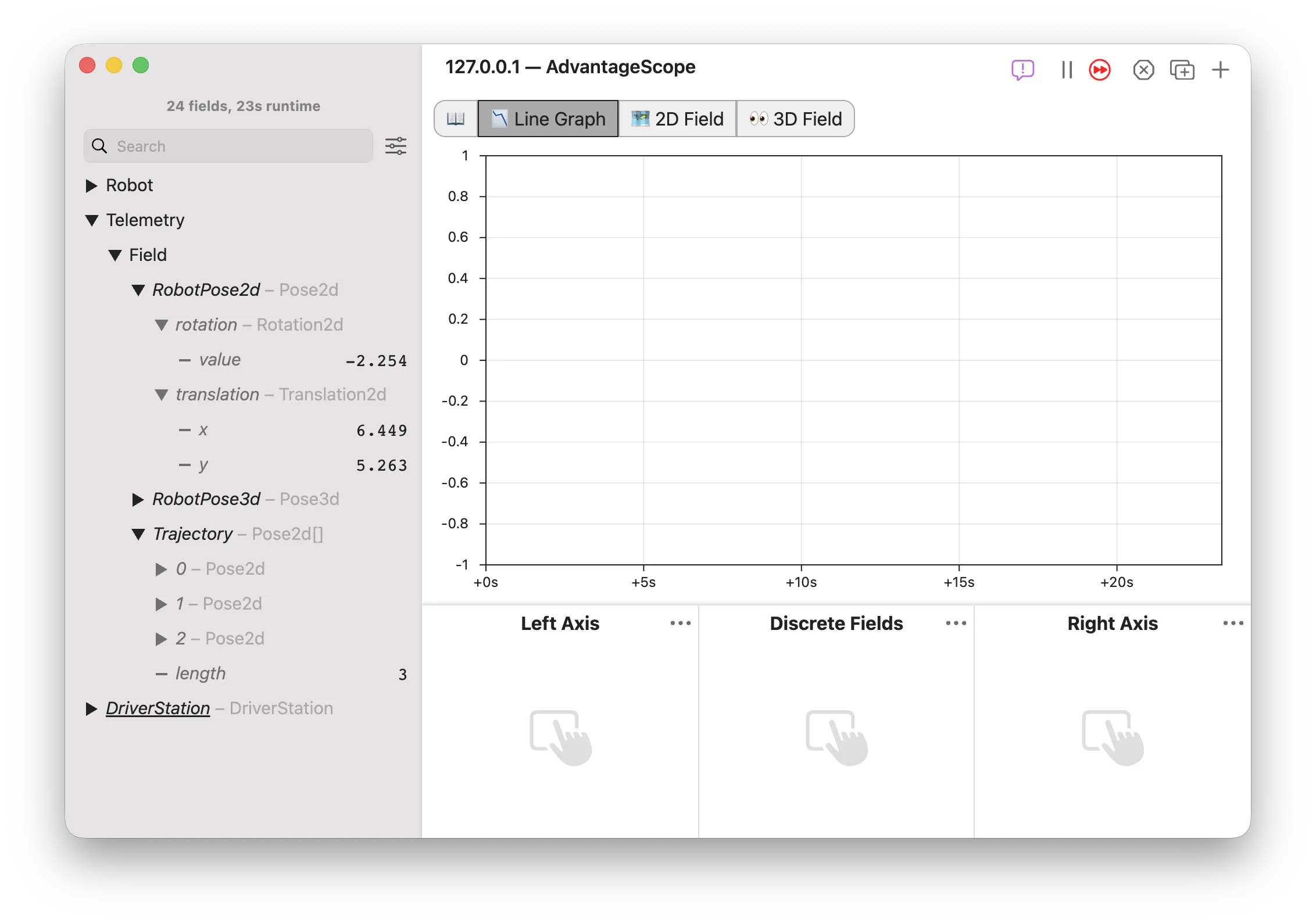
تظهر في الصورة أعلاه الواجهة باللغة الإنجليزية.
2. عرض البيانات ثنائية الأبعاد
تعرض علامة تبويب 🗺️ ملعب ثنائي الأبعاد منظرًا علويًا لروبوتك متراكبًا على ساحة المنافسة.
- في AdvantageScope، انقر على زر + في شريط علامات التبويب وحدد ملعب ثنائي الأبعاد (أو حدد علامة تبويب ملعب ثنائي الأبعاد موجودة).
- من القائمة المنسدلة «ملعب» في لوحة التحكم السفلية، حدد موسم اللعبة الحالي أو ملعبًا دائمًا.
- في شجرة الشريط الجانبي، ابحث عن
NT:/Telemetry/Field/RobotPose2dواسحبه إلى قائمة «وضعيات (Poses)» في لوحة التحكم. - سيظهر روبوتك على الملعب!
- انقر على الأيقونة بجوار الوضعية في لوحة التحكم لتغيير لون الروبوت.
انقر بزر الماوس الأيمن في أي مكان على لوحة الملعب للاختيار بين غير مقفل، أو مقفل (الروبوت) (يتحرك مع الروبوت)، أو مقفل (الروبوت والدوران) (يدوّر الملعب بحيث يشير روبوتك دائمًا للأعلى). انقر على الأزرار ضمن «الاتجاه» لضبط الدوران.
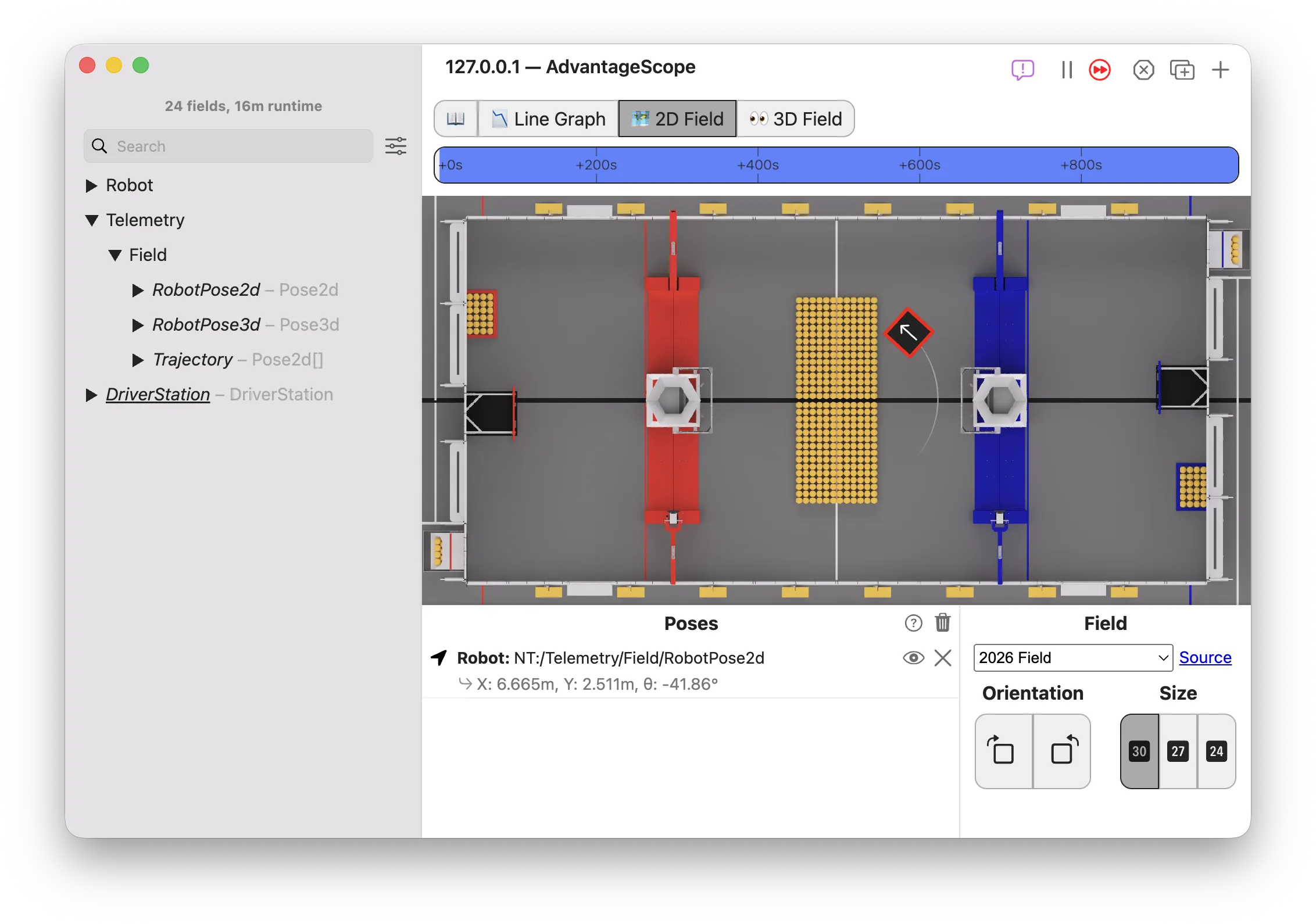
تظهر في الصورة أعلاه الواجهة باللغة الإنجليزية.
3. تبديل أنواع الكائنات
يدعم AdvantageScope العديد من أنواع الكائنات المرئية بخلاف وضعيات الروبوت البسيطة، بما في ذلك الأشباح (روبوتات شبه شفافة) والمسارات وأهداف الرؤية والخرائط الحرارية وAprilTags وقطع اللعب والمزيد! لاستكشاف أنواع الكائنات التي يمكن لـ AdvantageScope عرضها:
- انقر على أيقونة
?(مساعدة) الموجودة في لوحة التحكم. - ستفتح نافذة تسرد جميع الأنواع المرئية المدعومة، وأنواع البيانات المتوقعة (مثل
Pose2dوPose3d[]وTranslation2d)، وما إذا كان يمكن إضافتها كعناصر مستقلة أو كعناصر فرعية مرفقة بكائن آخر.
انقر على الأيقونة بجوار كل وضعية في لوحة التحكم لتبديل نوع الكائن. جرّب تبديل وضعية الروبوت إلى نوع كائن آخر مثل شبح أو سهم أو خريطة حرارية!
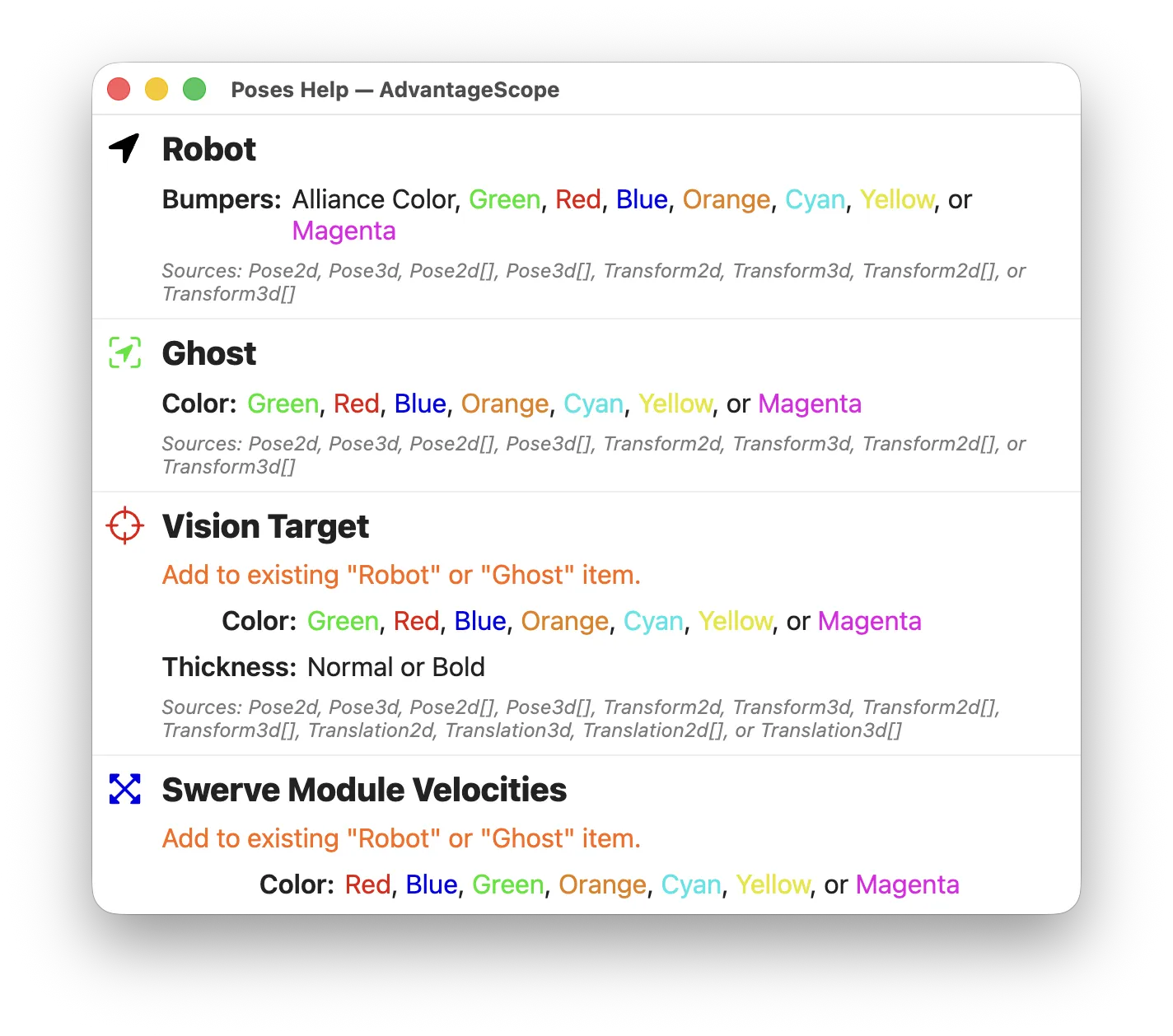
تظهر في الصورة أعلاه الواجهة باللغة الإنجليزية.
4. عرض البيانات ثلاثية الأبعاد
تعرض علامة تبويب 👀 ملعب ثلاثي الأبعاد ملعبًا ثلاثي الأبعاد كاملًا مع عناصر اللعبة والإضاءة ونماذج الروبوت القابلة للتخصيص.
- انقر على + في شريط علامات التبويب وحدد ملعب ثلاثي الأبعاد (أو حدد علامة تبويب ملعب ثلاثي الأبعاد موجودة).
- حدد نموذج موسم لعبتك من القائمة المنسدلة «ملعب».
- اسحب
NT:/Telemetry/Field/RobotPose3dأوNT:/Telemetry/Field/RobotPose2dإلى قسم «وضعيات (Poses)» (تُوضع الوضعيات ثنائية الأبعاد تلقائيًا على أرضية الملعب). - اسحب
NT:/Telemetry/Field/Trajectoryإلى قائمة «وضعيات (Poses)» واضبط نوعه على مسار لعرض المسار كشريط عبر الملعب. - انقر واسحب باستخدام زر الماوس الأيسر لتدوير الكاميرا حول الملعب. اسحب باستخدام زر الماوس الأيمن للتحريك. مرّر للتكبير/التصغير.
- بدلًا من ذلك، استخدم WASD للتحريك، وIJKL للتدوير، وQ/E للتحرك لأعلى ولأسفل.
- انقر بزر الماوس الأيمن في منفذ العرض ثلاثي الأبعاد للتبديل بين دوران حول الروبوت، ومحطة السائق (عرض المباراة من منظور تحالفك)، وكاميرا ثابتة (العرض من كاميرات الرؤية المثبتة على الروبوت).
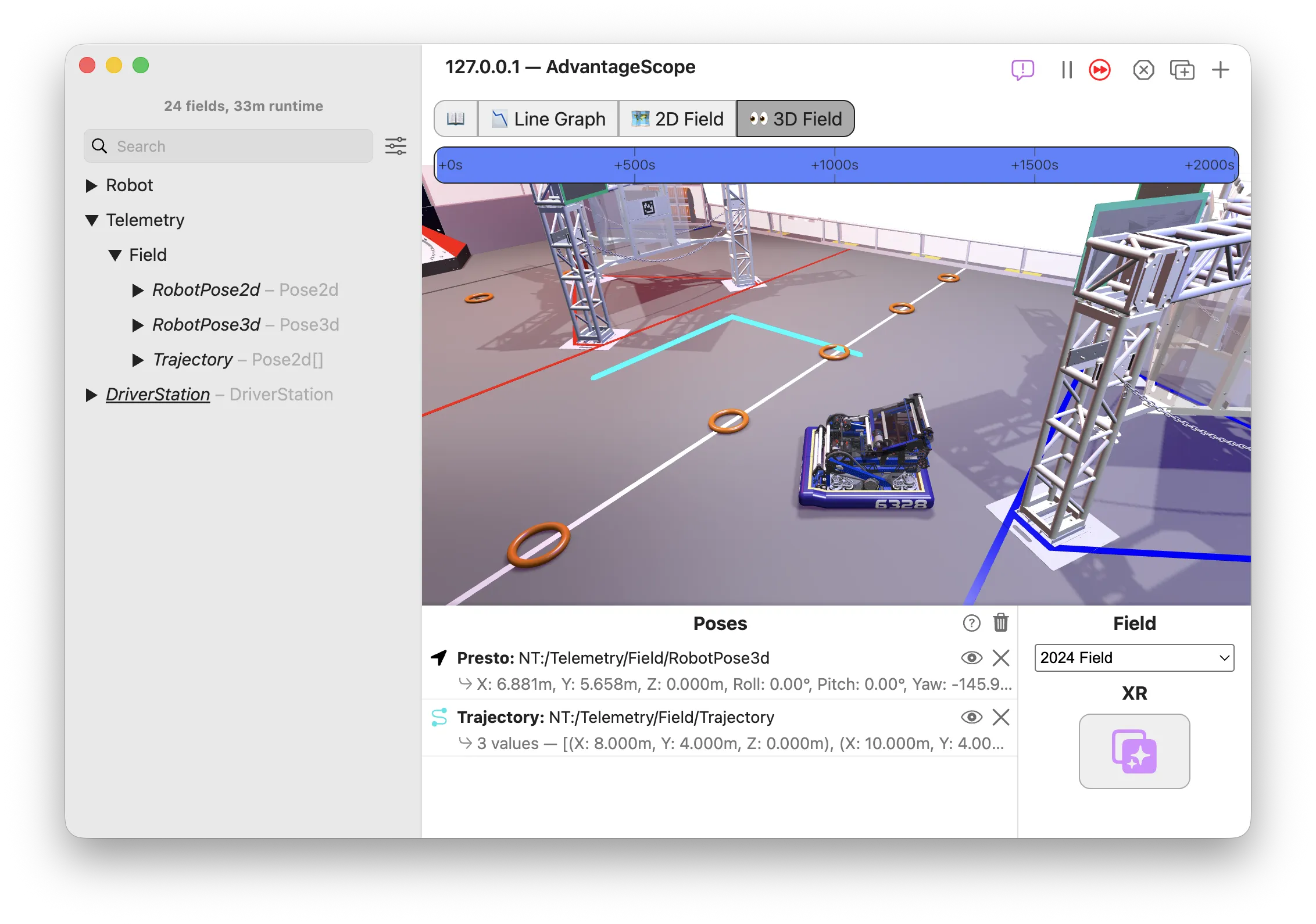
تظهر في الصورة أعلاه الواجهة باللغة الإنجليزية.
5. نشر بيانات الآليات
إذا كان روبوتك يحتوي على هياكل مفصلية مثل رافعة أو ذراع أو معصم، فيمكنك عرضها باستخدام Mechanism2d من WPILib. راجع وثائق WPILib لمزيد من التفاصيل. يظهر أدناه مثال لذراع بمفصل واحد.
public class ExampleTeleop implements OpMode {
  // إنشاء لوحة آلية ثنائية الأبعاد (العرض 2 متر، الارتفاع 2 متر)
  private final Mechanism2d mechanism = new Mechanism2d(2.0, 2.0);
  private MechanismLigament2d arm;

  public ExampleTeleop(Robot robot) {
    // إنشاء ذراع متجذر عند (1 متر، 0.5 متر)
    MechanismRoot2d root = mechanism.getRoot("ArmRoot", 1.0, 0.5);
    arm = root.append(new MechanismLigament2d("Arm", 0.8, 0.0, 6.0, new Color8Bit(255, 100, 0)));
  }

  @Override
  public void periodic() {
    // تحريك زاوية الذراع
    double angle = 45.0 + 45.0 * Math.sin(Timer.getTimestamp() * 2.0);
    arm.setAngle(angle);

    // نشر حالة الآلية في كل دورة حلقة
    Telemetry.log("Superstructure/Mechanism", mechanism);
  }
}
6. عرض الآليات ثنائية الأبعاد
يمكن استخدام علامة تبويب ⚙️ آلية لعرض الآليات في البعد الثاني.
- انقر على + في شريط علامات التبويب وحدد آلية.
- اسحب
NT:/Telemetry/Superstructure/Mechanismإلى لوحة التحكم. سترى الذراع ثنائي الأبعاد المتحرك يتحرك في الوقت الفعلي.
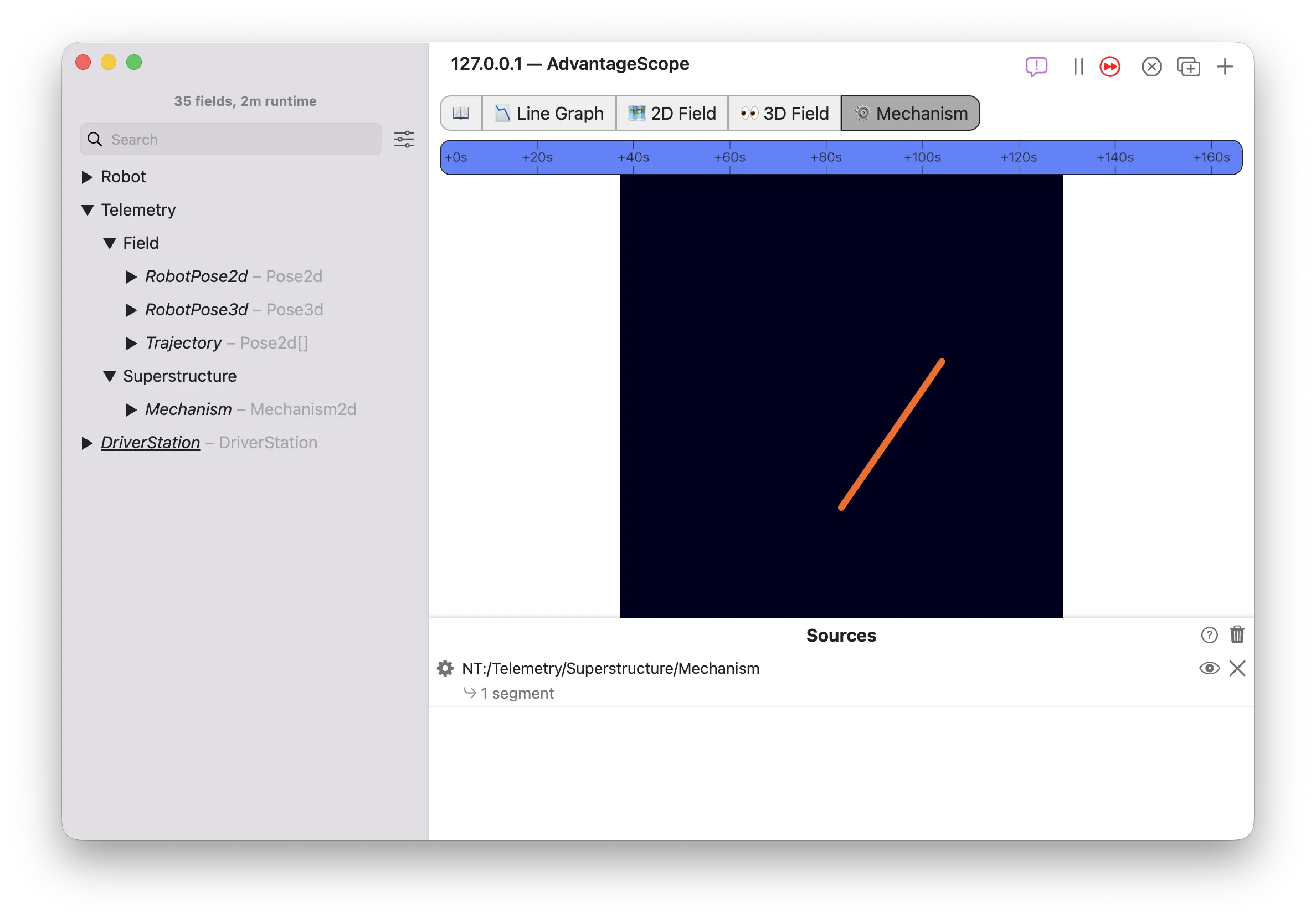
تظهر في الصورة أعلاه الواجهة باللغة الإنجليزية.
7. عرض الآليات ثلاثية الأبعاد
يمكنك إسقاط كائن Mechanism2d نفسه مباشرة على روبوتك في علامة تبويب الملعب ثلاثي الأبعاد!
- في علامة تبويب الملعب ثلاثي الأبعاد، تأكد من إضافة وضعية روبوتك إلى قائمة «وضعيات (Poses)».
- اسحب
NT:/Telemetry/Superstructure/Mechanismفوق إدخال وضعية الروبوت في قائمة الكائنات (ككائن فرعي). - تُسقَط الآلية ثنائية الأبعاد في الفضاء ثلاثي الأبعاد على هيكل الروبوت! انقر على أيقونة الترس بجوار الآلية للتبديل بين المستويين XZ (المنظر الجانبي) وYZ (المنظر الأمامي).
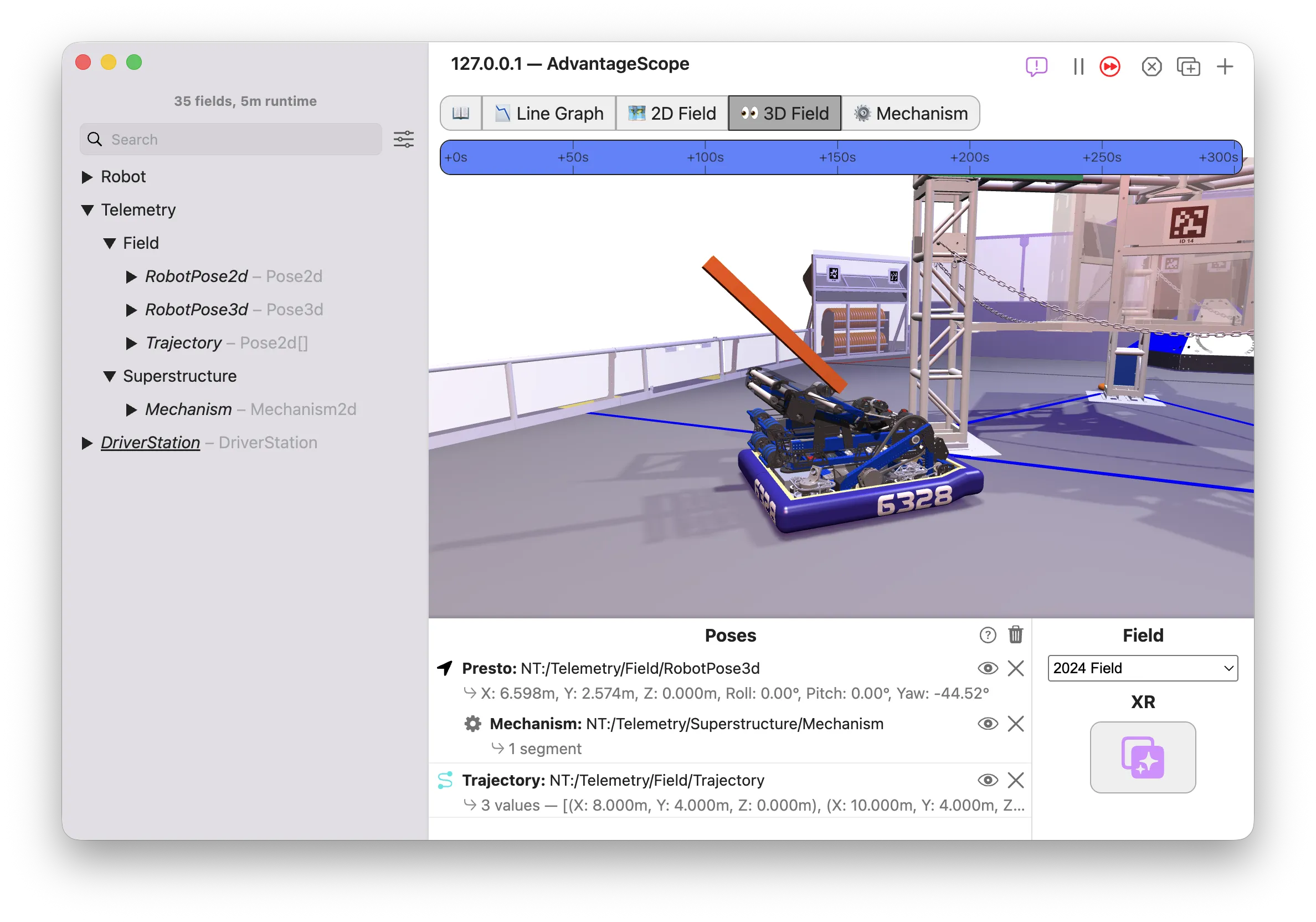
تظهر في الصورة أعلاه الواجهة باللغة الإنجليزية.
ما الخطوة التالية؟
الآن بعد أن تمكنت من عرض حركة روبوتك وآلياته في البعدين الثاني والثالث:
- 🕹️ تولي التحكم: DS وأذرع التحكم: تعلّم كيفية التكامل مع FIRST Driver Station والعمل مع سجلات DS وعرض مدخلات وحدات التحكم.
- 👀 ملعب ثلاثي الأبعاد: دليل شامل لعلامة تبويب الملعب ثلاثي الأبعاد، بما في ذلك عرض قطع اللعب وخيارات الكاميرا وأوضاع العرض.
- AdvantageScope XR: أضف الحياة إلى عرض الملعب ثلاثي الأبعاد بالواقع المعزز على iPhone وiPad.
- 🎬 فيديو: قارن عرض الملعب لديك جنبًا إلى جنب مع لقطات المباريات الحقيقية.
- 🦀 سويرف: اعرض حالة آليات الدفع سويرف، بما في ذلك التراكبات على الملاعب ثنائية وثلاثية الأبعاد.
- ⚙️ الأصول المخصصة: أضف نماذج CAD مخصصة وآليات مفصلية وصور/نماذج ملاعب.