🕹️ تولي التحكم: DS وأذرع التحكم
يعد فهم مدخلات السائق وصحة الاتصال أمرًا بالغ الأهمية عند تصحيح المشكلات على الملعب. يوفر AdvantageScope تكاملًا سلسًا مع FIRST Driver Station، مما يتيح لك مراقبة التشخيصات المباشرة وفحص سجلات محطة السائق وعرض مدخلات وحدات التحكم.
في هذا الدرس التعليمي، ستتعلم كيفية:
- الوصول إلى AdvantageScope مباشرة من FIRST Driver Station.
- الاتصال بتشخيصات محطة السائق المباشرة.
- مقارنة ومزامنة سجلات الروبوت مع سجلات محطة السائق.
- عرض مخرجات وحدة التحكم ورسائل الخطأ في علامة تبويب 💬 وحدة التحكم.
- عرض مدخلات أذرع التحكم وتخطيطات وحدات التحكم في علامة تبويب 🎮 أذرع التحكم.
1. الوصول إلى AdvantageScope من FIRST Driver Station
💡 AdvantageScope Lite مدمج مباشرة في FIRST Driver Station. يمكن الوصول إليه بالنقر على أيقونة ⚙️ ثم «Open Log Viewer in Browser».
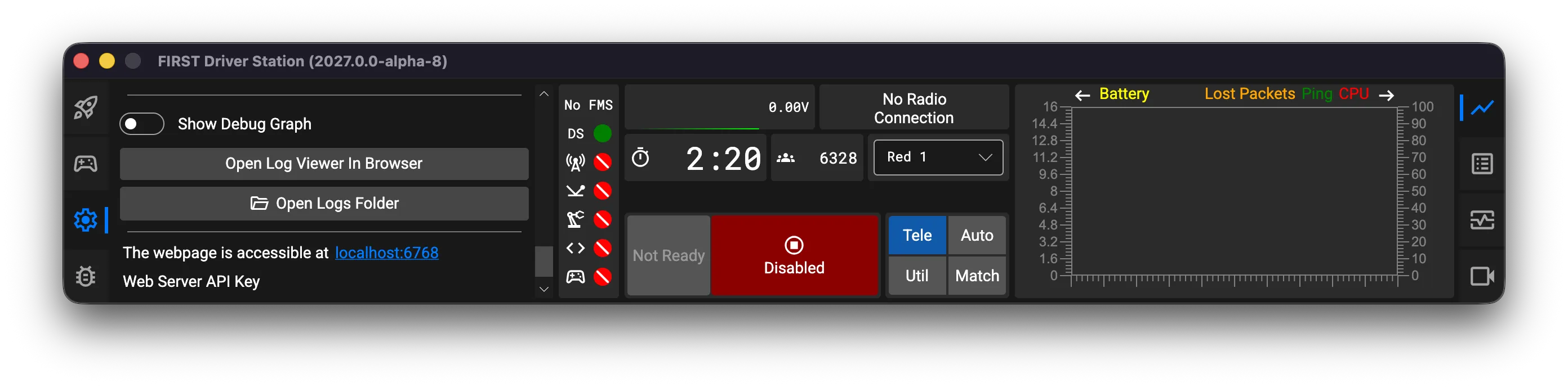
تظهر في الصورة أعلاه الواجهة باللغة الإنجليزية.
2. الاتصال بمحطة السائق مباشرة
عند التشغيل على الكمبيوتر المحمول نفسه الذي يعمل عليه FIRST Driver Station، يمكن لتطبيق AdvantageScope لسطح المكتب أيضًا بث القياس عن بُعد والتشخيصات المباشرة حول حالة محطة السائق:
- شغّل كلًا من FIRST Driver Station وAdvantageScope.
- في القائمة العلوية، حدد
ملف>الاتصال بمحطة السائق. - سيتصل AdvantageScope بخدمة محطة السائق المحلية لبث حالة المباراة وجهد البطارية وحالات أذرع التحكم وغيرها في الوقت الفعلي.
- افتح علامة تبويب 📉 رسم بياني خطي أو 🔢 جدول لعرض تشخيصات DS المباشرة.
يمكنك أيضًا استخدام اختصار لوحة المفاتيح Ctrl+Option+Shift+K (macOS) أو Ctrl+Alt+Shift+K (Windows/Linux) للاتصال السريع بمحطة السائق كمصدر مباشر.
3. سجلات محطة السائق مقابل سجلات الروبوت
عند تشخيص سلوك الروبوت بعد مباراة أو جلسة تدريب، هناك نوعان رئيسيان من السجلات يجب مراعاتهما:
| نوع السجل | المصدر | البيانات المسجلة |
|---|---|---|
| سجلات الروبوت | Systemcore عبر DataLogManager | قياس عن بُعد عالي التردد (50+ هرتز)، حالة الروبوت، حالة أذرع التحكم، قياسات المستشعرات، تيارات المحركات، حالات متحكمات PID، تقديرات الوضعيات، وبيانات الآليات. |
| سجلات محطة السائق | حاسوب محطة السائق | زمن الذهاب والإياب في الشبكة (زمن الانتقال)، نسبة فقدان الحزم، ping الراديو، جهد البطارية، نسبة استخدام معالج وحدة تحكم الروبوت، بيانات وحدة التحكم، حالة الروبوت، وحالة أذرع التحكم. |
نظرًا لأن سجلات الروبوت تسجل قياسًا عن بُعد غنيًا وعالي التردد مباشرة من المصدر، فإنها تُفضّل عمومًا للتحقيق في سلوك الروبوت وحلقات التحكم والمسارات الذاتية. ومع ذلك، تلتقط سجلات DS أحداث الشبكة والمباراة الخارجية الحرجة التي لا يستطيع الروبوت قياسها بمفرده.
تُلتقط بيانات أذرع التحكم في كلا السجلين، كما هو موضح أدناه.
4. دمج ومزامنة سجلات متعددة
يتيح لك AdvantageScope فتح ومزامنة السجلات من مصادر متعددة على جدول زمني واحد:
- افتح ملف سجل الروبوت باستخدام
ملف>فتح ملفات سجل...(أو اسحب ملف.wpilogمباشرة إلى AdvantageScope). - في شريط القوائم، حدد
ملف>إضافة ملفات سجل جديدة...واختر سجل محطة السائق المقابل. - سيحاذي AdvantageScope كلا السجلين تلقائيًا على جدول زمني متزامن! تُنظَّم الحقول من كل سجل ضمن جداول منفصلة (مثل
Log0وLog1). - يمكنك الآن تراكب بيانات القياس عن بُعد للروبوت (مثل تيار المحرك أو تقديرات الوضعيات) مباشرة مع إشارات محطة السائق (مثل فقدان الحزم أو جهد البطارية) في 📉 رسم بياني خطي لمعرفة ما إذا كان سلوك الروبوت غير المتوقع قد تزامن مع انقطاع الراديو أو هبوط الجهد (brownout).
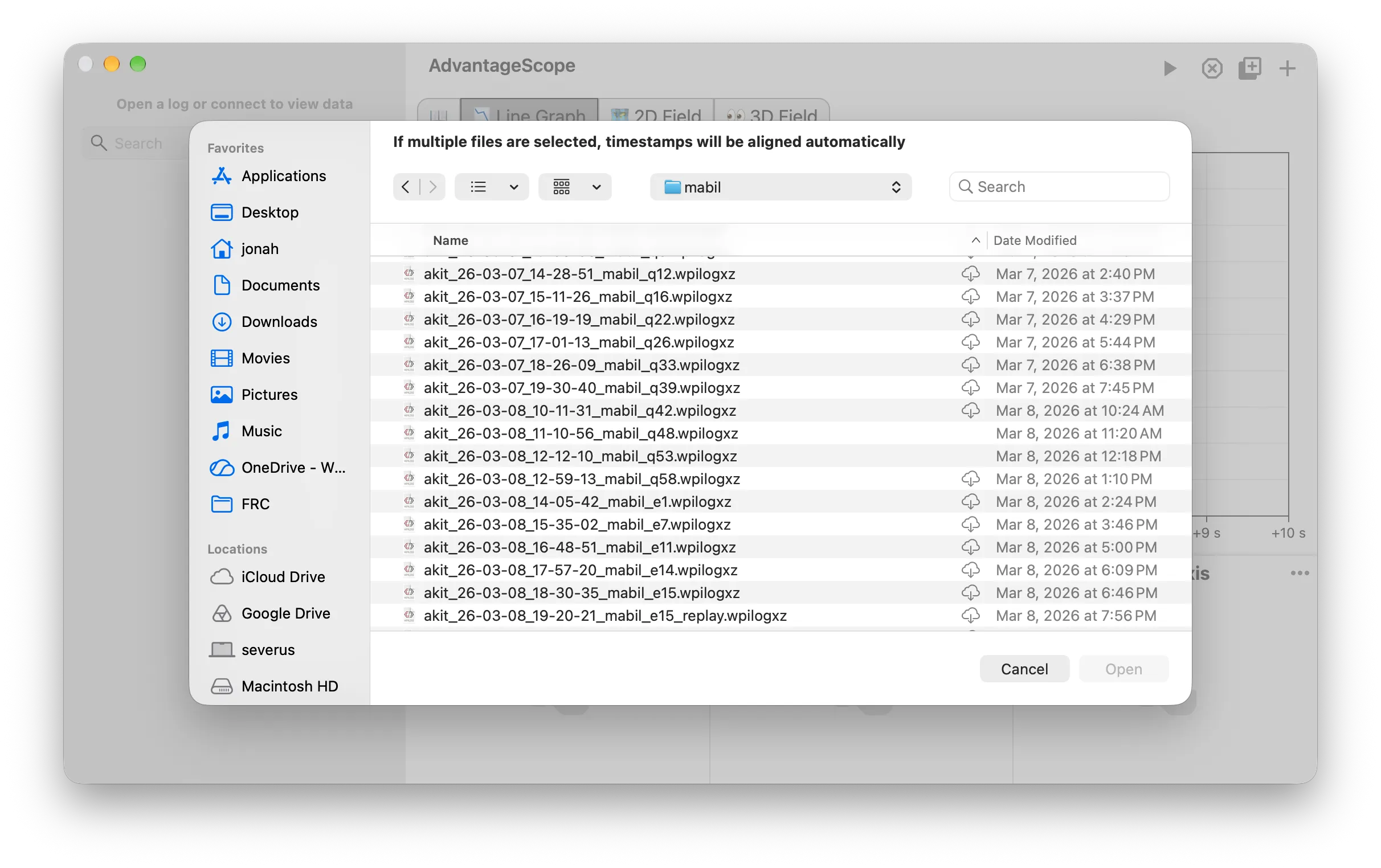
تظهر في الصورة أعلاه الواجهة باللغة الإنجليزية.
5. عرض بيانات وحدة التحكم
تتيح لك علامة تبويب 💬 وحدة التحكم عرض المخرجات النصية وسجلات الأخطاء التي يطبعها الروبوت أو محطة السائق. يمكن حفظ بيانات وحدة التحكم في أي من ملفَي السجل:
- سجلات الروبوت: يسجل
DataLogManagerفي WPILib مخرجات وحدة تحكم الروبوت تلقائيًا. - سجلات محطة السائق: في DS، تُحفظ مخرجات وحدة التحكم ورسائل أحداث النظام في الحقل
DS:/Dscomm/Console.
لعرض بيانات وحدة التحكم:
- انقر على زر + في شريط علامات التبويب وحدد وحدة التحكم.
- من الشريط الجانبي، اسحب حقل وحدة التحكم (
DS:/Dscomm/Consoleأوmessages) إلى العرض الرئيسي. - يمثل كل صف رسالة سجل مع طابعها الزمني. انقر على أي رسالة للانتقال بالجدول الزمني المتزامن عبر جميع علامات التبويب المفتوحة إلى تلك اللحظة الدقيقة!
- استخدم مربع «تصفية» (أو اضغط
Ctrl+F/Cmd+F) للبحث عن رسائل محددة، أو انقر على أيقونة لوحة الألوان لتبديل تمييز التحذيرات والأخطاء.
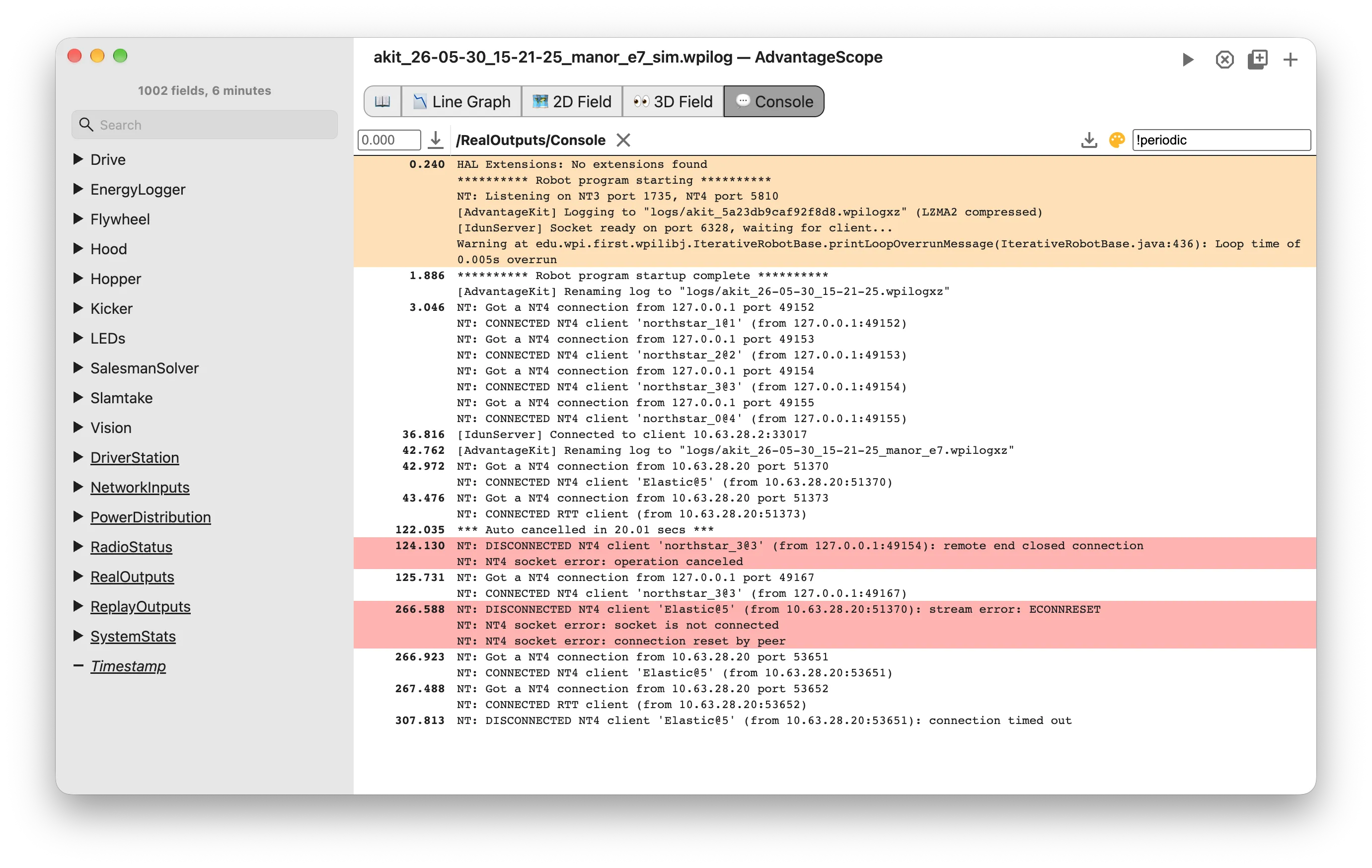
تظهر في الصورة أعلاه الواجهة باللغة الإنجليزية.
6. عرض أذرع التحكم
توفر علامة تبويب 🎮 أذرع التحكم تمثيلًا مرئيًا في الوقت الفعلي لما يصل إلى 6 وحدات تحكم ألعاب، مع إظهار حركات المحاور، والزنادات، ومفاتيح الاتجاهات (POV)، وضغطات الأزرار على تخطيطات واقعية لوحدات التحكم. ولضمان تسجيل مدخلات أذرع التحكم في ملف سجل الروبوت، هيّئ DriverStation.startDataLog() في الدالة البانية Robot إلى جانب DataLogManager كما هو موضح في 👋 مرحبًا بالقياس عن بُعد!.
- انقر على زر + في شريط علامات التبويب العلوي وحدد أذرع التحكم.
- في الجدول الموجود أسفل علامة التبويب، عيّن كل معرّف ذراع تحكم (من 0 إلى 5) إلى التخطيط المناسب (مثل وحدة تحكم Xbox أو وحدة تحكم PS4 أو ذراع تحكم عامة).
- أثناء التنقل عبر ملف سجل أو بث البيانات المباشرة من محطة السائق، ستضيء الأزرار وتتحرك العصي التناظرية بالتزامن مع إجراءات السائق!
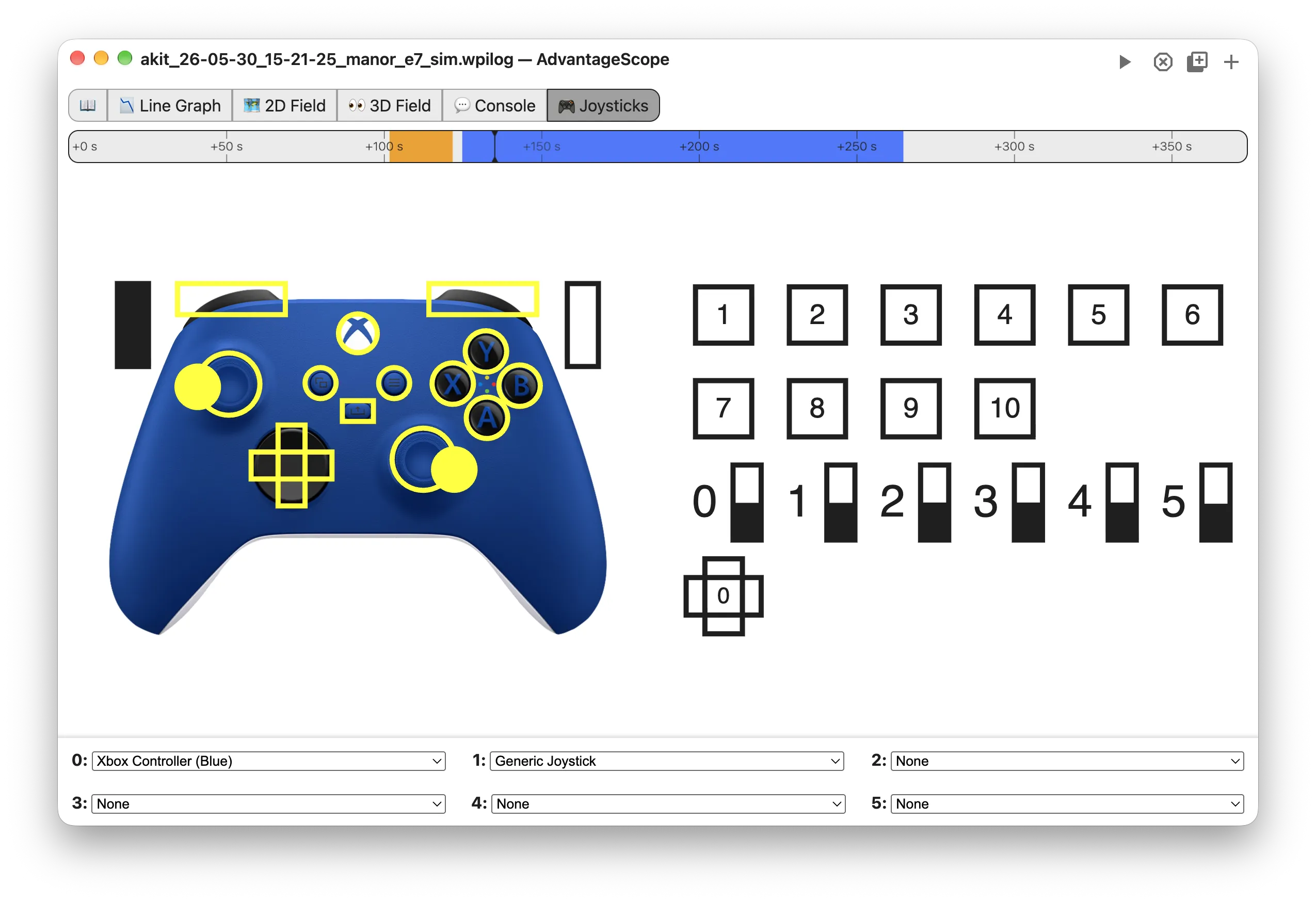
تظهر في الصورة أعلاه الواجهة باللغة الإنجليزية.
ما الخطوة التالية؟
تهانينا! لقد أكملت سلسلة الدروس التعليمية الأساسية لـ AdvantageScope. أنت الآن تعرف كيفية:
- إعداد القياس عن بُعد والاتصال بالتدفقات المباشرة وعرض الرسوم البيانية/الجداول في 👋 مرحبًا بالقياس عن بُعد!.
- عرض الأودومتري ثنائي/ثلاثي الأبعاد والمسارات والآليات في 🤖 إلى الملعب.
- بث تشخيصات محطة السائق ودمج السجلات متعددة المصادر وإعادة تشغيل مدخلات أذرع التحكم في 🕹️ تولي التحكم.
واصل استكشاف أدوات وميزات AdvantageScope المتقدمة:
- 📂 ملفات السجل: تعرّف على تنسيقات السجل المدعومة وتصدير البيانات والتنزيلات المجمعة.
- 🛜 المصادر المباشرة: دليل مفصل حول الاتصال بالمصادر المباشرة، بما في ذلك وضع الضبط.
- مرجع علامات التبويب: أدلة مرجعية حول ميزات كل نوع من أنواع العرض.
- ميزات إضافية: وثائق ونظريات حول الميزات الإضافية لـ AdvantageScope.