👋 مرحبًا بالقياس عن بُعد!
مرحبًا بك في AdvantageScope! يعد القياس عن بُعد (Telemetry) وتسجيل البيانات من الإمكانات القوية التي يمكنها تحسين قدرتك على فهم كود الروبوت وتشخيص المشكلات وتنفيذ الحلول داخل الملعب وخارجه. صُممت هذه الدروس التعليمية لمساعدتك على البدء مع القياس عن بُعد حتى تتمكن من الاستفادة من الإمكانات الكاملة لـ AdvantageScope.
في هذا الدرس التعليمي، ستتعلم كيفية:
- إعداد القياس عن بُعد الأساسي للروبوت في مشروع WPILib بلغة Java.
- الاتصال بتدفقات البيانات المباشرة في AdvantageScope.
- تسجيل البيانات في ملفات سجل للوصول إليها لاحقًا.
- عرض بيانات القياس عن بُعد باستخدام AdvantageScope.
- فرق FTC: إذا كنت تستخدم نظام التحكم الحالي لـ FIRST Tech Challenge، فراجع دليل ✴️ التوافق مع FTC.
- واجهة الويب: تتوفر نسخة متصفح من AdvantageScope مباشرة داخل FIRST Driver Station وواجهة ويب Systemcore. راجع 💡 AdvantageScope Lite لمزيد من التفاصيل.
- AdvantageKit: إطار عمل تسجيل متقدم مصمم لإعادة التشغيل الحتمي في المحاكاة. راجع الوثائق لمزيد من التفاصيل. نوصي بالبدء بواجهة القياس عن بُعد المدمجة في WPILib، الموضحة أدناه.
1. أنشئ مشروع WPILib جديدًا
للبدء، أنشئ مشروع WPILib Java جديدًا في VS Code:
- افتح VS Code.
- انقر على أيقونة WPILib في الزاوية العلوية اليمنى (أو اضغط
Ctrl+Shift+P/Cmd+Shift+Pواكتب WPILib: Create a new project). - اختر Template > Java > Command v3 Robot (أو Command v2 Robot).
- اختر مجلدًا، وسمِّ مشروعك (مثل
HelloTelemetry)، وأدخل رقم فريقك. - حدد Enable Desktop Support وانقر على Create Project.
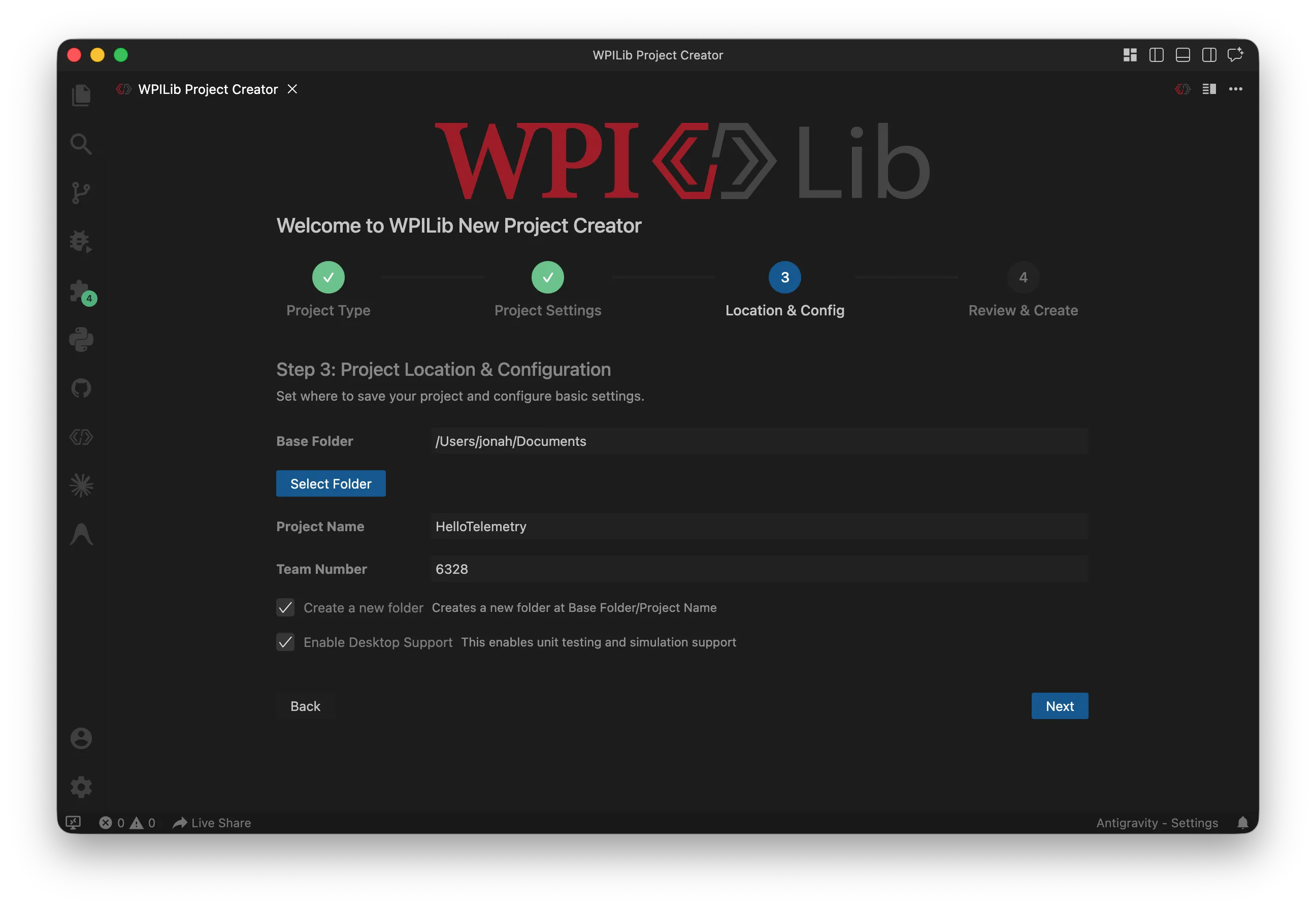
تظهر في الصورة أعلاه الواجهة باللغة الإنجليزية.
2. هيّئ تسجيل البيانات
توفر WPILib تسجيل بيانات مدمجًا عبر DataLogManager. عند تشغيله، يسجل تلقائيًا جميع بيانات القياس عن بُعد وإدخالات NetworkTables ومدخلات محطة السائق في ملفات .wpilog.
على الرغم من إمكانية حفظ السجلات في التخزين الداخلي لـ Systemcore، فإن الذاكرة الفلاش الداخلية محدودة. نوصي بشدة بتوصيل محرك أقراص USB قياسي مهيأ بنظام FAT32 في أحد منافذ USB على Systemcore. سيكتشف DataLogManager محرك الأقراص ويكتب جميع السجلات مباشرة إليه تلقائيًا.
افتح src/main/java/first/robot/Robot.java وهيّئ DataLogManager داخل الدالة البانية Robot():
public class Robot extends OpModeRobot {
  // ...

  public Robot() {
    // تشغيل DataLogManager لتسجيل جميع بيانات القياس عن بُعد في ملف .wpilog على ذاكرة USB
    DataLogManager.start();

    // تسجيل بيانات محطة السائق أيضًا (أذرع التحكم، OpMode، حالة التمكين)
    DriverStation.startDataLog(DataLogManager.getLog());
  }

  // ...
}
3. انشر بيانات القياس عن بُعد
تتيح لك فئة Telemetry في WPILib نشر البيانات بسطر كود واحد، مع تنظيم الحقول في جداول هرمية. تدعم هذه الواجهة مجموعة واسعة من أنواع البيانات، بما في ذلك القيم الرقمية والمنطقية والسلاسل النصية والمصفوفات والأنواع الهندسية في WPILib.
تختلف فئة Telemetry في WPILib عن فئة Telemetry في حزمة FTC SDK. ترسل فئة Telemetry في WPILib المعلومات من برنامج الروبوت إلى لوحات القيادة أو أدوات التصحيح أو ملفات السجل. لتحديث شاشة محطة السائق المدمجة، استخدم فئة DriverStationDisplay في WPILib.
حدّث src/main/java/first/robot/ExampleTeleop.java:
@Teleop
public class ExampleTeleop implements OpMode {
  // ...

  @Override
  public void periodic() {
    double currentTime = Timer.getTimestamp();
    double sineWave = Math.sin(currentTime * 2.0);

    // نشر قيم القياس عن بُعد باستخدام واجهة Telemetry
    Telemetry.log("Time", currentTime);
    Telemetry.log("SineWave/Value", sineWave);
    Telemetry.log("SineWave/Low", sineWave < 0.5);
  }
}
انشر الكود على روبوتك (أو شغّل WPILib: Simulate Robot Code من VS Code). في المحاكاة، انقر على Teleoperated > ExampleTeleop > Enable.
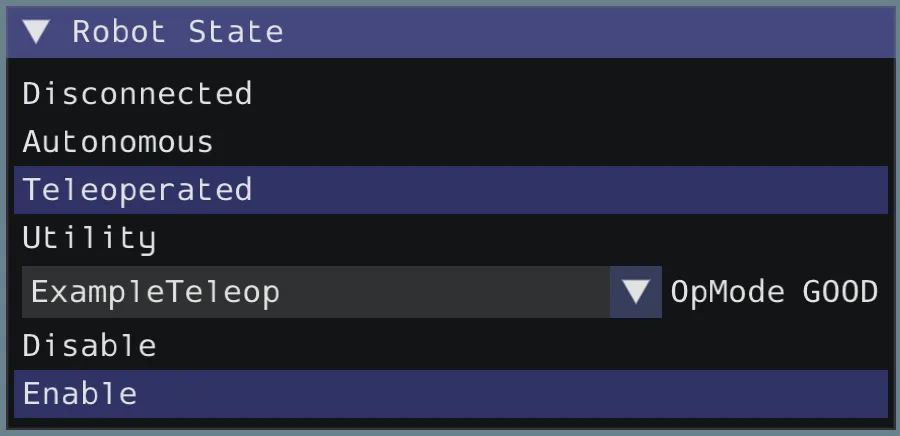
تظهر في الصورة أعلاه الواجهة باللغة الإنجليزية.
تُنشر بيانات القياس عن بُعد الجديدة فقط عند استدعاء Telemetry.log. قد تكون الدوال الدورية في فئة Robot وأوضاع OpModes والأنظمة الفرعية والآليات نشطة في ظروف مختلفة؛ راجع وثائق واجهة برمجة التطبيقات بعناية عند تحديد مكان وضع استدعاءات التسجيل.
4. اتصل بـ AdvantageScope مباشرة
شغّل تطبيق AdvantageScope لسطح المكتب. في القائمة العلوية، حدد ملف > الاتصال بالروبوت > NetworkTables (أو ملف > الاتصال بالمحاكي إذا كنت تستخدم المحاكاة). بمجرد الاتصال، سيمتلئ الشريط الجانبي الأيسر بالحقول المنشورة ضمن NT:/Telemetry.
اضغط Ctrl+K / Cmd+K للاتصال السريع بالروبوت، أو Ctrl+Shift+K / Cmd+Shift+K للاتصال بالمحاكي.
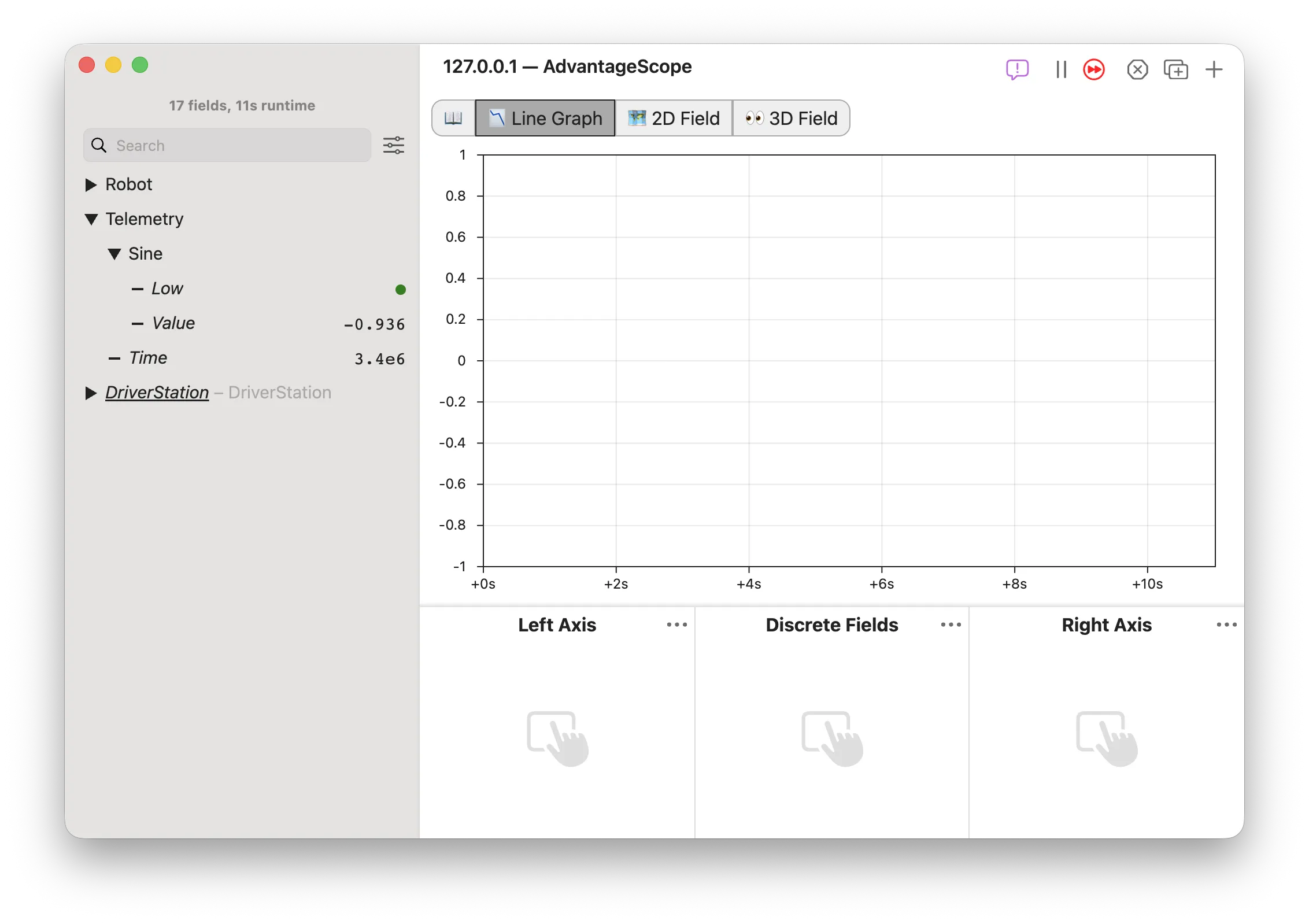
تظهر في الصورة أعلاه الواجهة باللغة الإنجليزية.
5. اعرض بيانات القياس عن بُعد
الرسم البياني الخطي
📉 رسم بياني خطي هو علامة التبويب الافتراضية في AdvantageScope ويوفر رسمًا في الوقت الفعلي للقيم الرقمية والمنفصلة.
- انظر في الشريط الجانبي الأيسر ضمن
Telemetry>SineWave. - اسحب
Valueإلى منطقة «المحور الأيسر» في لوحة التحكم. - اسحب
Lowإلى منطقة «حقول منفصلة» في لوحة التحكم. - انقر على النقاط الثلاث بجوار «حقول منفصلة» ثم على «إظهار وضع الروبوت».
سترى الموجة الجيبية وحالة الروبوت تتحدثان في الوقت الفعلي مع تدفق البيانات!
- إيقاف مؤقت / تمرير: مرّر أفقيًا أو انقر واسحب على الرسم البياني لعرض البيانات السابقة. يشير السهم الأحمر في الأعلى إلى إيقاف التمرير التلقائي المباشر مؤقتًا. انقر على السهم أو اضغط
Lلتبديل التمرير التلقائي المباشر. - تكبير/تصغير: مرّر للأعلى/للأسفل فوق الرسم البياني، أو اضغط مع الاستمرار على
Shiftأثناء السحب للتكبير على نافذة زمنية محددة. - فحص القيم: انقر في أي مكان على الرسم البياني لوضع مؤشر زمني ورؤية القيم الدقيقة في وسيلة الإيضاح.
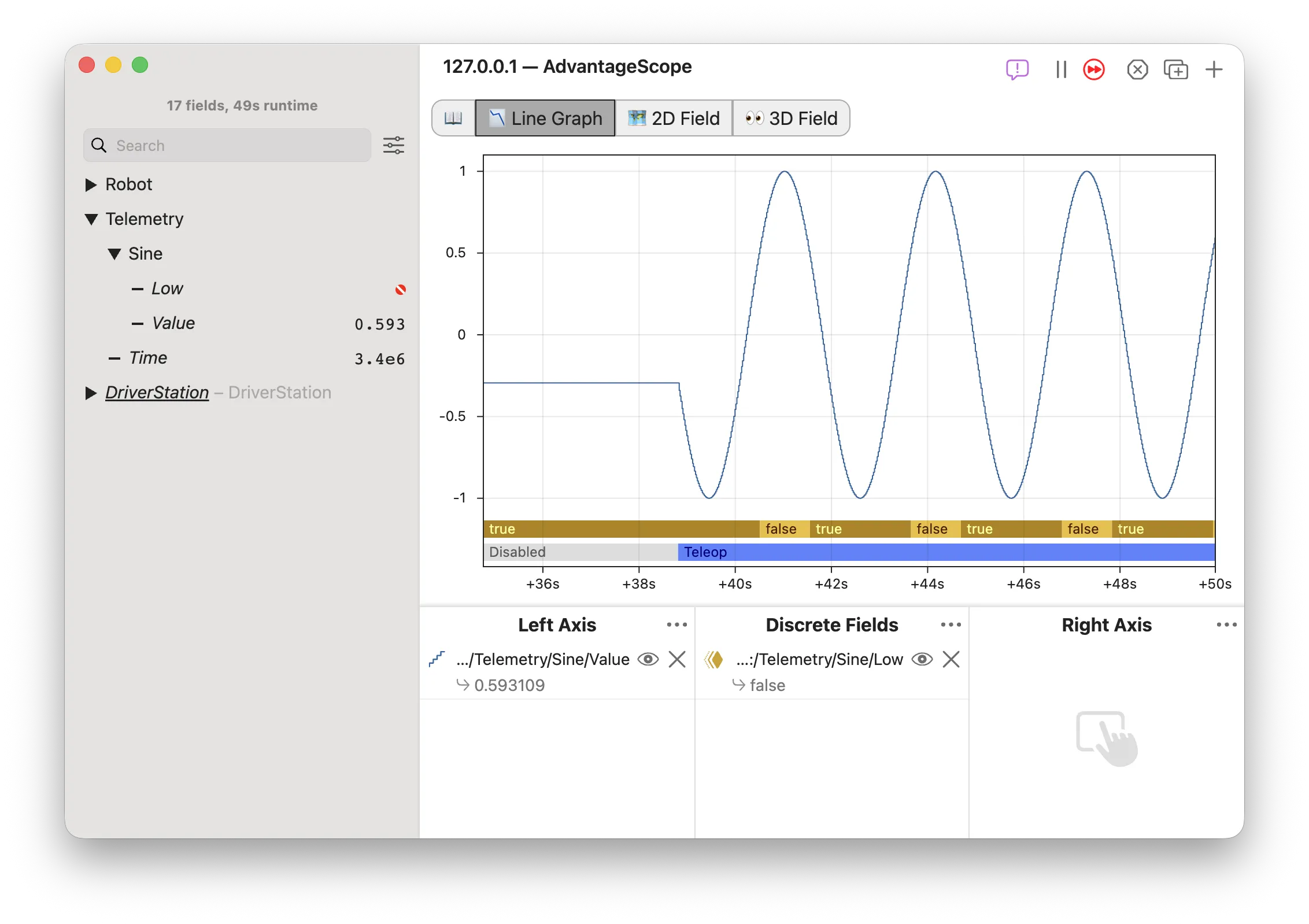
تظهر في الصورة أعلاه الواجهة باللغة الإنجليزية.
الجدول
تعرض علامة تبويب 🔢 جدول جدول بيانات زمنيًا لتغيرات الحالة والقيم، وهو مثالي لتشخيص الانتقالات وتسلسلات الأحداث.
- انقر على زر + في شريط علامات التبويب العلوي واختر جدول.
- من الشريط الجانبي، اسحب
NT:/Telemetry/SineWave/ValueوNT:/Telemetry/Lowإلى عرض الجدول. - يُضاف صف جديد تلقائيًا كلما تغيرت قيمة أي حقل معروض.
- انقر على أي صف للانتقال فورًا في جميع علامات التبويب المفتوحة إلى تلك اللحظة الزمنية الدقيقة!
يمكن إعادة ترتيب علامات التبويب وإعادة تسميتها باستخدام شريط علامات التبويب. انقر على زر النافذة في شريط العنوان لفتح علامة تبويب في نافذة منبثقة وعرض عدة علامات تبويب جنبًا إلى جنب.
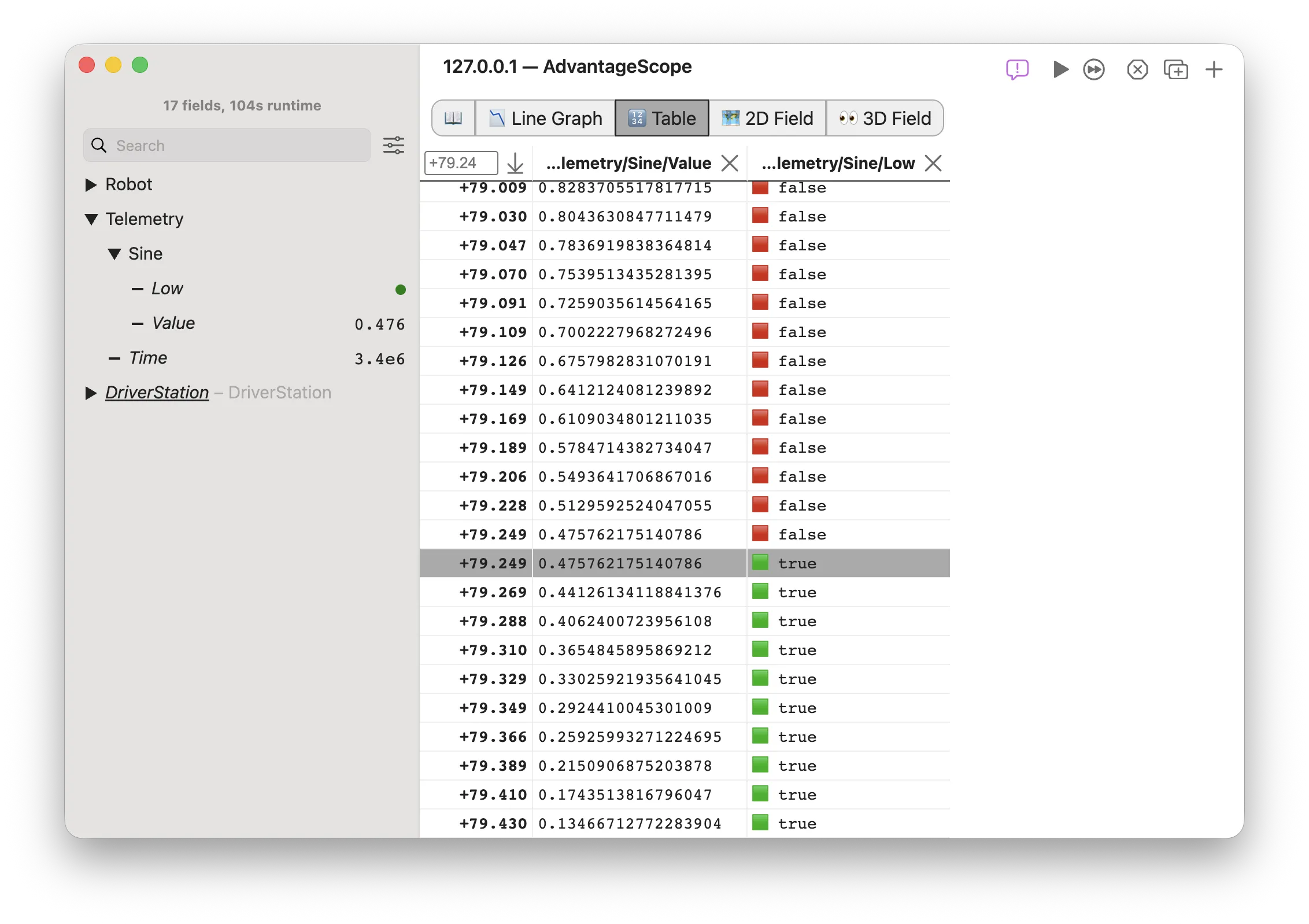
تظهر في الصورة أعلاه الواجهة باللغة الإنجليزية.
الإحصائيات
تعرض علامة تبويب 📊 إحصائيات مدرجًا تكراريًا للقيم الرقمية، مما يمنح نظرة تفصيلية على البيانات من حقل واحد أو أكثر.
- انقر على زر + في شريط علامات التبويب العلوي واختر إحصائيات.
- من الشريط الجانبي، اسحب
NT:/Telemetry/SineWave/Valueإلى قسم «القياسات». - اضبط «نطاق البيانات» على
-1و1، واضبط «حجم الخطوة» على0.1. - اعرض البيانات باستخدام المدرج التكراري والإحصائيات الموجزة.
- مرّر الجدول الزمني في الأعلى لضبط نطاق البيانات المراد تضمينه.
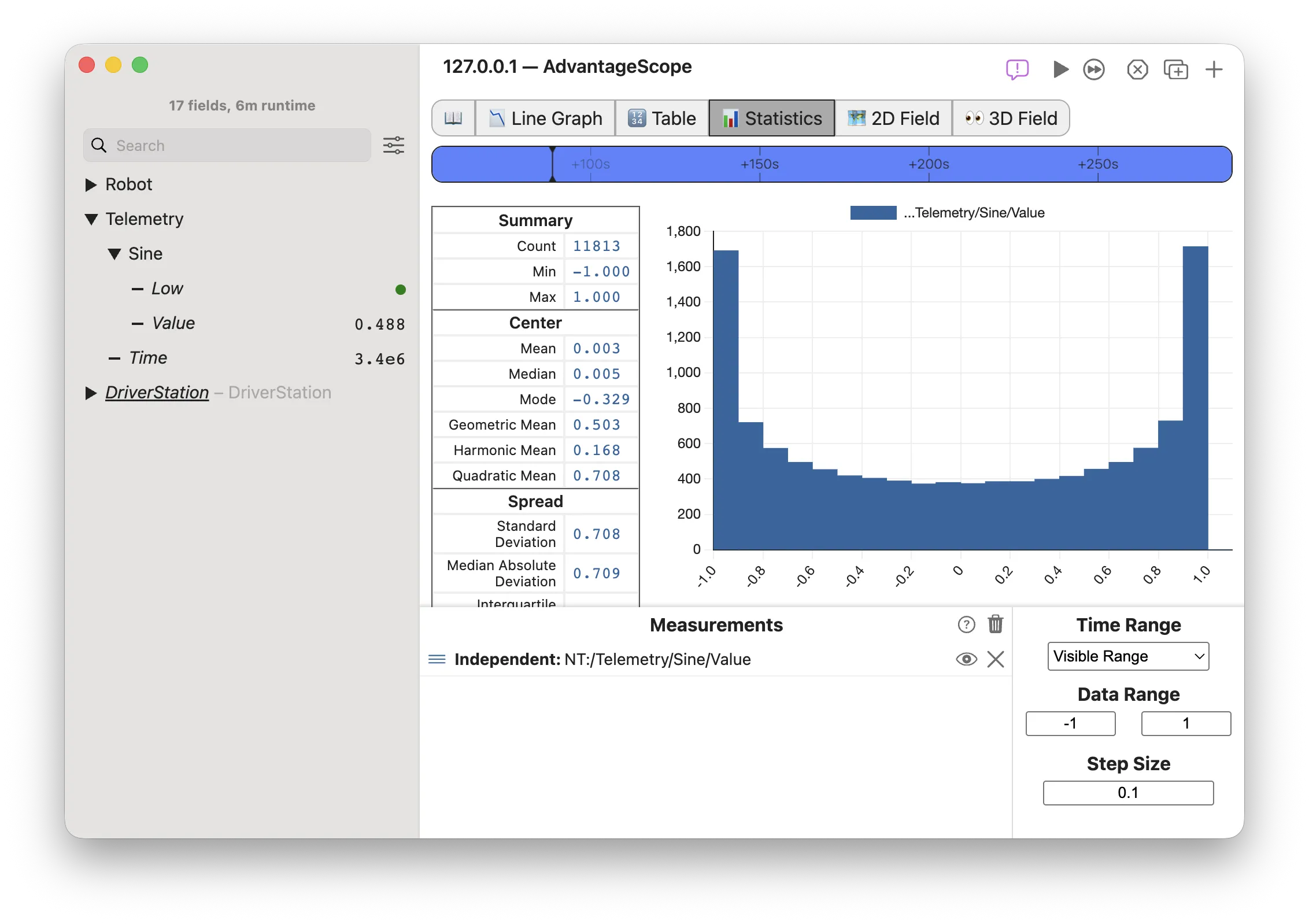
تظهر في الصورة أعلاه الواجهة باللغة الإنجليزية.
6. نزّل ملفات السجل وافتحها
بعد الاختبار أو خوض مباراة، يمكنك تنزيل ملفات .wpilog من الروبوت لمراجعة البيانات لاحقًا:
- في شريط القوائم، حدد
ملف>تنزيل السجلات.... - يتصل AdvantageScope بالروبوت ويعرض جميع ملفات السجل المسجلة (الأحدث في الأعلى).
- حدد ملف (أو ملفات) السجل الذي ترغب في فحصه، وانقر على أيقونة التنزيل (↓)، واختر مجلدًا على جهازك.
- افتح الملف الذي تم تنزيله باستخدام
ملف>فتح ملفات سجل...أو بسحب ملف.wpilogمباشرة إلى AdvantageScope.
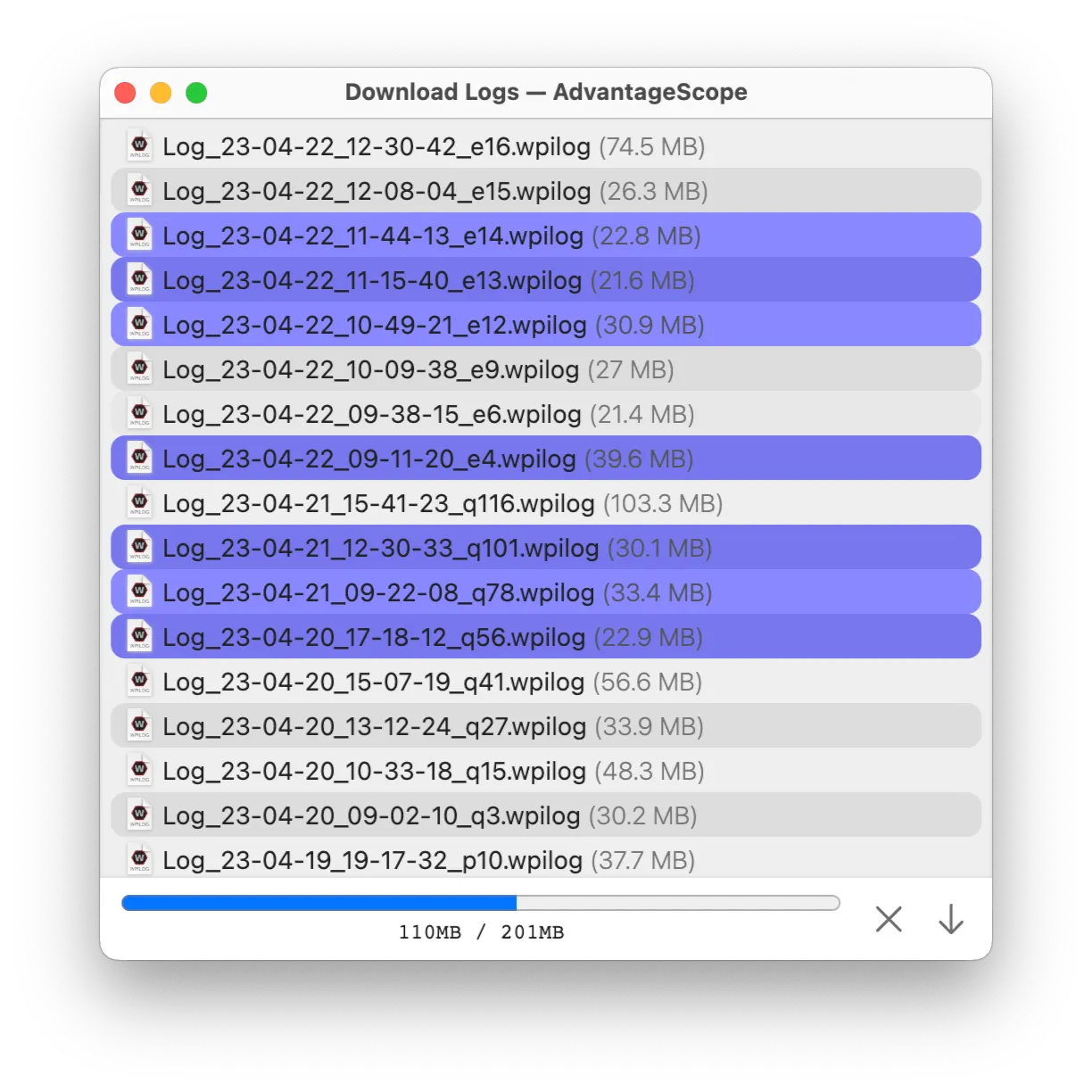
تظهر في الصورة أعلاه الواجهة باللغة الإنجليزية.
ما الخطوة التالية؟
الآن بعد أن أصبح لديك قياس عن بُعد وتسجيل أساسيان قيد التشغيل، انتقل بعرضك إلى المستوى التالي:
- 🤖 إلى الملعب: عرض الروبوت: تعلّم كيفية عرض مواقع الروبوت ثنائية وثلاثية الأبعاد والمسارات والآليات على نماذج ملاعب FRC وFTC.
- نظرة عامة: دليل شامل حول إدارة الملفات واختصارات التنقل وخيارات البث المباشر.
- دعم الوحدات: كيفية دمج البيانات الوصفية للوحدات في سجلاتك لعرض أكثر دقة.
- 💬 وحدة التحكم: اعرض السجلات النصية المحفوظة بواسطة
DataLogManagerفي WPILib. - 🔍 البيانات الوصفية: احفظ معلومات إضافية لتحديد ملفات السجل وتصنيفها.
- Epilogue: سجّل القياس عن بُعد بلغة Java باستخدام التعليقات التوضيحية (annotations).