🎬 فيديو
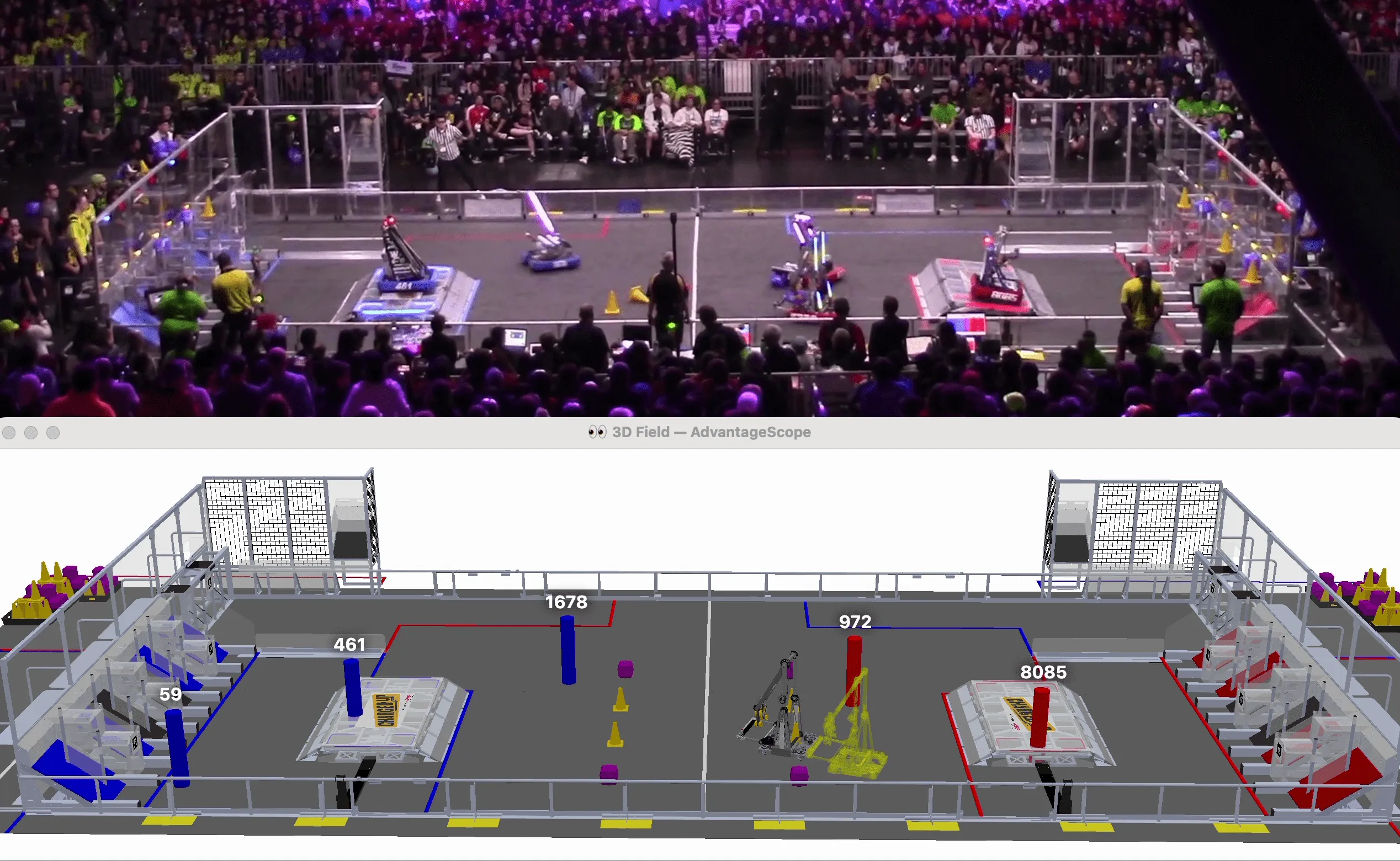
تتيح علامة تبويب الفيديو مقارنة بيانات السجل جنبًا إلى جنب مع فيديو مباراة مُسجَّل بشكل منفصل. وتوضح الخطوات أدناه كيفية تحميل فيديو ومزامنته مع السجل.
تحميل الفيديو
يوفر AdvantageScope ثلاثة خيارات لتحميل فيديو:
- ملف محلي: انقر على أيقونة الملف الرمادية، ثم اختر ملف الفيديو المراد تحميله. يدعم التطبيق معظم تنسيقات الفيديو الشائعة.
- YouTube: انسخ رابط YouTube إلى الحافظة، ثم انقر على أيقونة الحافظة الحمراء. وبعد بضع ثوانٍ، سيبدأ تنزيل الفيديو.
- The Blue Alliance: انقر على أيقونة TBA الزرقاء لتحميل فيديو المباراة تلقائيًا استنادًا إلى ملف السجل. إذا توفرت عدة فيديوهات، اختر الفيديو المراد تنزيله من القائمة المنبثقة. تتطلب هذه الميزة مفتاح API لـ TBA، ويمكنك الحصول عليه من thebluealliance.com/account ونسخه إلى صفحة تفضيلات AdvantageScope ضمن «مفتاح واجهة برمجة تطبيقات TBA».

بعد اختيار الفيديو، يبدأ المخطط الزمني في أسفل اليمين بالتحول إلى اللون الأزرق للإشارة إلى الإطارات المخزّنة مؤقتًا (وهذه الخطوة ضرورية للتشغيل السلس). وهذه الميزة مخصصة لمقاطع الفيديو بطول المباراة فقط نظرًا لعملية تحويل الإطارات المطلوبة.
قد يفشل تنزيل فيديوهات YouTube وTBA بشكل غير متوقع بسبب تغييرات في خوادم YouTube. في حال مواجهة مشكلات، جرّب تحديث AdvantageScope أو استخدام ملف فيديو محلي بدلًا من ذلك.
يتطلب AdvantageScope برنامج FFmpeg لمعالجة ملفات الفيديو. إذا لم يعثر على نسخة صالحة من FFmpeg في مسار النظام PATH، فسيطلب AdvantageScope تنزيله من الإنترنت عند تحميل فيديو للمرة الأولى. يتوفر التثبيت التلقائي لـ FFmpeg على نظامي Windows وmacOS فقط؛ وقد يحتاج مستخدمو Linux إلى تثبيته يدويًا وإضافته إلى PATH النظام.
التنقل في الفيديو
عند تحميل الفيديو في البداية وقبل مزامنته مع بيانات السجل، تظل عناصر التحكم في تشغيل الفيديو والسجل مستقلة. استخدم المخطط الزمني والأزرار في أسفل اليمين للتحكم في تشغيل الفيديو، كما تتوفر اختصارات لوحة المفاتيح التالية:
- / = تبديل التشغيل
- → = التقدم إطارًا واحدًا
- ← = الرجوع إطارًا واحدًا
- > = التخطي للأمام خمس ثوانٍ
- < = التخطي للخلف خمس ثوانٍ

المزامنة التلقائية
تتزامن معظم فيديوهات المباريات تلقائيًا مع السجل بعد وقت قصير من تحميل إطارات فترة التحكم الذاتي للمباراة. ولا يلزم اتخاذ أي إجراء؛ فإذا نجحت المزامنة، تُقفل عناصر تحكم الفيديو تلقائيًا (راجع «التشغيل» أدناه).
تعمل المزامنة التلقائية على فيديوهات المباريات التي تتضمن طبقات عرض النتائج فقط، وقد لا تنجح في جميع الحالات. إذا لم تُقفل عناصر تحكم الفيديو تلقائيًا بعد تحميل جميع الإطارات، فستحتاج إلى إجراء مزامنة يدوية.
المزامنة اليدوية
أولًا، استخدم عناصر تحكم الفيديو للانتقال إلى موضع معروف في المباراة مثل بداية التحكم الذاتي. بعد ذلك، حدد الوقت في ملف السجل الذي يتطابق مع الإطار الحالي للفيديو.
ينجذب المؤشر على المخطط الزمني إلى بداية فترات المباراة ونهايتها، مما يسهّل تحديد بداية المباراة بدقة.
بمجرد محاذاة الفيديو والسجل، انقر على أيقونة القفل بجانب المخطط الزمني للفيديو (أو اضغط على ↑ أو ↓). ستتعطل عناصر تحكم الفيديو الآن، ويمكنك النقر على أيقونة القفل مجددًا لإلغاء قفل تشغيل الفيديو.

التشغيل
بمجرد القفل، يظل تشغيل الفيديو متزامنًا مع الوقت المحدد في السجل. لاحظ أن تشغيل الصوت غير مدعوم لأن الفيديو الأصلي يُحوَّل إلى تمثيل إطار تلو الآخر لدعم المزامنة مع السجل.
عناصر تحكم المخطط الزمني
يُستخدم المخطط الزمني للتحكم في التشغيل والعرض المرئي. يؤدي النقر على المخطط الزمني إلى تحديد وقت معيّن، والنقر بزر الماوس الأيمن إلى إلغاء تحديده. كما يتزامن الوقت المحدد عبر جميع علامات التبويب، مما يسهّل العثور على هذا الموضع بسرعة في العروض الأخرى.
تشير المقاطع الصفراء إلى أن الروبوت في وضع التحكم الذاتي (autonomous)، والمقاطع الزرقاء إلى أنه في وضع التحكم عن بعد (teleoperated)، والمقاطع الرمادية إلى أنه في وضع الاختبار (utility).
للتكبير أو التصغير، ضع المؤشر فوق المخطط الزمني ومرّر للأعلى أو للأسفل. يمكنك أيضًا تحديد نطاق بالنقر والسحب أثناء الضغط على مفتاح Shift. تحرّك يسارًا ويمينًا بالتمرير الأفقي (على الأجهزة المدعومة)، أو بالنقر والسحب على المخطط الزمني. عند الاتصال المباشر، يؤدي التمرير إلى اليسار إلى إلغاء القفل عن الوقت الحالي، بينما يعيد التمرير حتى أقصى اليمين قفله على الوقت الحالي مجددًا. اضغط على Ctrl+\ للتكبير إلى الفترة التي يكون فيها الروبوت ممكّنًا.

إذا رغبت في ذلك، يمكنك ضبط مجال رؤية الكاميرا (FOV) في عرض الملعب ثلاثي الأبعاد ليطابق مظهر الفيديو. للتفاصيل، راجع «خيارات الكاميرا» في صفحة 👀 ملعب ثلاثي الأبعاد.