📍 نقاط
تعرض علامة تبويب النقاط تصورًا مرئيًا ثنائي الأبعاد لأي نقاط تودّ عرضها. وتتميز هذه الأداة بمرونة عالية تتيح إنشاء عروض مرئية مخصصة لبيانات ومسارات الرؤية، وحالات الآليات، وغير ذلك.
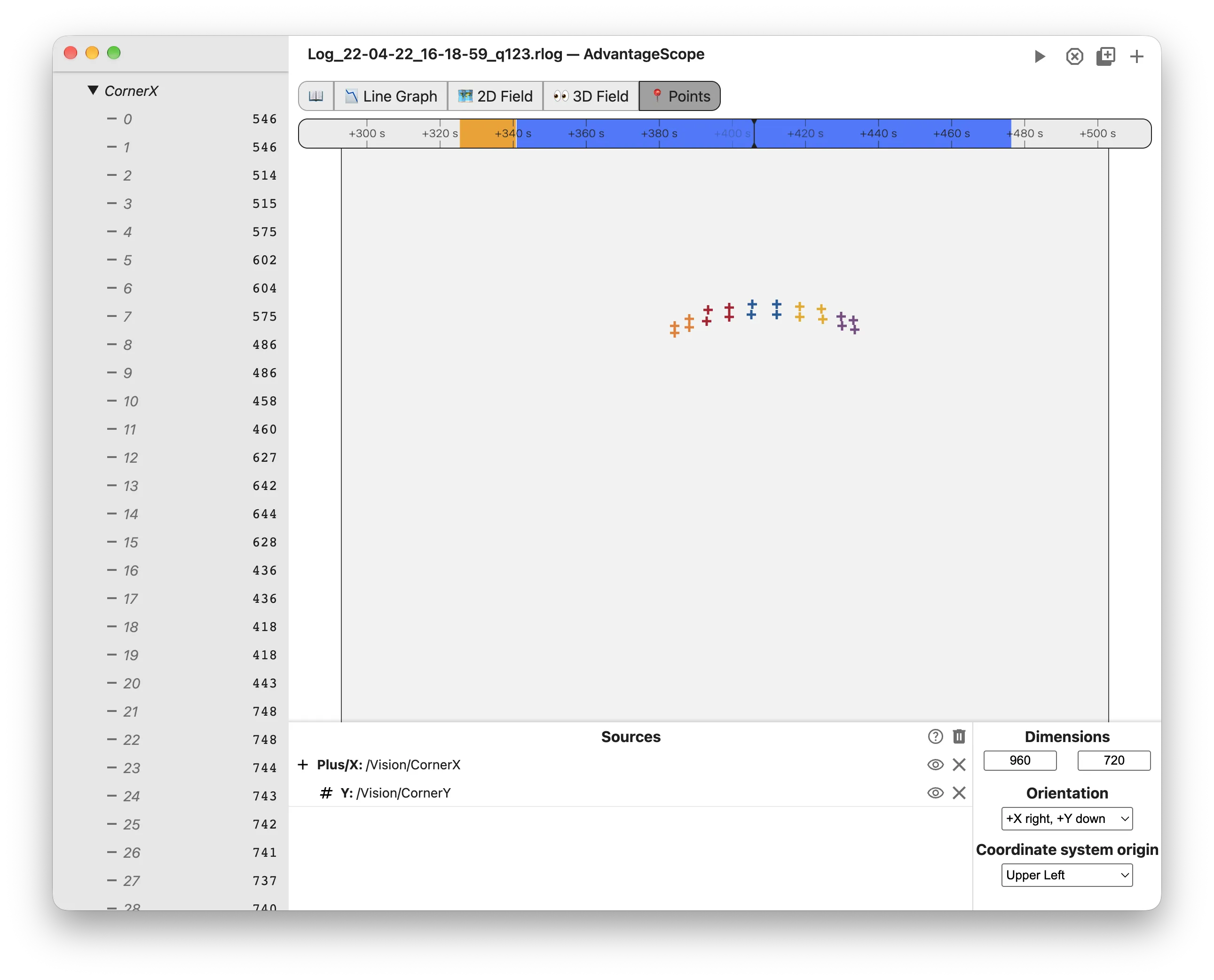
تظهر في الصورة أعلاه الواجهة باللغة الإنجليزية.
عناصر تحكم المخطط الزمني
يُستخدم المخطط الزمني للتحكم في التشغيل والعرض المرئي. يؤدي النقر على المخطط الزمني إلى تحديد وقت معيّن، والنقر بزر الماوس الأيمن إلى إلغاء تحديده. كما يتزامن الوقت المحدد عبر جميع علامات التبويب، مما يسهّل العثور على هذا الموضع بسرعة في العروض الأخرى.
تشير المقاطع الصفراء إلى أن الروبوت في وضع التحكم الذاتي (autonomous)، والمقاطع الزرقاء إلى أنه في وضع التحكم عن بعد (teleoperated)، والمقاطع الرمادية إلى أنه في وضع الاختبار (utility).
للتكبير أو التصغير، ضع المؤشر فوق المخطط الزمني ومرّر للأعلى أو للأسفل. يمكنك أيضًا تحديد نطاق بالنقر والسحب أثناء الضغط على مفتاح Shift. تحرّك يسارًا ويمينًا بالتمرير الأفقي (على الأجهزة المدعومة)، أو بالنقر والسحب على المخطط الزمني. عند الاتصال المباشر، يؤدي التمرير إلى اليسار إلى إلغاء القفل عن الوقت الحالي، بينما يعيد التمرير حتى أقصى اليمين قفله على الوقت الحالي مجددًا. اضغط على Ctrl+\ للتكبير إلى الفترة التي يكون فيها الروبوت ممكّنًا.

إضافة المصادر
للبدء، اسحب حقلًا إلى قسم «المصادر». احذف مصدرًا باستخدام زر X، أو أخفه مؤقتًا بالنقر على أيقونة العين أو النقر المزدوج على اسم الحقل. لإزالة جميع العناصر، انقر على سلة المهملات بجانب عنوان المحور ثم اختر مسح الكل. يمكنك إعادة ترتيب المصادر في القائمة بالنقر والسحب.
لتخصيص كل مصدر، انقر على الأيقونة الملونة أو انقر بزر الماوس الأيمن على اسم الحقل. ويمكنك ضبط الرمز واللون والحجم لكل مصدر.
للاطلاع على قائمة كاملة بأنواع المصادر المدعومة، انقر على أيقونة ؟. كما تتضمن هذه القائمة أنواع البيانات المدعومة.
تنسيق البيانات
يجب نشر بيانات النقاط بصيغة struct أو protobuf مرمّزة بالبايت، باستخدام النوع Translation2d[]. تدعم مكتبات عديدة هذا التنسيق، بما في ذلك WPILib وAdvantageKit. ويوضح المثال البرمجي أدناه كيفية تسجيل بيانات النقاط.
- Java
- C++
- Python
- AdvantageKit
Telemetry.log("MyTranslations",
  new Translation2d[] {
    new Translation2d(0.0, 1.0),
    new Translation2d(2.0, 3.0)
  });
wpi::telemetry::Log("MyTranslations", std::vector{
  wpi::math::Translation2d{0_m, 1_m},
  wpi::math::Translation2d{2_m, 3_m}
});
from wpimath import Translation2d
import telemetry

telemetry.log(
    "MyTranslations",
    [
        Translation2d(0.0, 1.0),
        Translation2d(2.0, 3.0),
    ],
    element_type=Translation2d,
)
Logger.recordOutput("MyTranslations",
  new Translation2d[] {
    new Translation2d(0.0, 1.0),
    new Translation2d(2.0, 3.0)
  });
Logger.recordOutput("MyTranslations",
  new Translation2d(0.0, 1.0),
  new Translation2d(2.0, 3.0)
);
التكوين
تتوفر خيارات التكوين التالية:
- الأبعاد: حجم منطقة العرض. ويمكن استخدام أي وحدات تتطابق مع النقاط المنشورة. وعند عرض بيانات الرؤية، تمثل هذه الأبعاد دقة الكاميرا.
- الاتجاه: نظام الإحداثيات المستخدم (اتجاه محوري X وY).
- الأصل: موقع نقطة الأصل في نظام الإحداثيات.