AdvantageScope XR
ينقل AdvantageScope XR عرض 👀 ملعب ثلاثي الأبعاد إلى الواقع المعزز (AR)، مما يتيح لك استعراض البيانات بطرق جديدة كليًا. يمكنك مشاهدة محاكاة للتحكم الذاتي بالحجم الكامل، ومراجعة استراتيجية المباراة باستخدام نموذج ملعب على الطاولة، وعرض المعلومات التشخيصية فوق روبوت حقيقي، وغير ذلك الكثير! يوضح الفيديو أدناه عدة حالات استخدام لهذه الميزة:
المتطلبات
- الجهاز المضيف (Host): تطبيق AdvantageScope لسطح المكتب على Windows أو macOS أو Linux (الإصدار v4.1.0 أو أحدث). يجب تعطيل أي جدران حماية على الجهاز أو تهيئتها للسماح بالاتصالات الواردة على منفذ TCP رقم 56328.
- جهاز العميل (Client): جهاز iPhone أو iPad يعمل بنظام iOS/iPadOS 16 أو أحدث، دون الحاجة إلى تثبيت أي تطبيق.
- الشبكة: يجب توصيل الجهازين بالشبكة نفسها (مثل Wi-Fi أو التوصيل عبر USB أو غيرهما). ومع مراعاة الشرط أدناه، لا يلزم أن تكون هذه الشبكة متصلة بالإنترنت.
- الإنترنت: إذا لم تستخدم AdvantageScope XR مؤخرًا، فيجب أن يكون الجهاز المحمول متصلًا بالإنترنت (مثل بيانات الهاتف المحمول). للاستغناء عن هذا الشرط، راجع قسم الاستخدام بدون اتصال بالإنترنت أدناه.
يدعم AdvantageScope XR العديد من طرازات iPhone وiPad، لكنه يكون أكثر استقرارًا على الأجهزة المزودة بـمستشعر LiDAR، ويشمل ذلك iPhone Pro (بدءًا من iPhone 12 Pro) وiPad Pro (إصدار ربيع 2020 أو أحدث).
ماذا عن المنصات الأخرى؟
يتوفر AdvantageScope XR على نظامي iOS وiPadOS فقط، ولا توجد خطط قريبة لدعم منصات بديلة؛ إذ يتطلب تطبيق العميل تكاملًا وثيقًا مع واجهات برمجة التطبيقات الأصلية للواقع المعزز، وتسجيل الفيديو، وعرض الويب، وغيرها. وتحظى أنظمة iOS وiPadOS بالأولوية في التطوير والدعم لعدة أسباب:
-
الاتساق: يتطلب تطبيق AdvantageScope XR موارد معالجة عالية. وبينما تتفاوت أجهزة Android كثيرًا في قوة المعالجة والميزات، يوفر iPhone وiPad تجربة تطوير متسقة عبر الأجيال؛ فجميع أجهزة iOS وiPadOS الحديثة قوية بما يكفي لتشغيل AdvantageScope XR، كما تدعم الأجهزة الأحدث ميزات إضافية يستفيد منها التطبيق (مثل LiDAR).
-
التوفر: يبقى iPhone الهاتف الذكي الأكثر انتشارًا بين الطلاب في الولايات المتحدة والأسهل وصولًا عبر زملائهم، وهو متاح على نطاق أوسع من أي طراز من نظارات الواقع الافتراضي أو المختلط. ولذا فإن دعم iOS يتيح لأكبر عدد من المستخدمين الوصول بسهولة إلى AdvantageScope XR.
-
دعم الأجهزة اللوحية: يستفيد المستخدمون من تشغيل AdvantageScope XR على جهاز لوحي، لأن الأجهزة اللوحية توفر شاشة أكبر يسهل على عدة أشخاص مشاهدتها في الوقت نفسه. ونظرًا لأن iPad هو الجهاز اللوحي الأكثر استخدامًا عالميًا، فإن دعم iPadOS يجعل تجربة الأجهزة اللوحية في متناول الجميع قدر الإمكان.
الإعداد
- على الجهاز المضيف، انقر على زر «XR» في أي علامة تبويب للملعب ثلاثي الأبعاد. لا يمكن تشغيل سوى جلسة مضيف XR واحدة في الوقت نفسه، لذا فإن النقر على هذا الزر سيقطع أي جلسات نشطة أخرى.
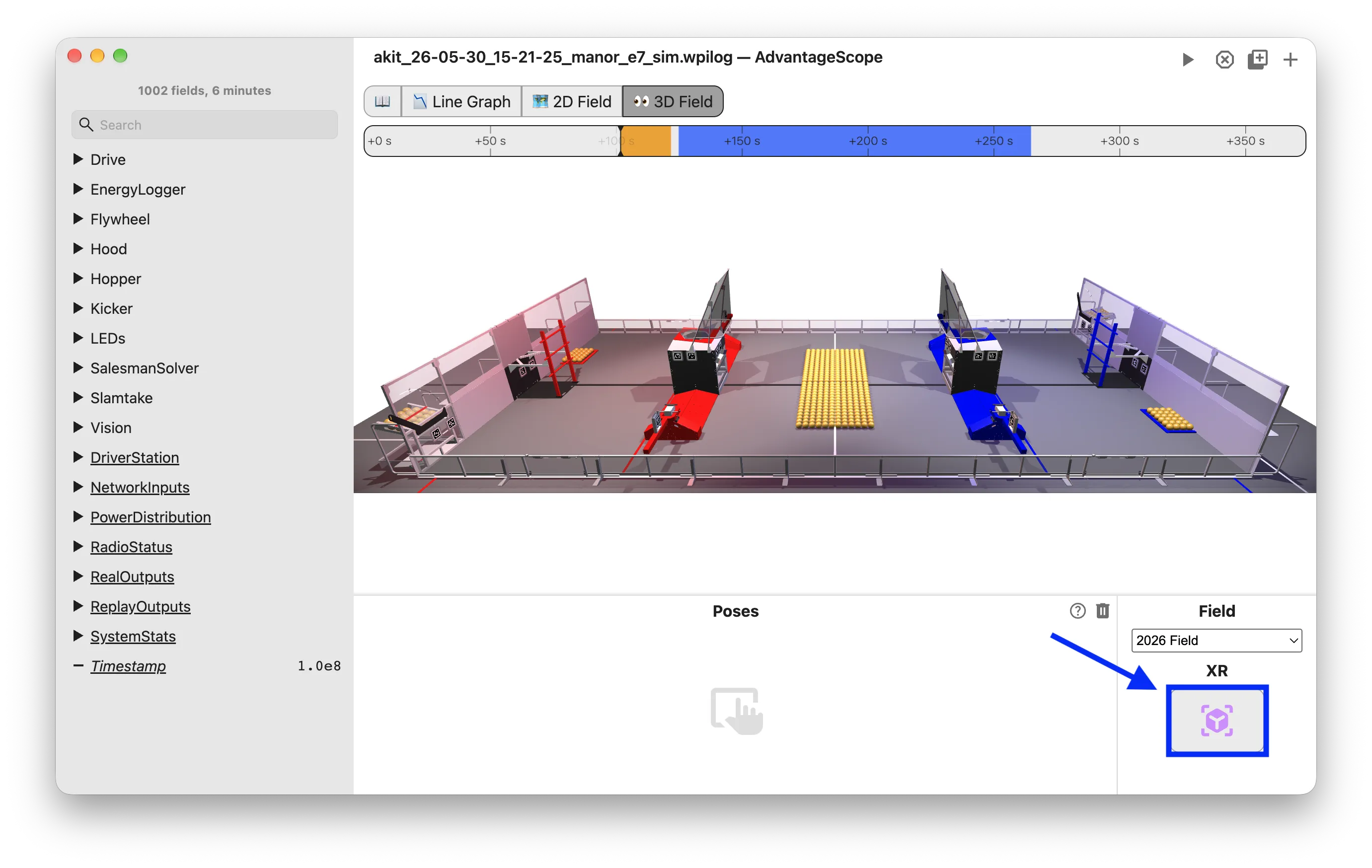
تظهر في الصورة أعلاه الواجهة باللغة الإنجليزية.
- ستُفتح نافذة عناصر تحكم XR التي تحتوي على رمز QR وخيارات لتخصيص تجربة الواقع المعزز. لإلغاء جلسة XR وفصل أي أجهزة متصلة، أغلق نافذة عناصر التحكم.
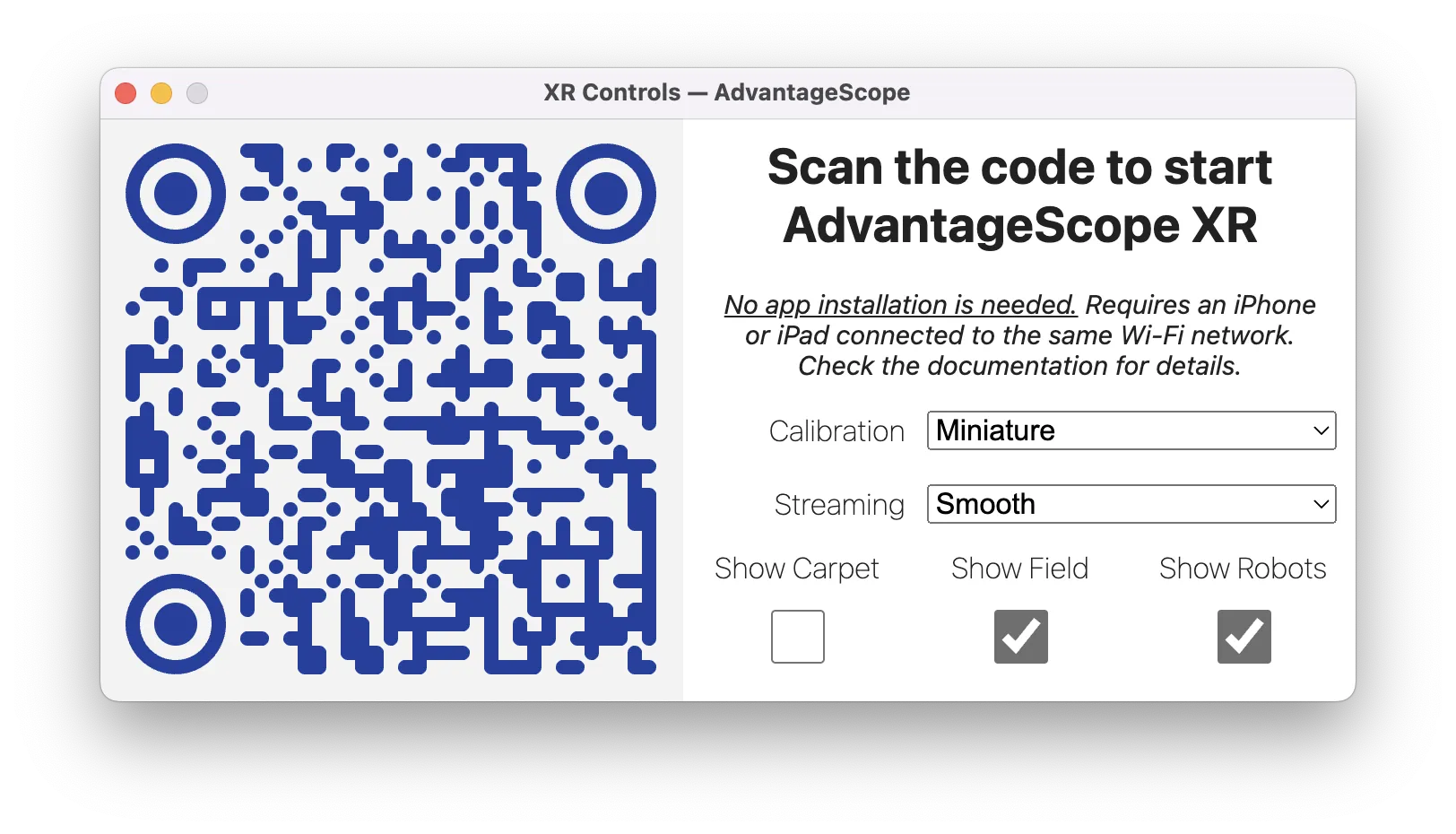
تظهر في الصورة أعلاه الواجهة باللغة الإنجليزية.
- امسح رمز QR ضوئيًا باستخدام تطبيق الكاميرا المدمج على جهاز العميل، دون الحاجة إلى تثبيت أي تطبيق.
- اضغط على «AdvantageScope XR» ثم «Open» لبدء التجربة والاتصال بالجهاز المضيف. وعند الطلب، اسمح لتطبيق AdvantageScope XR بالوصول إلى الكاميرا والشبكة المحلية.
- اتبع التعليمات الظاهرة على الجهاز لمعايرة نموذج الملعب وتحديد موقعه.
- تحكم في نموذج الملعب كالمعتاد عبر الجهاز المضيف، بما في ذلك إعادة تشغيل السجل والبث المباشر، وستظهر حالة نموذج الملعب مباشرة على جهاز العميل.
- لتسجيل فيديو بسرعة، اضغط على أيقونة «Record» في أعلى الشاشة، ثم اضغط عليها مجددًا لإيقاف التسجيل، وبعدها يمكنك تعديل المقطع وحفظه.
الخرائط الحرارية وسرعات موديولات سويرف غير متاحة بعد في وضع XR، أما جميع أنواع الكائنات الأخرى فمدعومة.
يتطلب تطبيق AdvantageScope XR موارد معالجة عالية، وقد يواجه مشكلات في الأداء تبعًا لتعقيد المشهد ثلاثي الأبعاد. يمكنك استخدام نماذج روبوت أبسط أو تقليل عدد الكائنات عند الحاجة.
الخيارات
تتيح لك نافذة عناصر تحكم XR عدة خيارات للتحكم في طريقة عرض النموذج في الواقع المعزز:
- معايرة (Calibration):
- اختر مصغر (Miniature) لعرض نسخة مصغرة من الملعب مناسبة للاستخدام على الطاولة.
- اختر بالحجم الكامل (Full-Size) لعرض الملعب بمقياس حقيقي دقيق، يتحدد موقعه بناءً على حاجز ملعب حقيقي. يتحكم التبديل بين التحالف الأزرق والتحالف الأحمر في الجانب المستخدم للمعايرة من الملعب، غير أن الملعب بأكمله يُعرض في جميع الأحوال.
- البث (Streaming):
- اختر سلس (Smooth) للتطبيقات التي يكون فيها قليل من زمن الانتقال مقبولًا مقابل بث أكثر موثوقية، مثل محاكاة مسارات التحكم الذاتي أو إعادة تشغيل ملفات السجل.
- اختر زمن انتقال منخفض (Low-Latency) للتطبيقات الفورية التي يكون فيها بعض الاهتزاز مقبولًا، مثل عرض البيانات فوق روبوت حقيقي أو قيادة روبوت محاكى في وضع التحكم عن بُعد.
- إظهار الأرضية (Show Floor): عرض نموذج السجادة أو البلاط المسطح تحت الملعب بدلًا من عرضه فوق سطح حقيقي.
- إظهار الملعب (Show Field): عرض نموذج الملعب، بما في ذلك حاجز الملعب والعناصر الخاصة باللعبة. وتُعرض كائنات قطعة اللعبة المخصصة دائمًا.
- إظهار الروبوتات (Show Robots): عرض نماذج الروبوتات، ويمكنك تعطيله عند عرض البيانات فوق روبوت حقيقي (مثل أهداف الرؤية أو الآليات ثنائية الأبعاد).
الاستخدام بدون اتصال بالإنترنت
لا يتطلب AdvantageScope XR اتصالًا بالإنترنت. ولضمان توفر التطبيق بدون اتصال، نزّل AdvantageScope XR من متجر App Store عبر الرابط أدناه. وللاتصال بتطبيق AdvantageScope لسطح المكتب، امسح رمز QR ضوئيًا باستخدام تطبيق كاميرا iOS أو اضغط على زر «Scan» داخل تطبيق AdvantageScope XR.

حتى عند التشغيل بدون اتصال بالإنترنت، يجب توصيل الجهازين المضيف والعميل بالشبكة نفسها (مثل شبكة الروبوت، أو شبكة Wi-Fi مخصصة، أو عبر التوصيل بـ USB).