👀 ملعب ثلاثي الأبعاد
يعرض الملعب ثلاثي الأبعاد تصورًا مرئيًا ثلاثي الأبعاد للروبوت والملعب. يمكنك استخدامه مع الوضعيات ثنائية الأبعاد الاعتيادية، لكنه مفيد بوجه خاص عند التعامل مع الحسابات ثلاثية الأبعاد (مثل تحديد الموقع باستخدام AprilTags). تتوفر عروض كاميرا متعددة، تشمل العرض بالنسبة للملعب، وبالنسبة للروبوت، والعرض الثابت. كما يتيح لك AdvantageScope XR استعراض علامة التبويب هذه باستخدام الواقع المعزز. ويُظهر المخطط الزمني فترات تمكين الروبوت، مما يسهّل عليك التنقل عبر بيانات السجل.
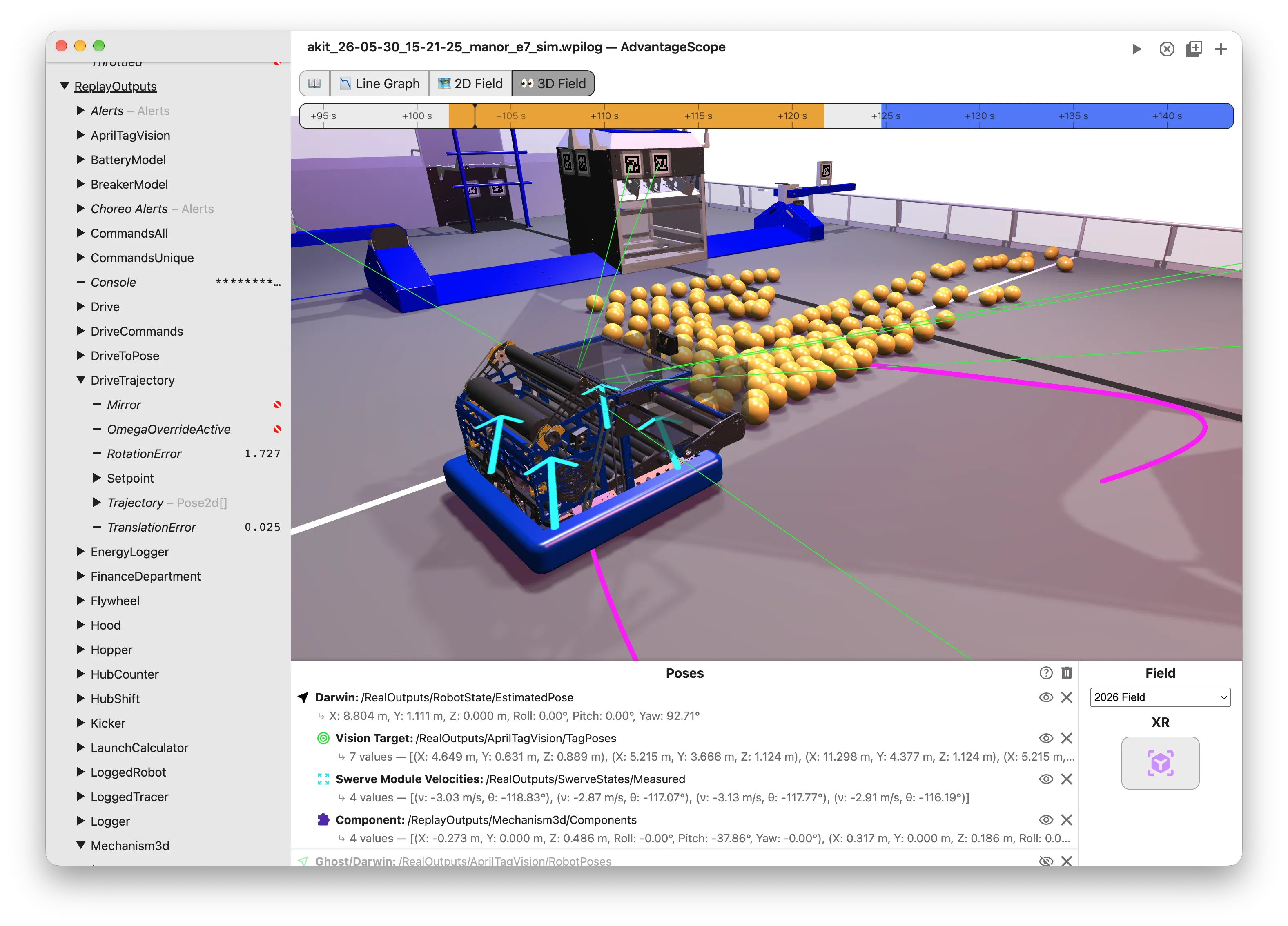
تظهر في الصورة أعلاه الواجهة باللغة الإنجليزية.
عناصر تحكم المخطط الزمني
يتيح لك المخطط الزمني التحكم في التشغيل والعرض المرئي؛ إذ يؤدي النقر عليه إلى تحديد وقت معيّن، بينما يؤدي النقر بزر الماوس الأيمن إلى إلغاء التحديد. وتتزامن نقطة الوقت المحددة عبر جميع علامات التبويب، مما يسهّل عليك العثور على الموقع نفسه سريعًا في العروض الأخرى.
تشير الأقسام الصفراء إلى أن الروبوت في وضع التحكم الذاتي (autonomous)، والأقسام الزرقاء إلى وضع التحكم عن بُعد (teleoperated)، والأقسام الرمادية إلى وضع الاختبار (utility).
للتكبير أو التصغير، ضع المؤشر فوق المخطط الزمني ومرّر للأعلى أو للأسفل. يمكنك أيضًا تحديد نطاق زمني بالنقر والسحب مع الضغط على مفتاح Shift. وللتحرك يمينًا ويسارًا، مرّر أفقيًا (على الأجهزة المدعومة) أو انقر واسحب على المخطط الزمني. وعند الاتصال المباشر، يؤدي التمرير إلى اليسار إلى إلغاء التثبيت على الوقت الحالي، بينما يعيد التمرير إلى أقصى اليمين تثبيته على الوقت الحالي مجددًا. اضغط على Ctrl+\ للتكبير إلى الفترة التي يكون فيها الروبوت مفعّلًا.

لا يتضمن نموذج ملعب FTC لموسم 2026-2027 علامات AprilTags مدمجة، إذ يُتوقَّع تغيّر مواقع العلامات على الخلية (hive) أثناء المباراة. يمكن للفرق نشر مصفوفتي Pose3d[] وnumber[] لإضافة كائنات AprilTag ديناميكية إلى الملعب. يبلغ الحجم الصحيح لعلامة AprilTag في هذا الملعب 3.25 بوصة.
يتوافق نموذج ملعب FRC لعام 2026 مع تخطيط AprilTag الخاص بالملعب الملحوم (welded). والفروق بين الملاعب الملحومة وملاعب AndyMark طفيفة جدًا، لكن قد تظهر انحرافات بسيطة في المحاذاة (نحو 0.5 بوصة) عند عرض وضعيات AprilTag استنادًا إلى تخطيط ملعب AndyMark.
إضافة الكائنات
للبدء، اسحب حقلًا إلى قسم «وضعيات (Poses)». يمكنك حذف كائن باستخدام زر X، أو إخفاؤه مؤقتًا بالنقر على أيقونة العين أو النقر المزدوج على اسم الحقل. ولإزالة جميع الكائنات، انقر على أيقونة سلة المهملات بجوار عنوان المحور ثم اختر مسح الكل. كما يمكنك إعادة ترتيب الكائنات في القائمة بالنقر والسحب.
لتخصيص أي كائن، انقر على الأيقونة الملونة أو انقر بزر الماوس الأيمن على اسم الحقل. يدعم AdvantageScope عددًا كبيرًا من أنواع الكائنات، ويمكنك تخصيص العديد منها (مثل تغيير الألوان ونماذج الروبوت)، بينما يلزم إضافة بعض الكائنات ككائنات تابعة (children) لكائن موجود.
للاطلاع على قائمة كاملة بأنواع الكائنات المدعومة، انقر على أيقونة ؟. تتضمن هذه القائمة أيضًا أنواع البيانات المدعومة وما إذا كان يلزم إضافة الكائن ككائن تابع.
يدعم AdvantageScope أحجامًا متعددة لعلامات AprilTags في ملاعب FTC. وتُقاس الأحجام بناءً على طول ضلع الجزء الأسود من علامة AprilTag، دون احتساب الإطار الأبيض المطلوب.
تنسيق البيانات
يجب نشر البيانات الهندسية بصيغة struct أو protobuf مرمّزة بالبايت. يدعم التطبيق أنواعًا هندسية متنوعة ثنائية وثلاثية الأبعاد، بما في ذلك Pose2d وPose3d وTranslation2d وTranslation3d وغيرها.
تدعم مكتبات عديدة تنسيق struct، بما في ذلك WPILib وAdvantageKit. يوضح المثال البرمجي أدناه كيفية تسجيل بيانات الوضعيات ثلاثية الأبعاد.
- Java
- C++
- Python
- AdvantageKit
- FTC Dashboard
Pose3d poseA = new Pose3d();
Pose3d poseB = new Pose3d();

Telemetry.log("MyPose", poseA);
Telemetry.log("MyPoseArray", new Pose3d[] {poseA, poseB});
wpi::math::Pose3d poseA;
wpi::math::Pose3d poseB;

wpi::telemetry::Log("MyPose", poseA);
wpi::telemetry::Log("MyPoseArray", std::vector{poseA, poseB});
from wpimath import Pose3d
import telemetry

pose_a = Pose3d()
pose_b = Pose3d()

telemetry.log("MyPose", pose_a)
telemetry.log("MyPoseArray", [pose_a, pose_b], element_type=Pose3d)
Pose3d poseA = new Pose3d();
Pose3d poseB = new Pose3d();

Logger.recordOutput("MyPose", poseA);
Logger.recordOutput("MyPoseArray", poseA, poseB);
Logger.recordOutput("MyPoseArray", new Pose3d[] {poseA, poseB});
// لا يدعم هذا البروتوكول تنسيق struct الحديث، ولكن يمكن نشر قيم
// الوضعية باستخدام حقول منفصلة تتضمن اللواحق
// "x" و"y" و"heading" (كما هو موضح أدناه):
TelemetryPacket packet = new TelemetryPacket();
packet.put("Pose x", 6.3); // بوصة
packet.put("Pose y", 2.8); // بوصة
packet.put("Pose heading", 3.14); // راديان

// بدلًا من ذلك، يمكن نشر الاتجاهات بالدرجات
packet.put("Pose heading (deg)", 180.0); // درجات
الآليات والمكونات
يمكنك عرض بيانات الآليات باستخدام آليات ثنائية الأبعاد أو مكونات مفصلية ثلاثية الأبعاد.
الآليات ثنائية الأبعاد
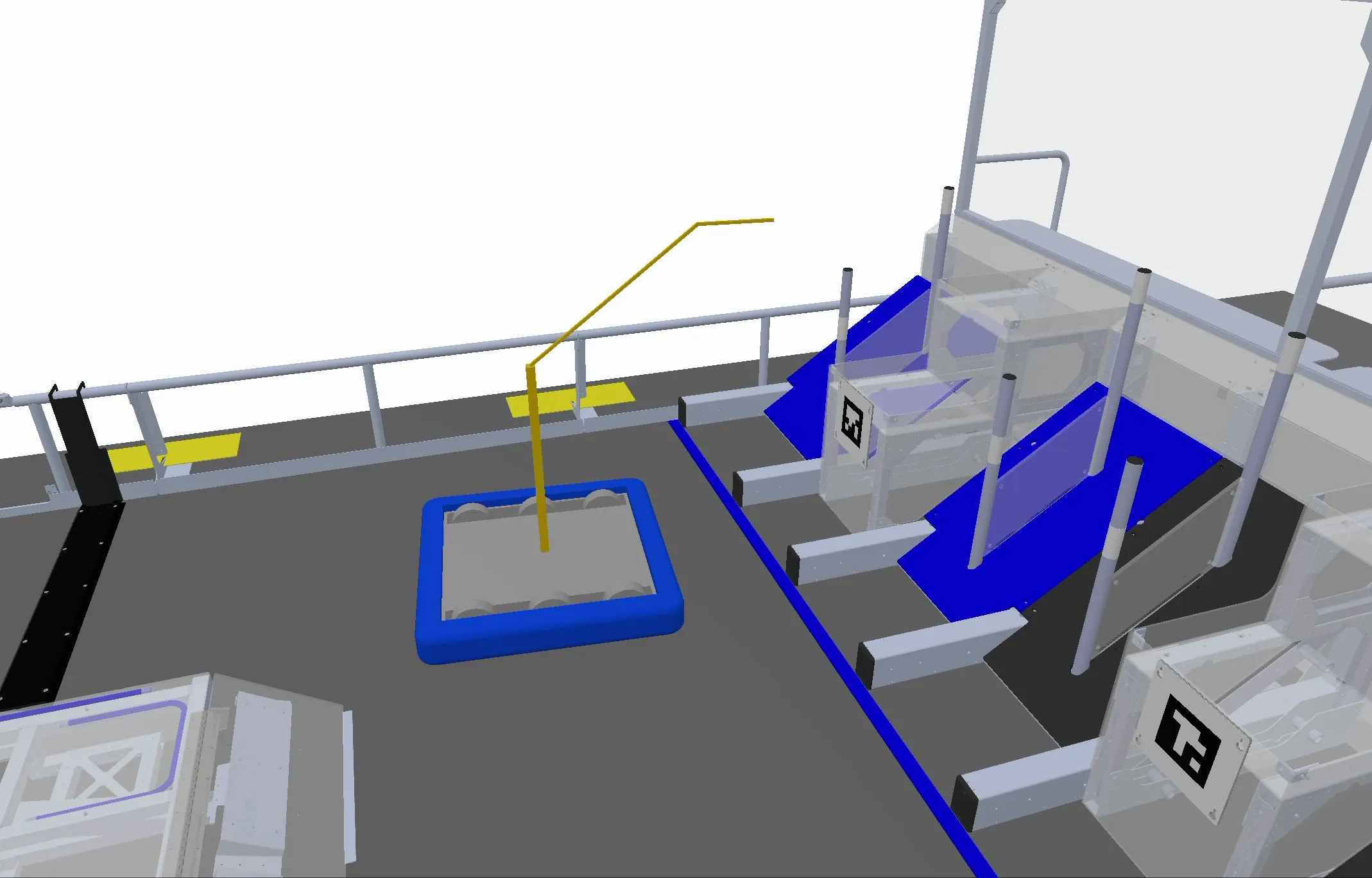
لعرض بيانات الآليات المسجّلة باستخدام Mechanism2d، أضف حقل الآلية إلى كائن روبوت أو كائن شبح موجود. تُسقَط الآلية على المستوى XZ أو YZ للروبوت باستخدام مربعات بسيطة، كما هو موضح أدناه. انقر على أيقونة الترس أو انقر بزر الماوس الأيمن على اسم الحقل للتبديل بين المستويين XZ وYZ. يتمركز أصل الروبوت عند الحافة السفلية للآلية.
المكونات ثلاثية الأبعاد
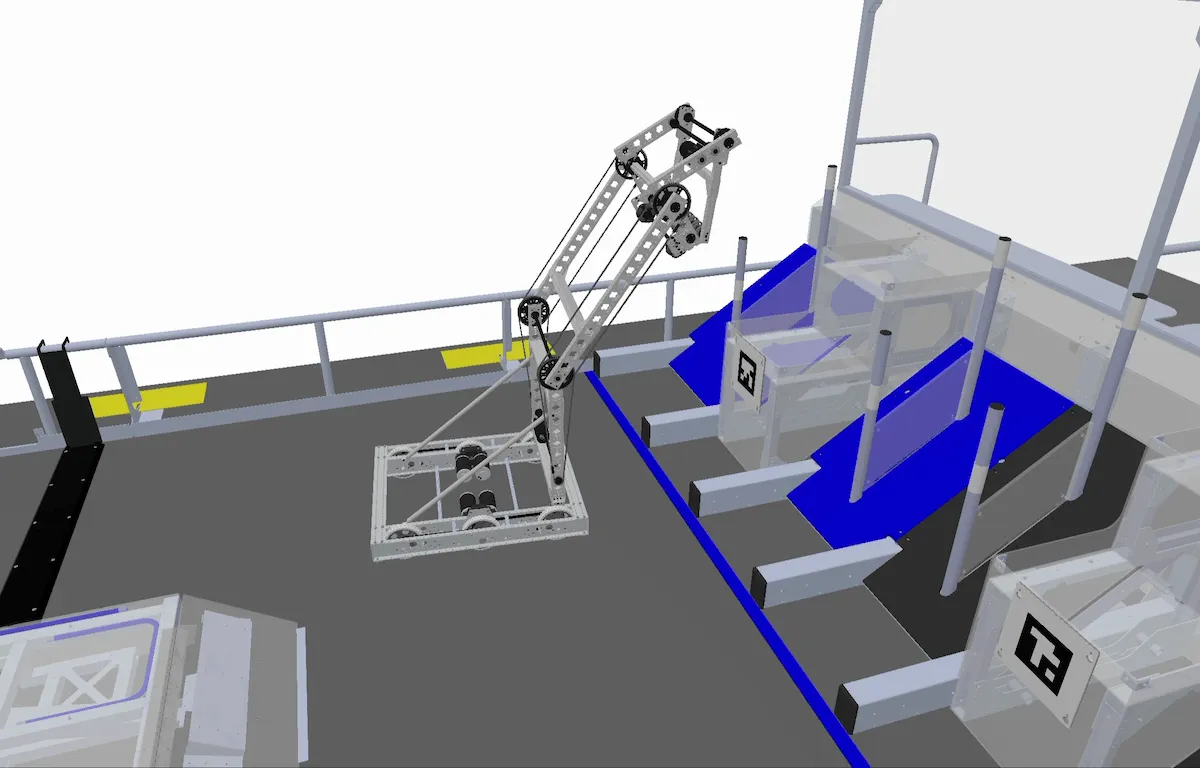
قد يكون إعداد المكونات ثلاثية الأبعاد معقدًا ومستغرقًا للوقت. يُفضّل الاستفادة من دعم Mechanism2d في AdvantageScope كما هو موضح أعلاه، إذ يوفر طريقة أكثر بساطة لعرض الآليات على الملعب ثلاثي الأبعاد.
يمكنك عرض الآليات باستخدام مكونات مفصلية عبر تسجيل مجموعة من الوضعيات ثلاثية الأبعاد التي تمثل المواقع بالنسبة للروبوت لكل مكون. أضف الوضعيات إلى كائن روبوت أو كائن شبح موجود واضبط نوع الكائن على «مكون (Component)».
يمكن تحريك كل مكون بشكل مستقل (مثل عربة المصعد، أو الذراع، أو المؤثر النهائي). ويُستحسن لمستخدمي AdvantageKit استخدام الدالة generate3dMechanism() لتحويل Mechanism2d إلى مصفوفة من كائنات Pose3d. لمزيد من المعلومات حول تكوين الروبوتات بالمكونات، راجع صفحة الأصول المخصصة.
كائنات قطع اللعبة
يتضمن كل ملعب مجموعة من أنواع كائنات قطع اللعبة، مما يتيح عرض قطع اللعبة في أي موقع على الملعب باستخدام البيانات التي ينشرها كود الروبوت. ولهذه الميزة تطبيقات متنوعة، منها:
- عرض خطوات مسارات التحكم الذاتي المحاكاة باستخدام رسوم متحركة بسيطة
- إظهار المواقع المكتشفة لقطع اللعبة على الملعب
- توضيح أماكن وجود قطع اللعبة داخل الروبوت
- استعراض مسارات الإطلاق استنادًا إلى الحسابات الفيزيائية
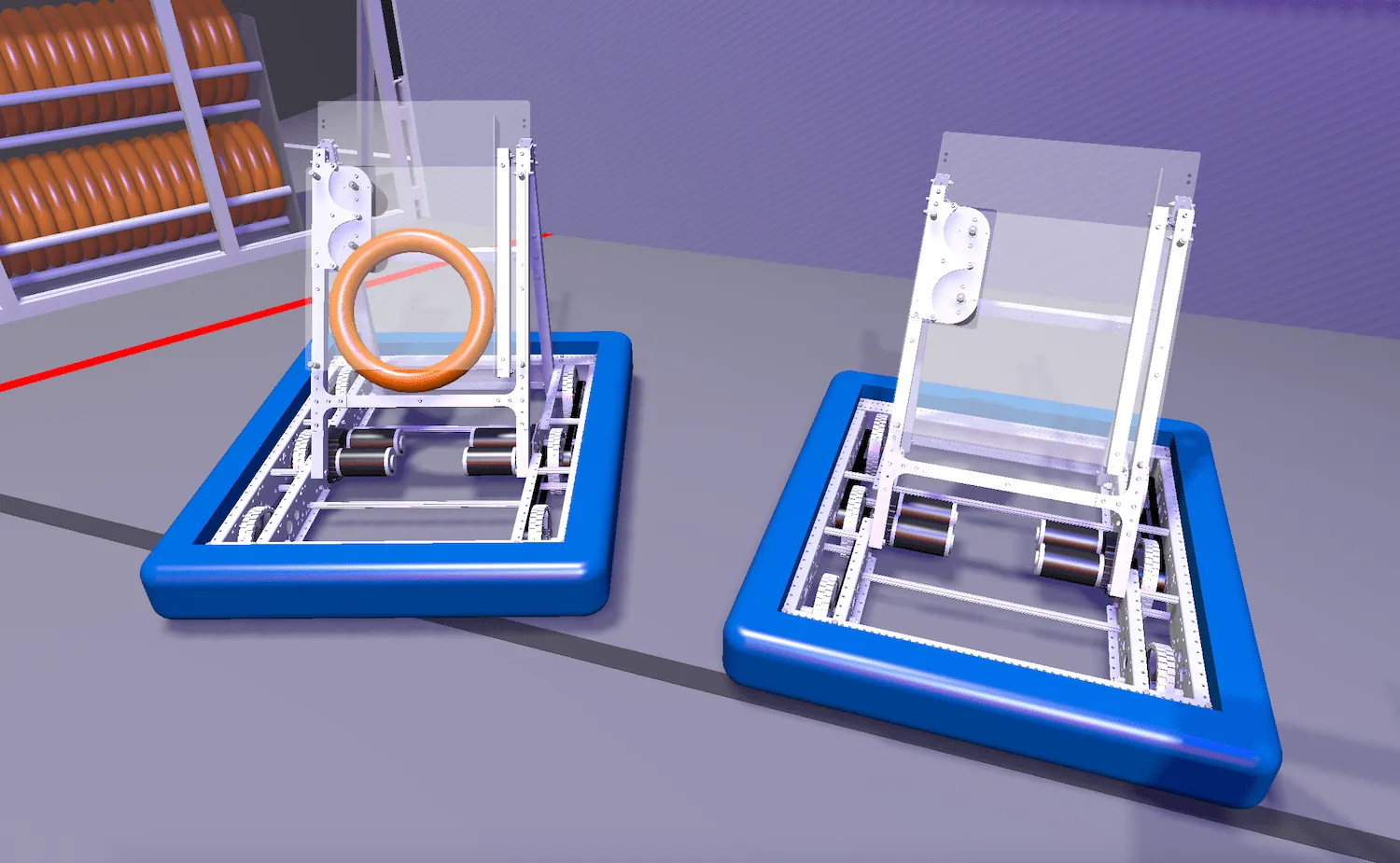
ومن حالات الاستخدام البسيطة الأخرى إظهار حالة قطع اللعبة داخل الروبوت بناءً على بيانات المستشعرات؛ فعلى سبيل المثال، يمكن لمستشعر قطع الشعاع (beam break) في مسار قطعة اللعب (Note) لروبوت 2024 أن يُظهر قطعة لعب (كما هو موضح أدناه).
مثال برمجي
يتضمن المشروع النموذجي KitBot 2024 في AdvantageKit مثالًا بسيطًا لـأمر (command) يحرّك قطعة لعب (Note) تنتقل من الروبوت إلى منطقة التهديف (Speaker). ويُدمَج هذا الأمر في تسلسل الإطلاق القياسي، فيُطلق الحركة عند كل عملية إطلاق لقطعة اللعب. ويوضح هذا الفيديو كيف يمكن استخدام الرسوم المتحركة لقطع اللعبة لعرض مسارات التحكم الذاتي لعدة ألعاب مختلفة.
خيارات الكاميرا
لتبديل وضع الكاميرا المحدد، انقر بزر الماوس الأيمن على عرض الملعب. يمكنك التحكم في وضع الكاميرا وموقعها بشكل مستقل لكل نافذة منبثقة، مما يسهّل إنشاء عروض متعددة الكاميرات.
انقر بزر الماوس الأيمن على عرض الملعب ثم اختر «تعيين FOV...» لضبط مجال رؤية الكاميرات المدارية وكاميرات محطة السائق.
دوران حول الملعب
هذا هو وضع الكاميرا الافتراضي، حيث يمكنك تحريك الكاميرا بحرية بالنسبة للملعب. النقر بالزر الأيسر + السحب يدور الكاميرا والنقر بالزر الأيمن + السحب يحرّك الكاميرا أفقيًا وعموديًا. مرّر للتكبير والتصغير.
يمكنك أيضًا التحكم في الكاميرا باستخدام لوحة المفاتيح: تُستخدم مفاتيح WASD للتحريك، ومفاتيح IJKL للدوران، ومفتاحا E وQ للتحريك الرأسي.
دوران حول الروبوت
يتمتع هذا الوضع بعناصر التحكم نفسها الموجودة في وضع «دوران حول الملعب»، لكن موقع الكاميرا يظل مقفلًا بالنسبة للروبوت، مما يتيح لقطات «تتبع» لحركة الروبوت.
محطة السائق
يثبّت هذا الوضع الكاميرا خلف إحدى محطات السائق على ارتفاع مستوى العين المعتاد. اختر المحطة المراد عرضها يدويًا، أو اختر «تلقائي» لاستخدام التحالف ورقم المحطة المخزنين في بيانات السجل.
قد يكون التحديد التلقائي لرقم المحطة غير دقيق عند عرض بيانات سجل أنتجها AdvantageKit 2023 أو أقدم.
كاميرا ثابتة
يأتي كل نموذج روبوت مهيّأً بمجموعة من الكاميرات الثابتة، مثل كاميرات الرؤية وكاميرات السائق. وتتمتع هذه الكاميرات بمواضع ونسب أبعاد ومجالات رؤية ثابتة، وغالبًا ما تفيد في التحقق من بيانات الرؤية أو محاكاة منظور كاميرا السائق. يظهر في المثال أدناه عرض كاميرا السائق.
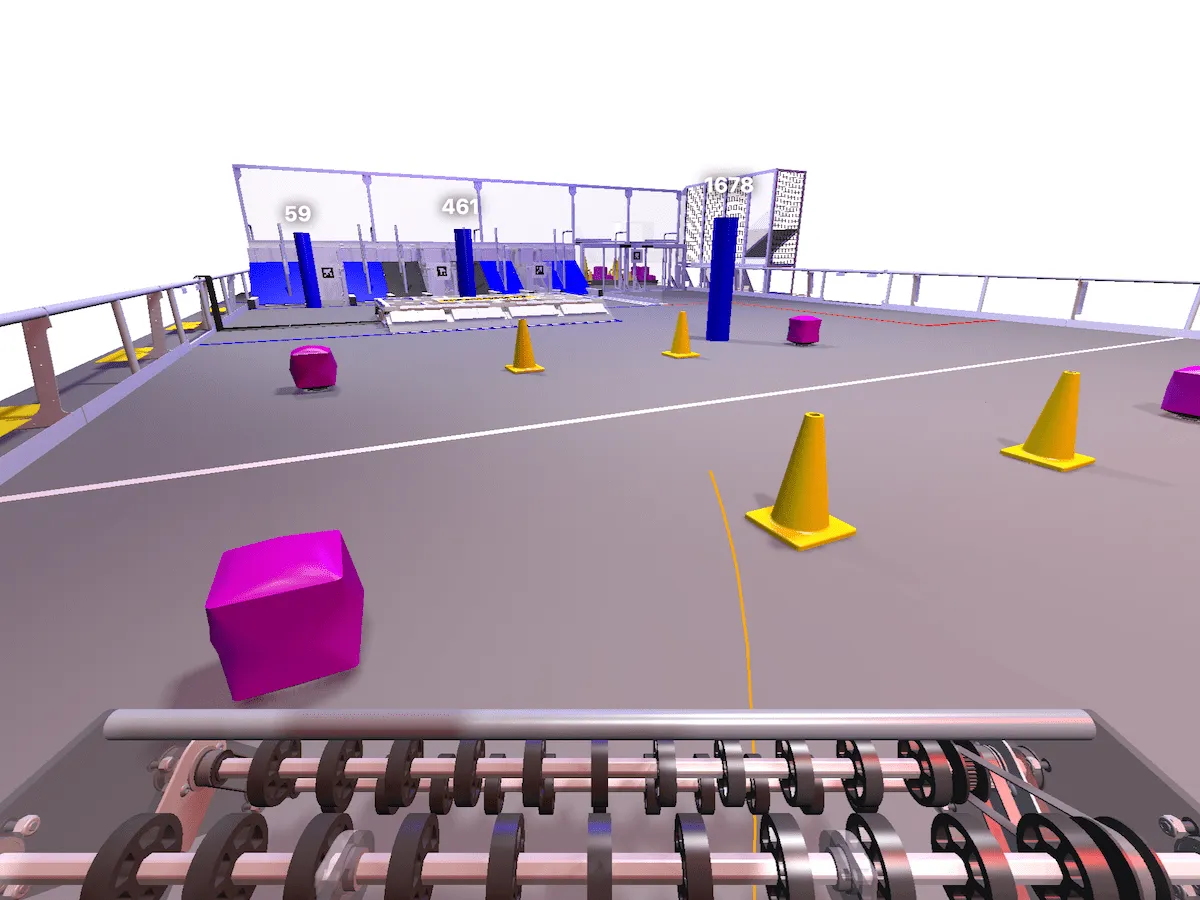
إذا توفرت وضعية «تجاوز الكاميرا»، فإنها تحل محل الوضعيات الافتراضية لجميع الكاميرات الثابتة مع الإبقاء على مجالات رؤيتها ونسب أبعادها المكونة. يتيح ذلك لكود الروبوت تزويد التطبيق بموقع كاميرا متحركة، مثل كاميرا مثبتة على برج (turret) أو غطاء قاذف (shooter hood).
اتساقًا مع بيانات الوضعيات الأخرى، يجب أن تكون وضعية «تجاوز الكاميرا» بالنسبة للملعب، لا بالنسبة للروبوت.
التكوين
يمكنك اختيار نموذج الملعب من القائمة المنسدلة، ويدعم التطبيق جميع ألعاب FRC وFTC الحديثة. نوصي باستخدام ملاعب «دائم» للأجهزة ذات الأداء الرسومي المحدود. أما ملاعب «المحاور» (Axes) فتعرض محاور XYZ عند نقطة الأصل فقط مع مخطط تفصيلي للملعب لتوضيح المقياس.
يمكنك تخصيص نظام الإحداثيات المستخدم في علامة التبويب هذه. راجع صفحة نظام الإحداثيات للتفاصيل.
أوضاع العرض
يدعم الملعب ثلاثي الأبعاد ثلاثة أوضاع للعرض:
- سينمائي (اليسار): العرض مع الظلال والإضاءة والانعكاسات ونماذج ثلاثية الأبعاد عالية التفاصيل لمظهر أكثر واقعية. يتطلب وحدة معالجة رسومات (GPU) قوية نسبيًا.
- قياسي (الوسط): الوضع الافتراضي؛ يعرض بإضاءة بسيطة ونماذج ثلاثية الأبعاد مبسطة، ويعمل بكفاءة على معظم الأجهزة.
- طاقة منخفضة (اليمين): يخفض معدل الإطارات والدقة وتفاصيل النماذج لتقليل استهلاك البطارية وتقديم أداء أكثر ثباتًا على الأجهزة ذات المواصفات المحدودة.
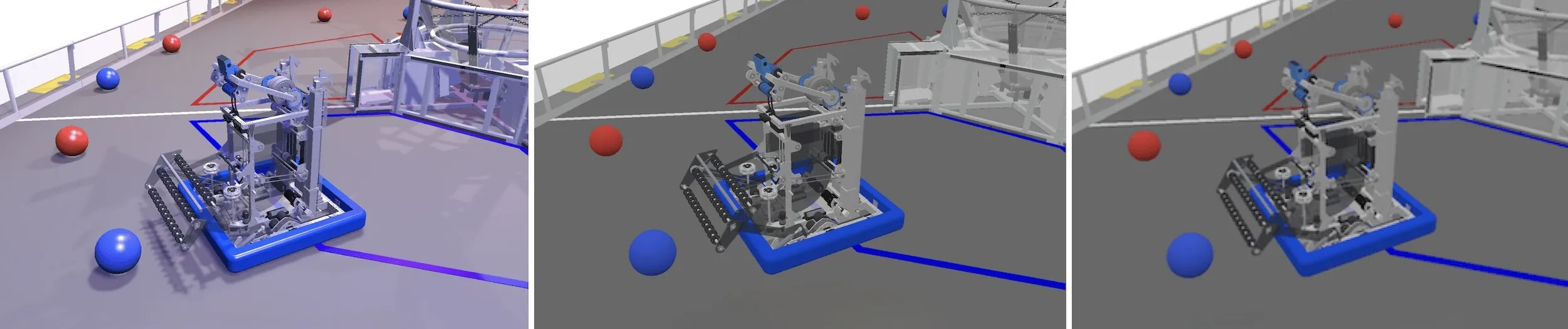
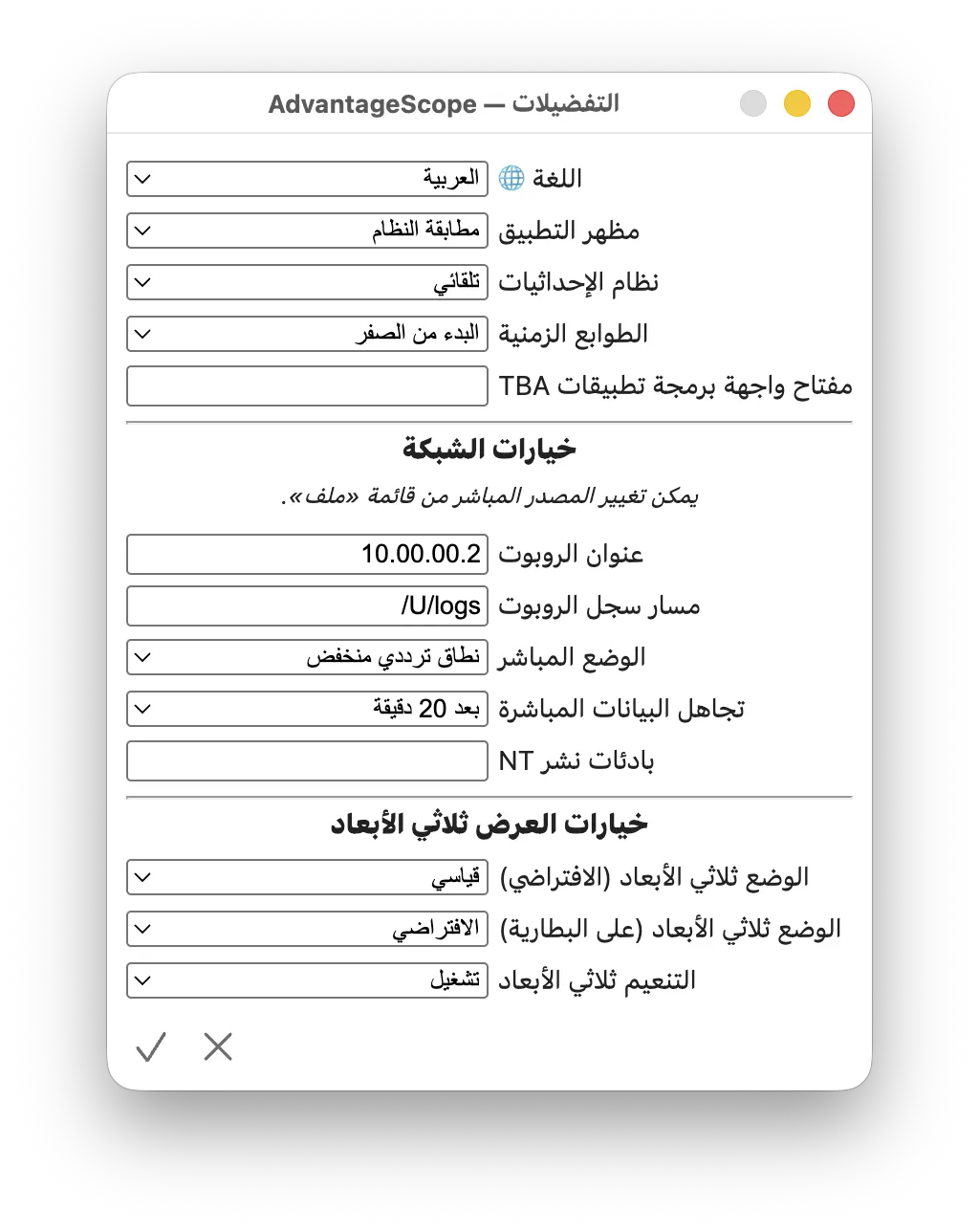
لتكوين وضع العرض، افتح نافذة التفضيلات بالنقر على التطبيق > إظهار التفضيلات... (Windows/Linux) أو AdvantageScope > الإعدادات... (macOS). ويمكنك تغيير إعداد «الوضع ثلاثي الأبعاد (على البطارية)» من القيمة الافتراضية لتجاوز وضع العرض المستخدم على الحاسوب المحمول عندما لا يكون متصلًا بالشاحن، مما يفيد مثلًا في الحفاظ على البطارية أثناء المسابقات.