🧭 التنقل في التطبيق
تظهر لقطة الشاشة أدناه العناصر المهمة في نافذة AdvantageScope الرئيسية. يختلف المظهر الدقيق بين أنظمة التشغيل.
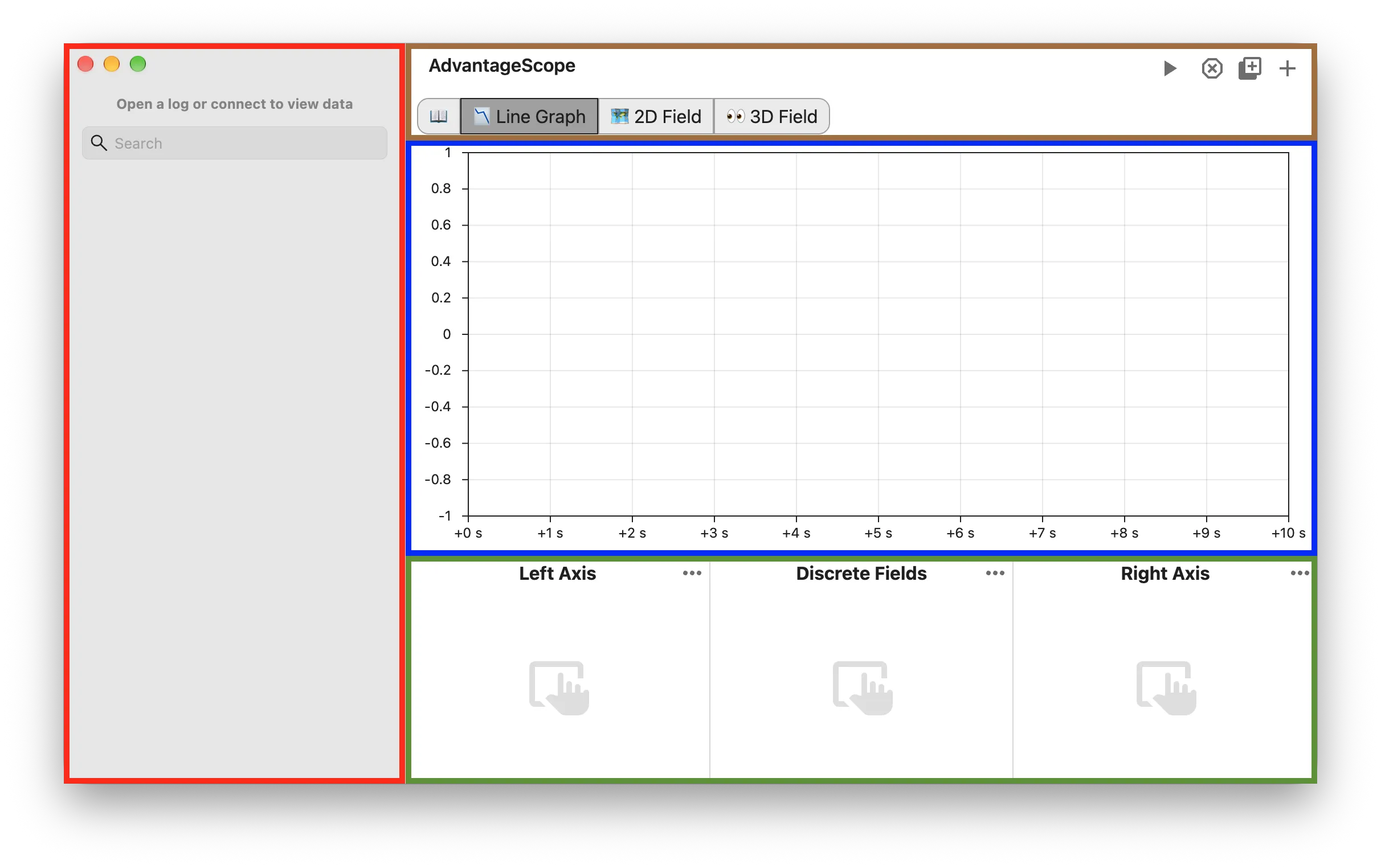
تظهر في الصورة أعلاه الواجهة باللغة الإنجليزية.
- القسم الأحمر هو الشريط الجانبي، الذي يعرض الحقول المتاحة.
- القسم البني هو شريط علامات التبويب، الذي يتحكم في التطبيق ويُستخدم للتبديل بين طرق العرض.
- القسم الأزرق هو لوحة العرض، التي تعرض البيانات.
- القسم الأخضر هو لوحة التحكم، التي تُستخدم لضبط العرض المرئي.
لعرض ملفات سجل متعددة في وقت واحد، انقر على ملف > نافذة جديدة.
الشريط الجانبي
يظهر الشريط الجانبي على اليسار، ويحتوي على قائمة الجداول والحقول المتاحة. تظهر الحقول القابلة للتحديد بـ خط مائل، وتظهر الجداول المدمجة (من WPILib أو AdvantageKit) تحتها خط. انقر على السهم لتوسيع الجداول المتداخلة. اسحب حقلًا واحدًا لتحديده، أو اضغط باستمرار على cmd/ctrl لتحديد مجموعة من الحقول بالنقر على كل منها، ثم اسحب المجموعة لإكمال التحديد.
للبحث عن حقل، ابدأ الكتابة في مربع البحث؛ ستظهر قائمة منسدلة بالحقول، وسيُميَّز الحقل المحدد في الشريط الجانبي مع التمرير إليه ليظهر أمامك.
انقر واسحب على الحافة اليمنى لتغيير حجم الشريط الجانبي أو إخفائه، أو انقر نقرًا مزدوجًا لتبديل إظهاره.
شريط علامات التبويب
استخدم شريط علامات التبويب (باللون الأزرق) للتبديل بين العروض المختلفة. تتوفر هذه الوثائق في أي وقت بالنقر على أيقونة 📖 على اليسار. لتصدير تخطيط علامات التبويب الحالي (والإعدادات المرتبطة به)، انقر على ملف > تصدير التخطيط.... ولاستيراد تخطيط من ملف، انقر على ملف > استيراد التخطيط....
يمكنك إعادة ترتيب علامات التبويب بالنقر والسحب، أو إعادة تسميتها بالنقر بزر الماوس الأيمن وتحديد إعادة تسمية...
تتيح لك أزرار التنقل (باللون الأخضر) في الأعلى إدارة علامات التبويب والتحكم في التشغيل:
- زر الزائد: يفتح قائمة منسدلة لإنشاء علامة تبويب جديدة.
- زر النافذة: ينشئ نافذة منبثقة جديدة لعلامة التبويب الحالية، مما يتيح لك عرض البيانات من علامات تبويب متعددة في وقت واحد.
- زر X: يغلق علامة التبويب الحالية.
- زر التشغيل: يبدأ ويوقف التشغيل في الوقت الفعلي. انقر بزر الماوس الأيمن لتغيير سرعة التشغيل أو تفعيل التكرار.
لوحة العرض
تُعرض البيانات في لوحة العرض وفقًا لكل نوع من علامات التبويب. راجع وثائق مرجع علامات التبويب للاطلاع على تفاصيل لوحة العرض الخاصة بكل علامة تبويب. ويمكنك نقل هذا العرض إلى نافذة منفصلة بالنقر على زر الفصل في نافذة مستقلة في شريط علامات التبويب.
لوحة التحكم
تُستخدم لوحة التحكم لاختيار الحقول المراد عرضها وإدارة الخيارات الأخرى. راجع وثائق مرجع علامات التبويب للاطلاع على الخيارات المتاحة لكل علامة تبويب.
انقر واسحب على الحافة العلوية لتغيير حجم لوحة التحكم أو إخفائها، أو انقر نقرًا مزدوجًا لتبديل إظهارها.