🛜 المصادر المباشرة
صُمّمت جميع العروض المرئية في AdvantageScope لاستقبال البيانات المباشرة من الروبوت أو المحاكي، بالإضافة إلى ملفات السجل. يوضح هذا القسم كيفية الاتصال بمصادر البيانات في الوقت الفعلي. ويدعم AdvantageScope مصادر البيانات المباشرة التالية:
- NetworkTables: هذا هو بروتوكول الشبكات الرئيسي لـ WPILib. راجع وثائق WPILib لمزيد من التفاصيل.
- NetworkTables (AdvantageKit): صُمّم هذا الوضع للاستخدام مع كود الروبوت الذي يشغّل AdvantageKit، والذي ينشر في جدول
AdvantageKitضمن NetworkTables. - تشخيصات Systemcore: يتصل هذا الوضع بخادم NetworkTables المدمج الذي يستخدمه نظام التشغيل Systemcore، والذي يتضمن بيانات تشخيصية مثل حالة الروبوت وإدخال/إخراج الأجهزة.
- تشخيصات Phoenix: يستخدم هذا الوضع HTTP للاتصال بـ خادم تشخيصات Phoenix، مما يتيح بث البيانات من أجهزة CTRE CAN باستخدام Phoenix 6. يشبه ذلك ميزة الرسم البياني في Phoenix Tuner. راجع هذه الصفحة لمزيد من المعلومات.
- خادم RLOG: يدعم AdvantageKit هذا البروتوكول كبديل لـ NetworkTables، ويبدأ الاتصال على المنفذ 5800 افتراضيًا.
- FTC Dashboard: يتكامل هذا الوضع مع روبوتات FTC التي تنشر البيانات إلى FTC Dashboard.
يمكن لـ AdvantageScope الاتصال بـ FIRST Driver Station لعرض البيانات التشخيصية عند التشغيل على نفس الجهاز مع تطبيق DS. لا يلزم أي تكوين (راجع التعليمات أدناه).
بدء الاتصال
لبدء الاتصال المباشر، اتبع الخطوات التالية:
- الروبوت: انقر على
ملف>الاتصال بالروبوت>الافتراضيأو مصدر مباشر محدد - المحاكي: انقر على
ملف>الاتصال بالمحاكي>الافتراضيأو مصدر مباشر محدد - محطة السائق: انقر على
ملف>الاتصال بمحطة السائق
يعرض عنوان النافذة عنوان IP ونص «جاري البحث» حتى يتم الاتصال بالهدف. ويحاول AdvantageScope إعادة الاتصال تلقائيًا باستخدام الإعدادات نفسها بعد انقطاع الاتصال.
عرض البيانات المباشرة
عند الاتصال بمصدر مباشر، يقفل AdvantageScope جميع علامات التبويب على الوقت الحالي افتراضيًا. فتُمرَّر العروض مثل 📉 رسم بياني خطي و 🔢 جدول تلقائيًا، وتعرض العروض الأخرى مثل الملعب وأذرع التحكم القيم الحالية لكل حقل. يؤدي النقر على زر السهم الأحمر في شريط التنقل إلى تبديل هذا القفل، مما يتيح عرض البيانات السابقة وإعادة تشغيلها.
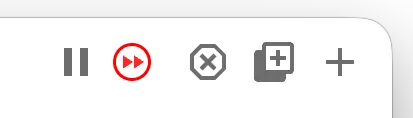
التمرير إلى اليسار في الرسم البياني الخطي أو المخطط الزمني يلغي القفل عن الوقت الحالي، بينما يعيدك التمرير إلى أقصى اليمين إلى القفل عليه مرة أخرى.
التكوين
افتح نافذة التفضيلات بالنقر على التطبيق > إظهار التفضيلات... (Windows/Linux) أو AdvantageScope > الإعدادات... (macOS).
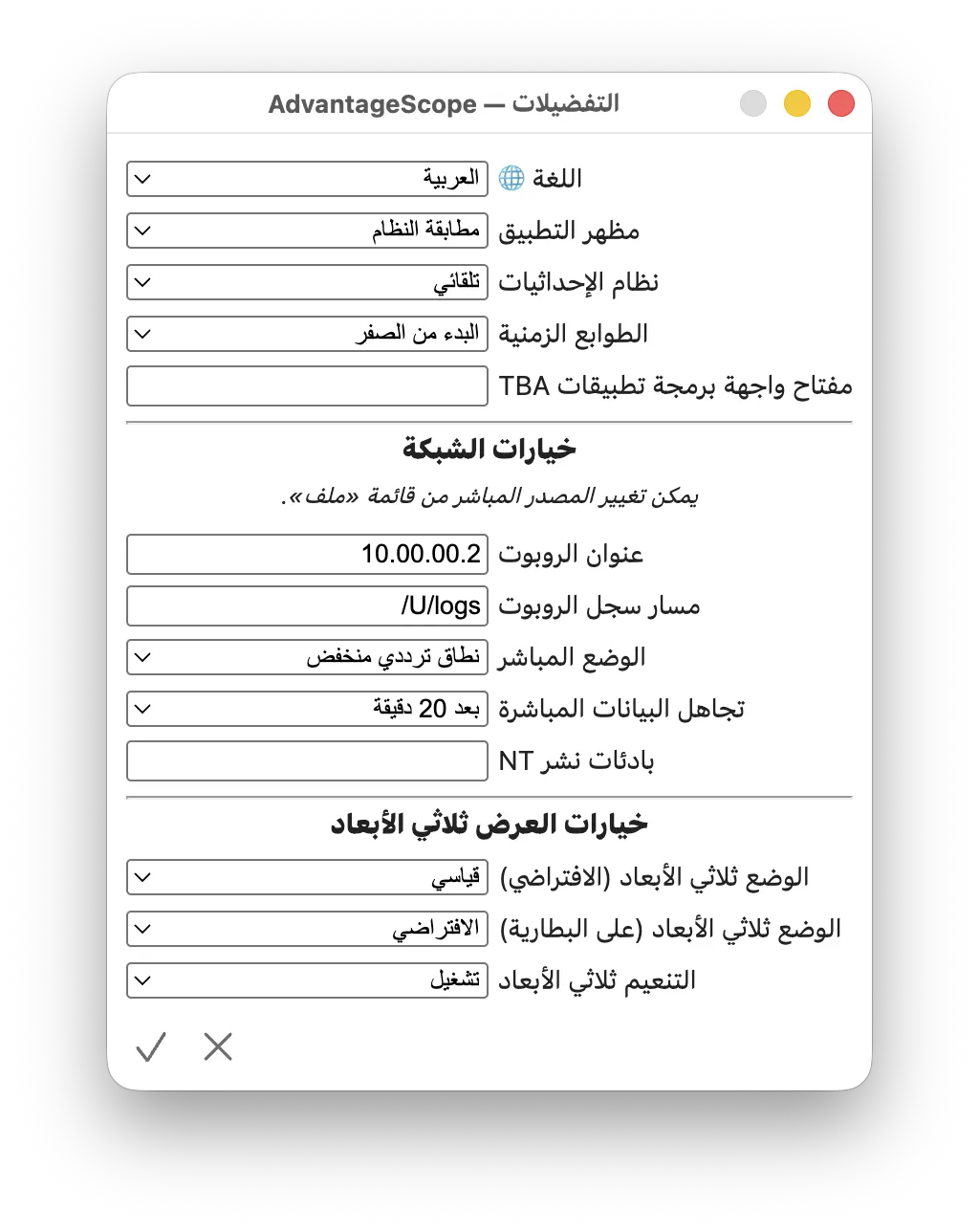
عنوان الروبوت
أدخل عنوان الروبوت باستخدام اسم مضيف (على سبيل المثال robot.local) أو عنوان IP (على سبيل المثال 10.TE.AM.2) كما هو موضح في وثائق WPILib. عند الاتصال بـ Systemcore عبر USB أو نقطة وصول Wi-Fi المدمجة، انقر على ملف > استخدام عنوان USB لـ Systemcore/استخدام عنوان Wi-Fi لـ Systemcore لاستخدام عنوان IP الثابت الصحيح مؤقتًا.
الوضع المباشر
عند استخدام NetworkTables كمصدر مباشر، يمكنك تحديد أحد الوضعين التاليين:
- نطاق ترددي منخفض (الافتراضي): يطلب AdvantageScope البيانات من الخادم للحقول التي تُستخدم بنشاط فقط، ولن تتوفر البيانات المنشورة قبل تحديد الحقل. يُوصى بشدة بهذا الوضع عند التشغيل في بيئة ذات نطاق ترددي محدود للشبكة، أو عند نشر عدد كبير من الحقول.
- تسجيل: يطلب AdvantageScope البيانات لجميع الحقول بغض النظر عما إذا كانت قيد الاستخدام النشط أم لا، مما يعني أنه يمكنك عرض الحقول بأثر رجعي عبر إيقاف بث البيانات المباشرة مؤقتًا (راجع أعلاه). غالبًا ما يكون هذا الوضع مفيدًا أثناء التطوير، ولكن لا ينبغي استخدامه عندما يكون النطاق الترددي محدودًا.
حذف البيانات المباشرة
أثناء الاتصال المباشر، تُخزَّن البيانات محليًا لإتاحة إعادة تشغيل البيانات السابقة (راجع «عرض البيانات المباشرة» أعلاه). ولتجنب استهلاك قدر كبير من الذاكرة، تُحذف البيانات بعد 20 دقيقة افتراضيًا. يمكنك اختيار مدة أقصر لتقليل استهلاك الذاكرة، أو اختيار «أبدًا» للاحتفاظ بالبيانات المباشرة إلى أجل غير مسمى.