تحويل ملفات Onshape وSTEP إلى glTF
يتيح العرض ثلاثي الأبعاد في AdvantageScope استخدام نماذج مخصصة للملاعب والروبوتات، ويمكنك تثبيتها باتباع الخطوات الموضحة هنا. ويجب أن تستخدم جميع النماذج تنسيق ملفات glTF الثنائي (.glb)، الذي وقع الاختيار عليه لصغر حجم ملفاته وسرعة تحميله.
تأتي ملفات glTF بتنسيقين: JSON (.gltf) وثنائي (.glb). يتطلب AdvantageScope التنسيق الثنائي .glb، الذي يجمع جميع بيانات النموذج في ملف واحد.
تحويل Onshape إلى STEP
على الرغم من أن Onshape يتضمن خيارًا لتصدير glTF، فإنه غالبًا ما يُنتج ملفات كبيرة جدًا يصعب التعامل معها. وبدلًا من ذلك، نوصي بالتصدير من Onshape إلى تنسيق STEP، ثم اتباع التعليمات في القسم التالي للتحويل إلى glTF الثنائي (.glb).
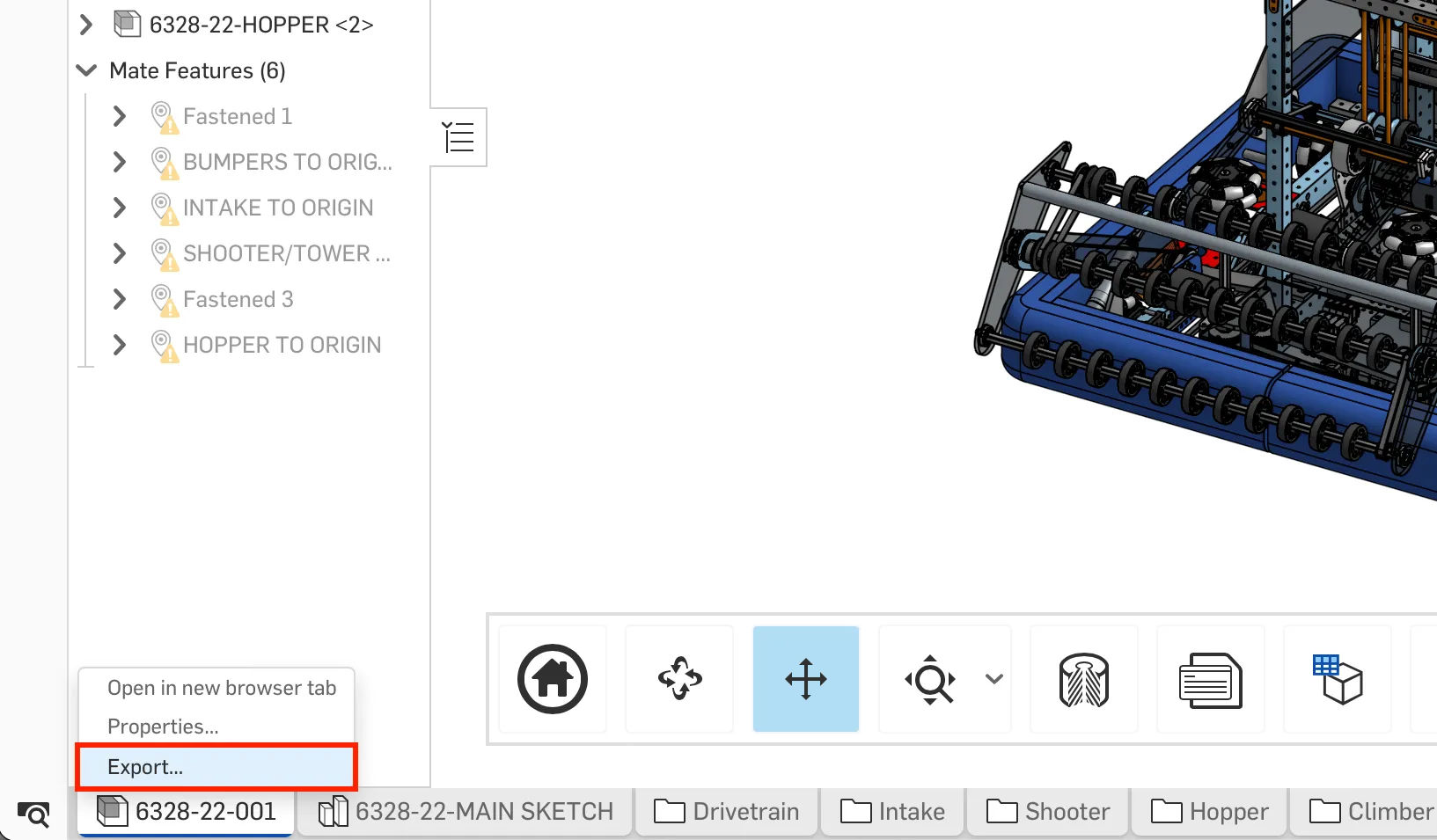
- بعد فتح ملف Onshape، انقر بزر الفأرة الأيمن على التجميع الرئيسي واختر «Export...»:
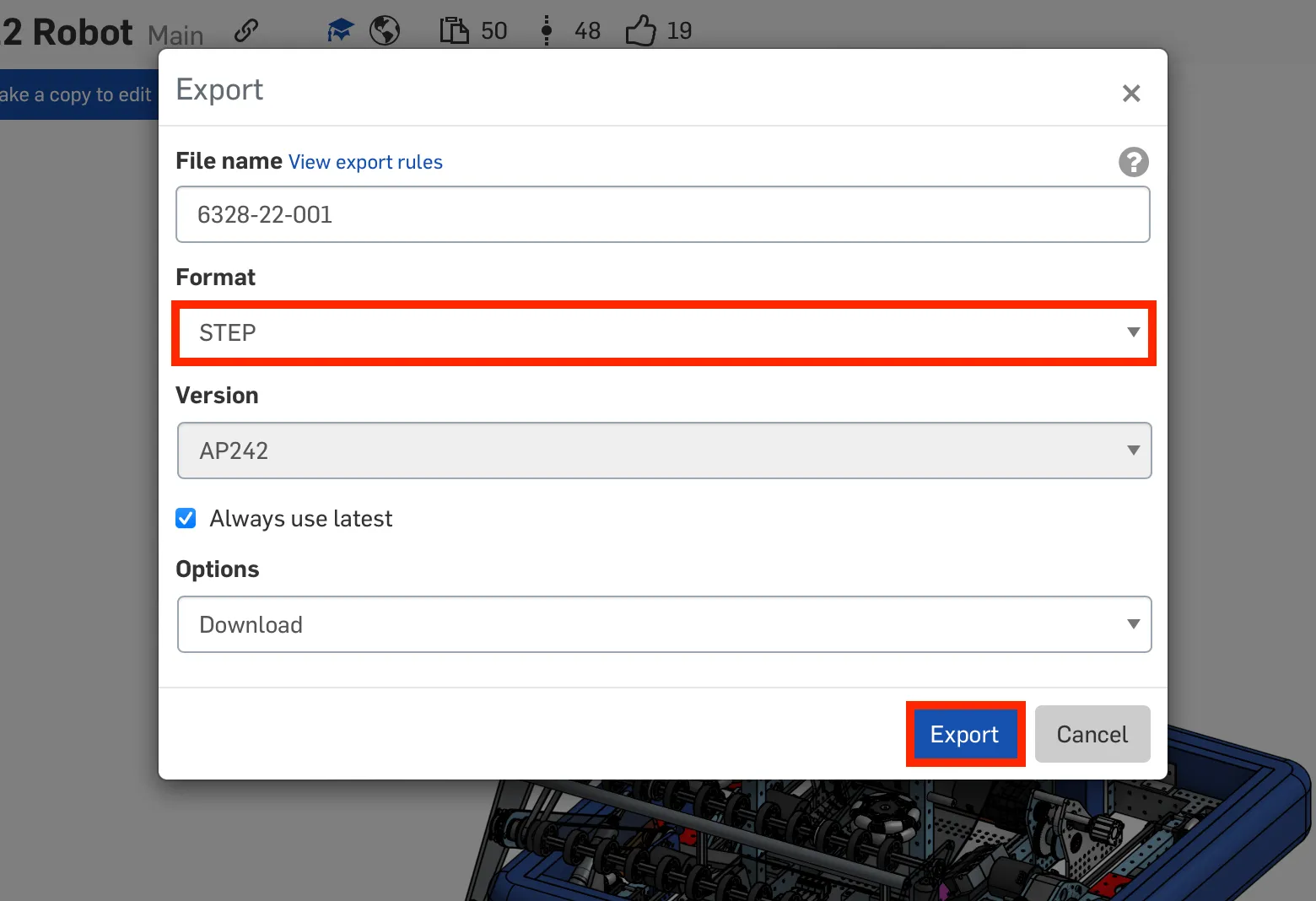
- في النافذة المنبثقة للخيارات، تأكد من أن تنسيق التصدير هو «STEP» وانقر على «Export»:
- انتظر حتى يكتمل تحويل الملف وتنزيله؛ قد يستغرق ذلك بضع دقائق.
تحويل STEP إلى glTF (.glb)
-
نزّل تطبيق CAD Assistant المجاني، الذي يتيح التحويل بين العديد من التنسيقات ثلاثية الأبعاد، بما في ذلك STEP وglTF (
.glb). -
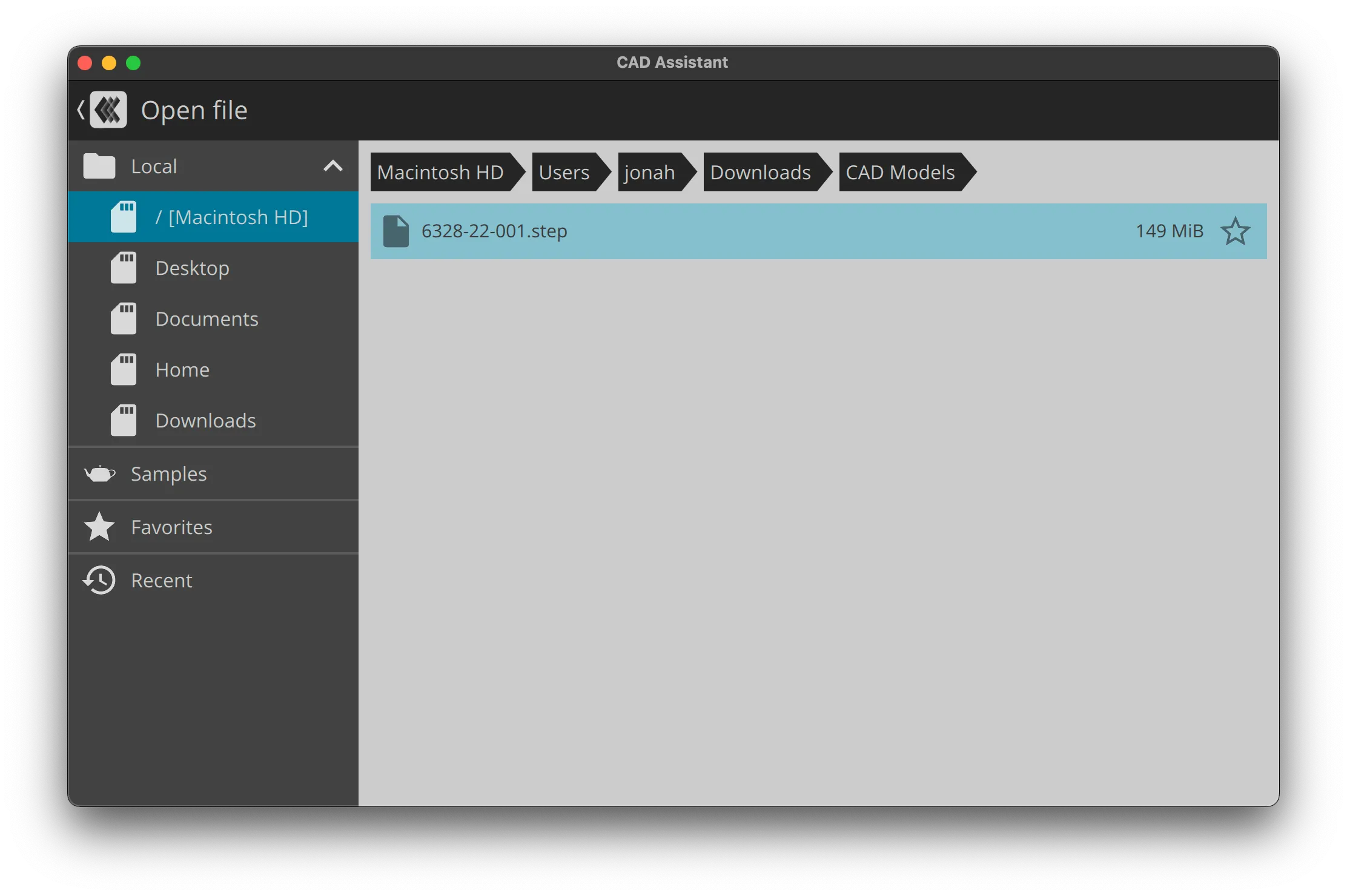
افتح CAD Assistant وحدد ملف STEP المراد تحويله:
-
انتظر حتى يكتمل استيراد ملف STEP؛ قد يستغرق ذلك بضع دقائق.
-
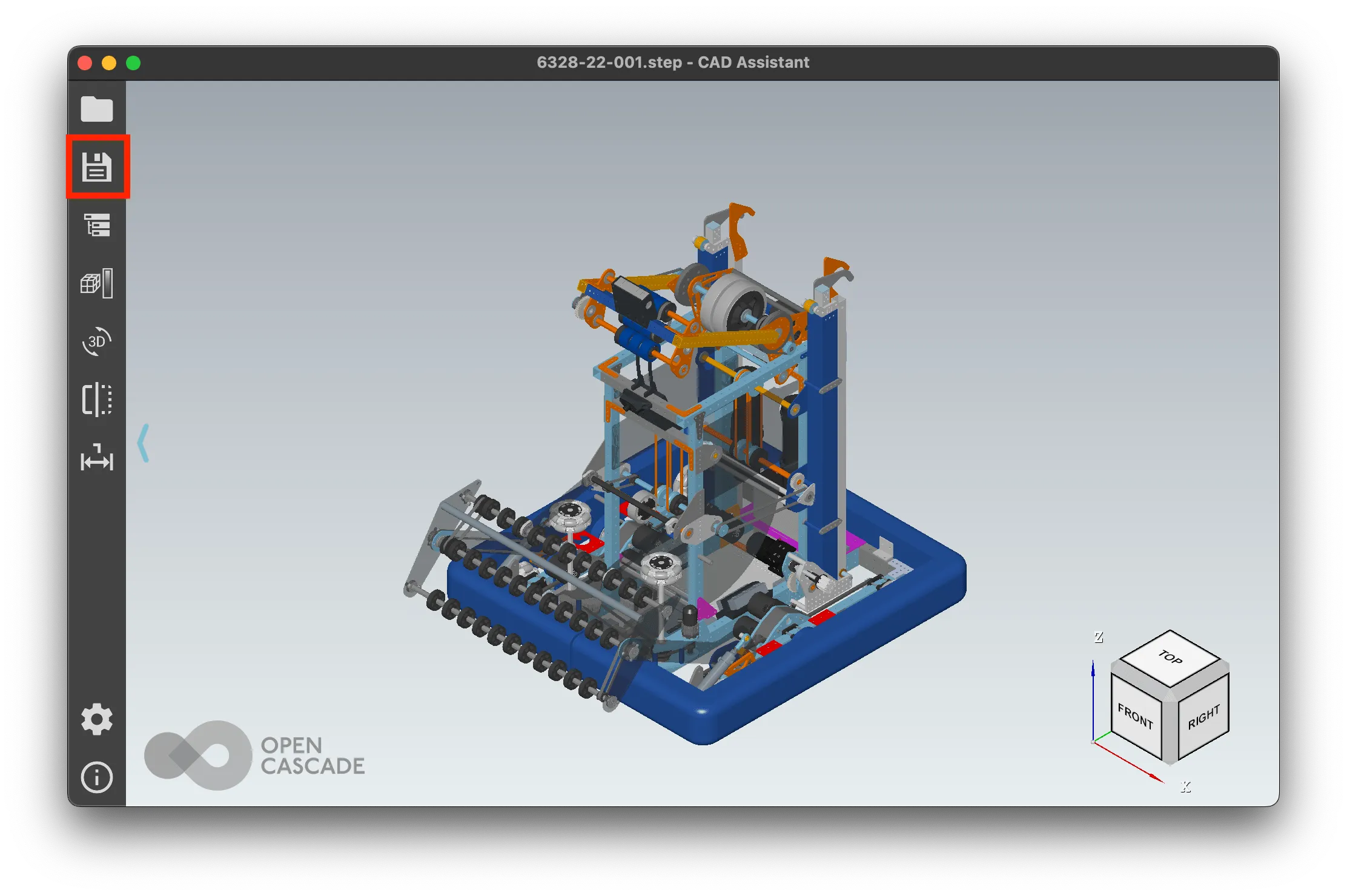
انقر على أيقونة «حفظ» (Save):
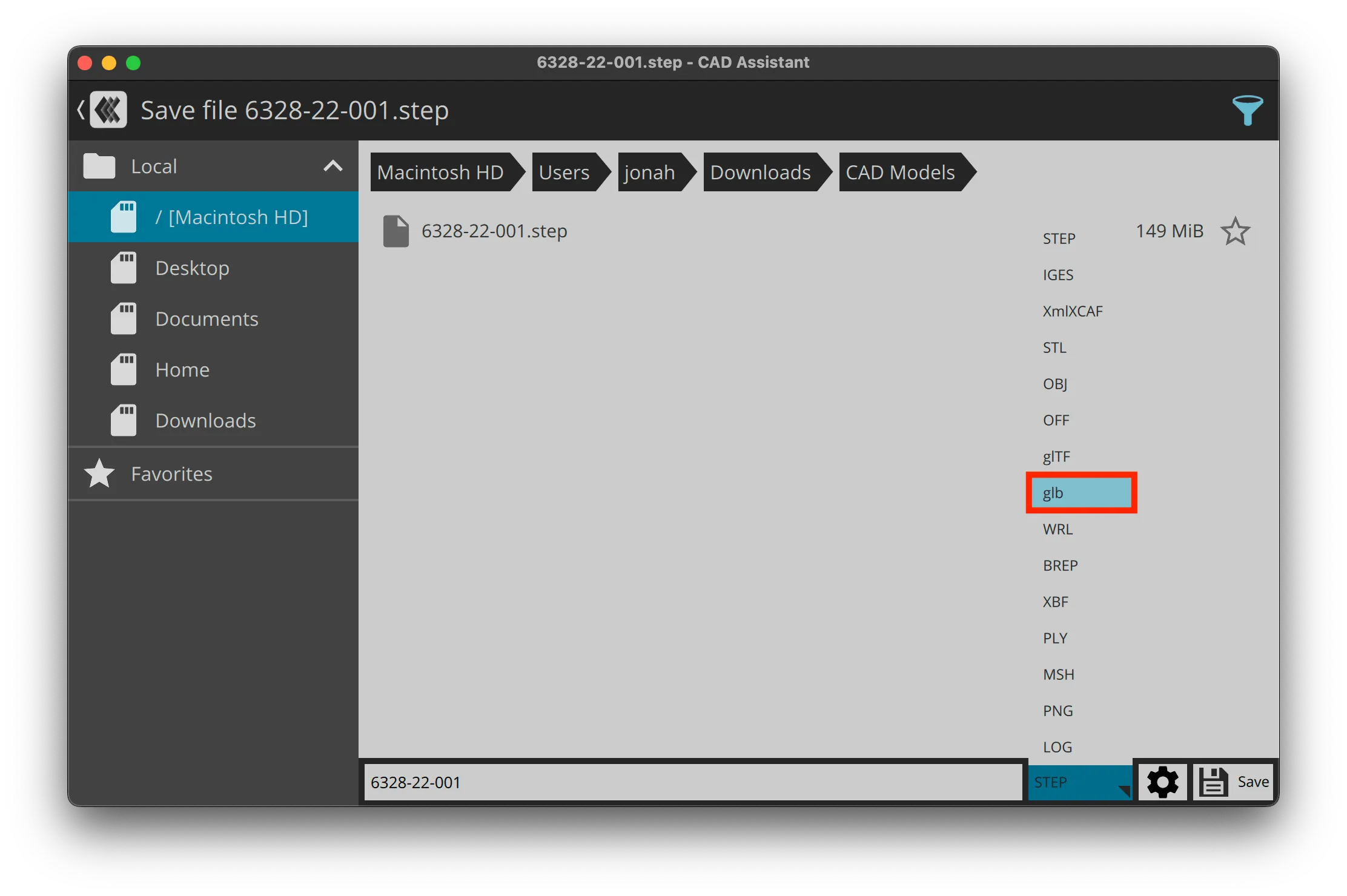
- اختر موقع الحفظ، ثم استخدم القائمة المنسدلة لتغيير تنسيق التصدير إلى «glb» (تنسيق glTF الثنائي):
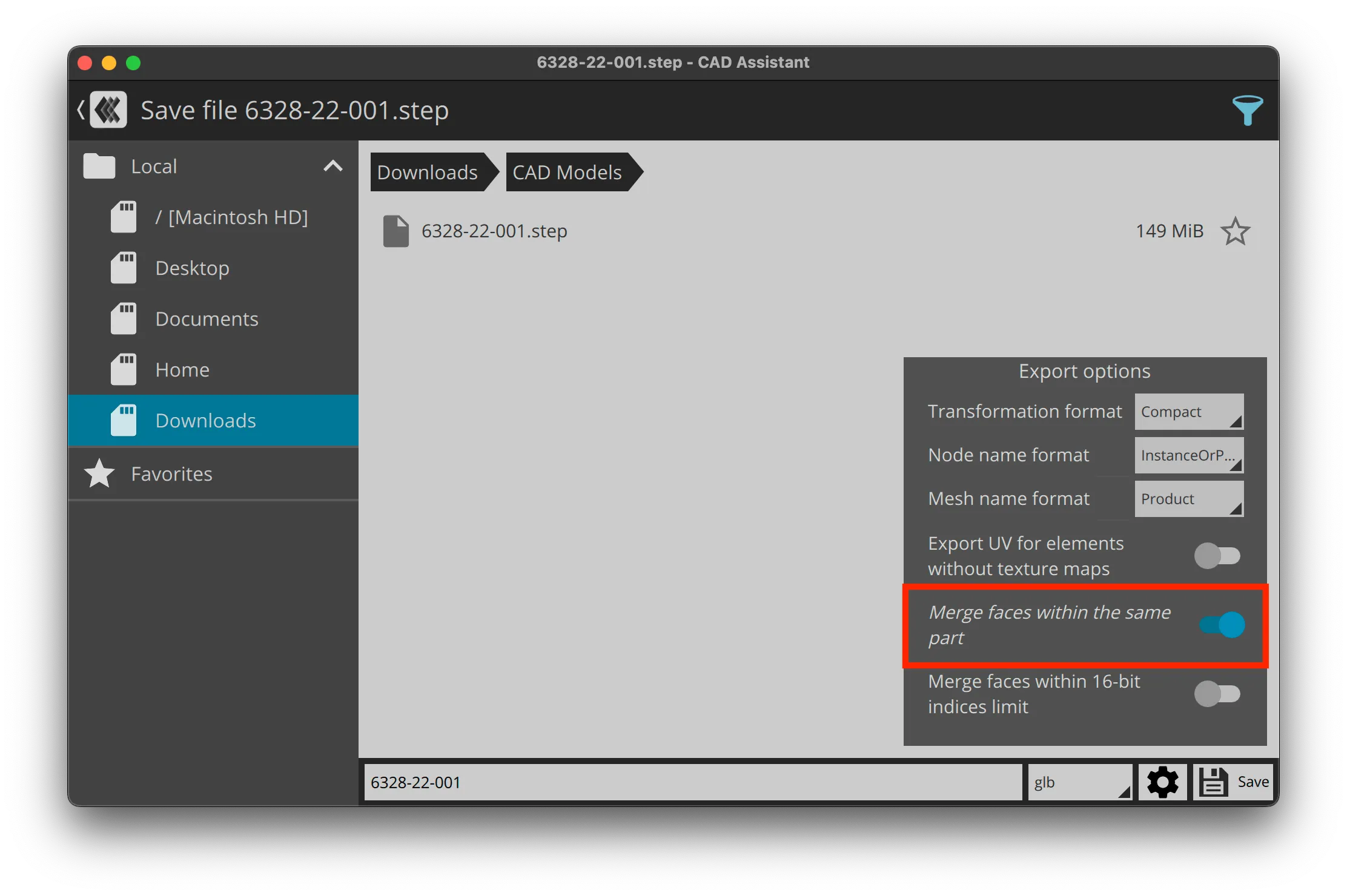
- انقر على أيقونة الترس، ثم فعّل خيار «Merge faces within the same part»:
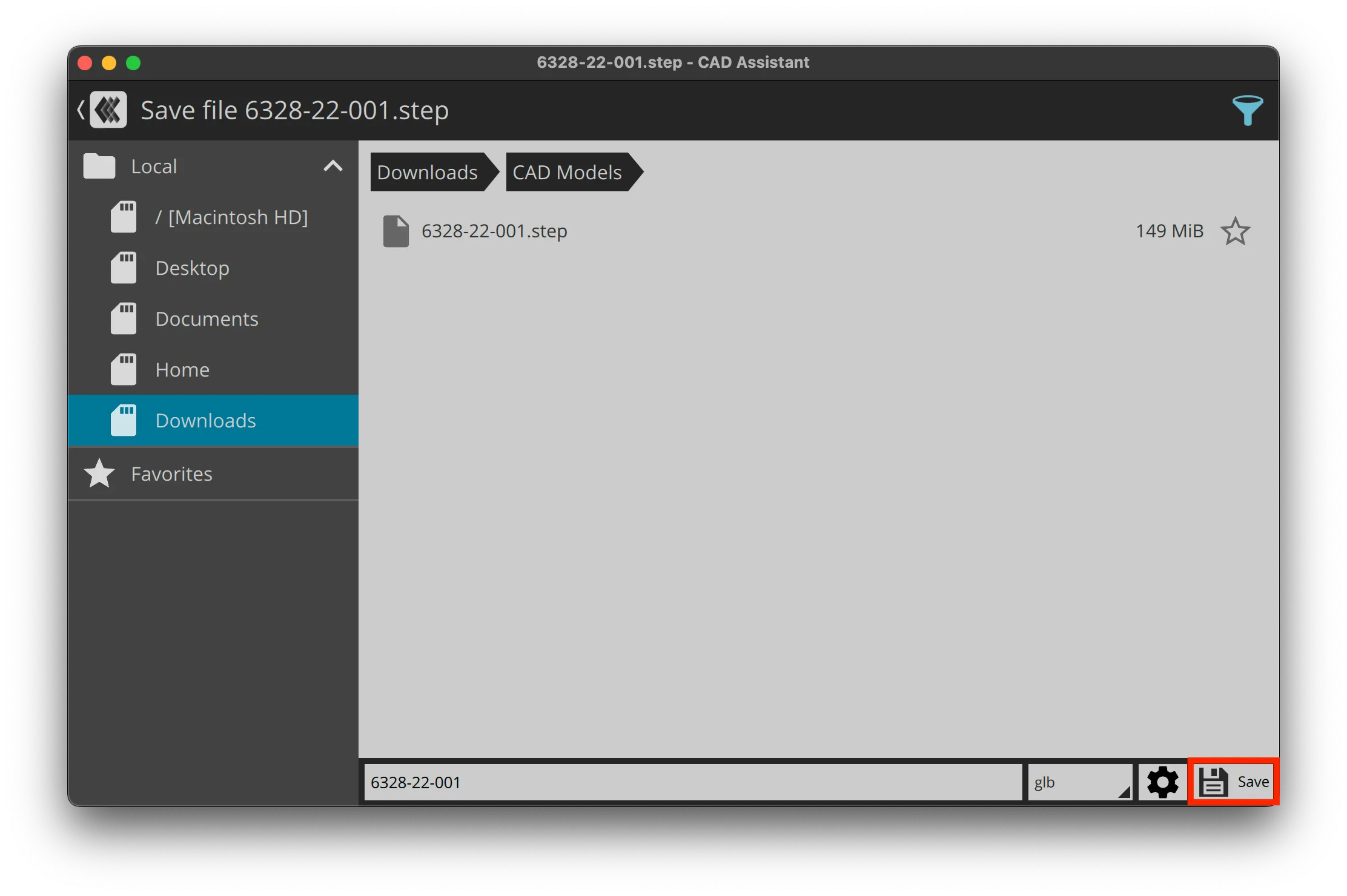
- انقر على أيقونة «حفظ» (Save) وانتظر حتى يكتمل التصدير:
بعد اكتمال التصدير، أعد تسمية ملف .glb (مثل model.glb) وأضفه إلى مجلد الأصول المخصصة كما هو موضح في صفحة الأصول المخصصة.